软件信息
软件介绍
万兴图示中文激活版(edrawmax)作为一款可视化图表设计工具,具备强大功能,致力于为用户带来一站式的图形表达方案。它突破了传统绘图软件的束缚,可绘制流程图、思维导图、UML、工程图以及网络拓扑图等超过260种图表,从而满足多种场景下的通用绘图需要。
万兴图示安装步骤
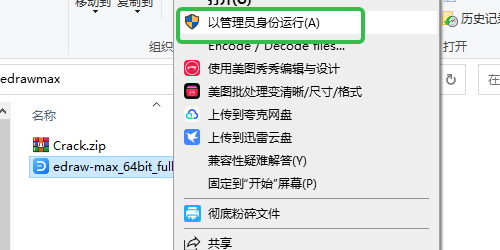
1、找到【edraw-max_64bit_full5371.exe】文件,鼠标右键点击它,然后在菜单中选取【以管理员身份运行】,由此开始安装 EdrawMax。
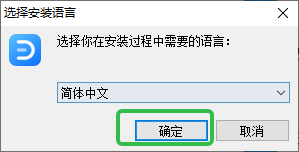
2、点击【确定】按钮。
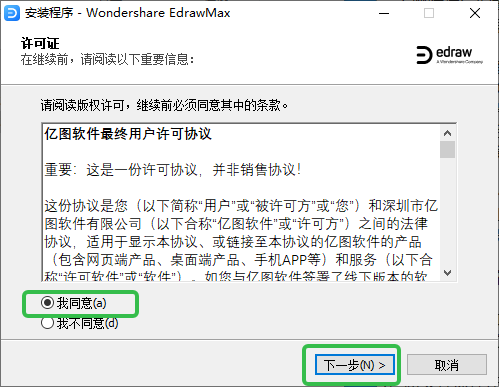
3、将【我同意】勾选上,然后点击【下一步】。
4、设定软件的安装目录,然后点击【下一步】。
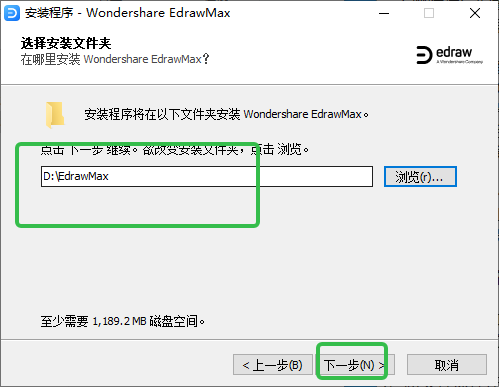
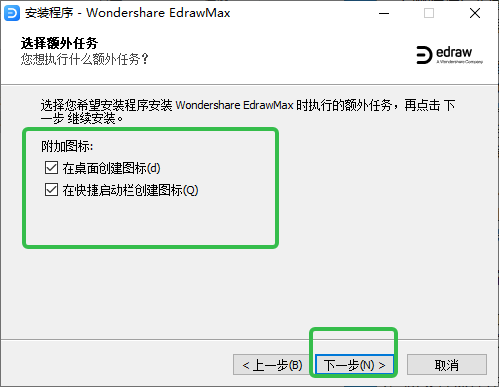
5、勾选创建图标这一项,点击【下一步】继续。
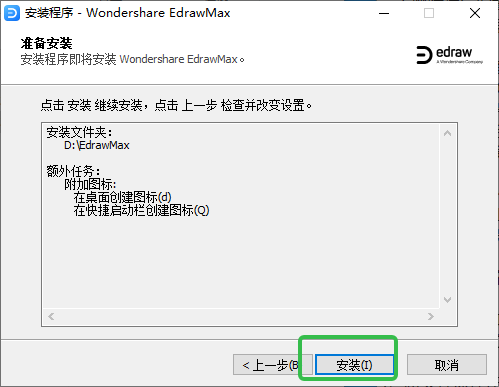
6、点击【安装】按钮。
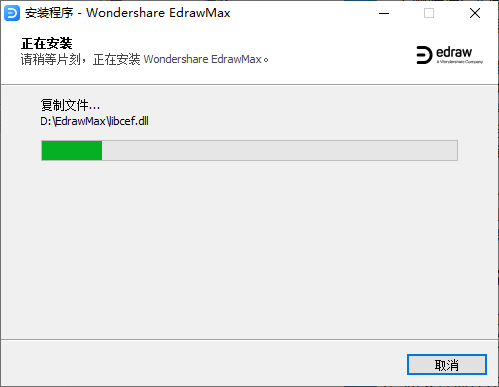
7、安装过程正在进行。
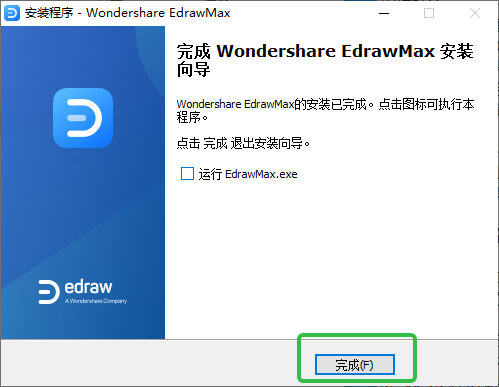
8、安装结束后,暂时不要启动软件。
9、对【Crack.zip】执行双击操作。
10、把【DWrite.all】文件复制出来。
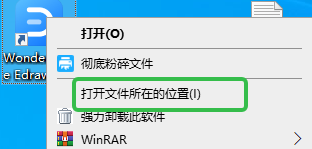
11、在桌面找到软件图标并右键点击,选择【打开文件所在位置】。
12、把【DWrite.all】文件粘贴到该目录中。
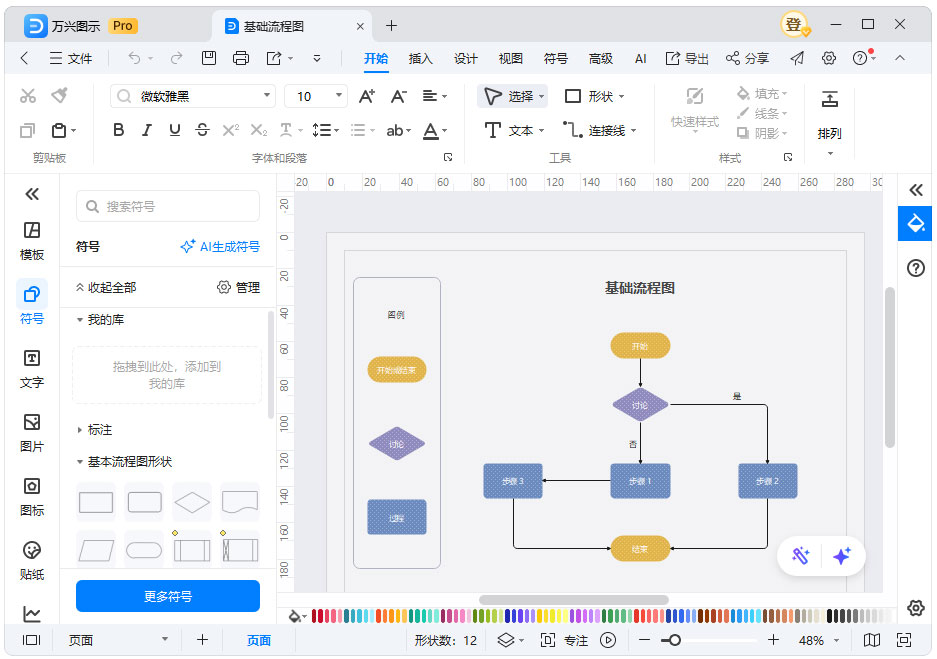
13、接着启动EdrawMax软件,点选【跳过此版本】,就能免费使用了。
亿图图示功能亮点
该软件具备全面的绘图能力,可绘制流程图、思维导图、组织结构图、网络拓扑图、工程图、平面布置图、时装设计图等210余种图表类型,真正做到用一款工具完成全部绘图需求。
资源丰富且具备AI能力:该软件自带超过10000个免费专业模板以及26000余个矢量图标。此外,它深度整合了人工智能技术,可借助AI一键产出流程图、思维导图、海报与卡片等内容,用户仅需录入大纲或关键词,便能迅速获得初稿并做进一步编辑,从而显著提高创作效率。
跨平台使用与良好适配:可在Windows、Mac、Linux三类系统上运行,同时与Visio、Office等程序顺畅配合,能够导入和导出VSDX、PPTX等文件格式。另外,该工具具备云端存储以及实时协作能力,团队成员可通过链接分享文件并一起进行编辑。
亿图图示横向改竖向的方法
把页面由横向(Landscape)调整为竖向(Portrait),一般借助页面设置来实现。
打开页面设置
在软件界面最上方找到并点击“设计”选项卡。
在工具栏里找到“页面设置”按钮并点击(该按钮一般位于工具栏最右侧或“背景”选项附近)。
调整页面方向
在弹窗中找到“方向”区域。
选中“纵向”(Portrait)这一项。
按下“确定”或者“应用”按钮后,画布就会切换成竖向显示。
提示:若想让文字由横向排列改成纵向排列,先选中对应文本框,再打开右侧的“文本格式”或“段落”面板,找到“文字方向”设置项,选择“竖排”即可。
亿图图示旋转图形的方法
图形的旋转操作分为两种:一种是手动旋转,另一种是精准旋转。
方案一:通过手动方式旋转(操作快捷、清晰易懂)
选定对象:通过鼠标左键单击需要旋转的图形或图像。
找到旋转手柄:图形上方(一般为正上方)会出现一个圆形旋转图标或绿色旋转点。
旋转操作方式:当光标移至这一图标处时,其形状会变为带圈的箭头。此时按下鼠标左键不放并移动,就能把图形转到任何角度。
第二种方式:按指定角度进行精确旋转
当需要把图形准确地旋转到90度、180度或者某个指定角度时:
借助位于界面最上方的工具条:
先选取所需图形,随后在界面上方的菜单栏中单击“开始”或“视图”标签页。
在“排列”区域中找到“旋转”按钮。
通过下拉列表,可从中挑选“向右旋转90°”“向左旋转90°”,以及“垂直翻转”或“水平翻转”这几个选项。
通过属性面板输入数值来实现
先选中所需图形,然后查看界面右侧的“属性”面板或“大小和位置”面板;若这两个面板未出现,可从“视图”菜单里将其打开。
定位到“角度”或“旋转”项,键入需要的度数(如45),再敲回车就能精确旋转。
软件截图