软件信息
软件介绍
中望CAD机械版2025最新版既能无缝兼容主流CAD格式,又借助多核并行计算技术,让大量图纸的处理保持顺畅。它的核心优势是内置了含数十万个标准件的庞大资源库,可参数化调用并即时修改,使零部件设计流程大幅简化。

中望CAD机械版2025安装步骤
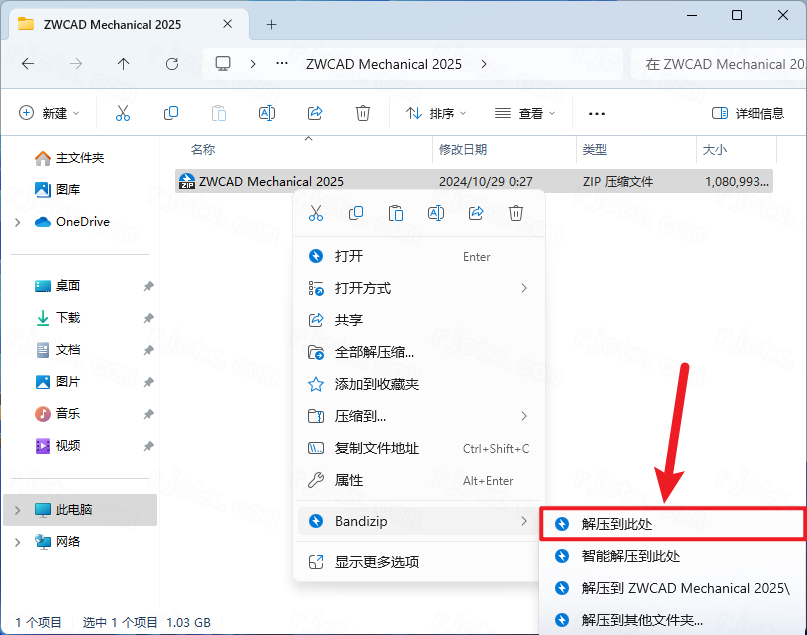
1.文件下载完毕后,用鼠标右键点击【中望CAD机械版 2025】压缩文件,然后点选【解压至此处】。
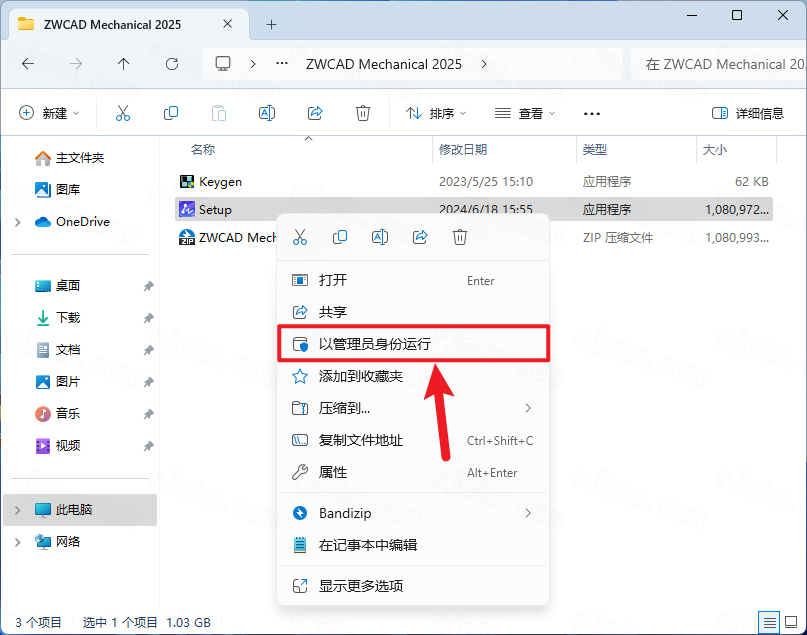
2.将压缩包解压完毕,在生成的目录中找到【Setup】,用鼠标右键点击它,并在弹出菜单里选【以管理员身份运行】。
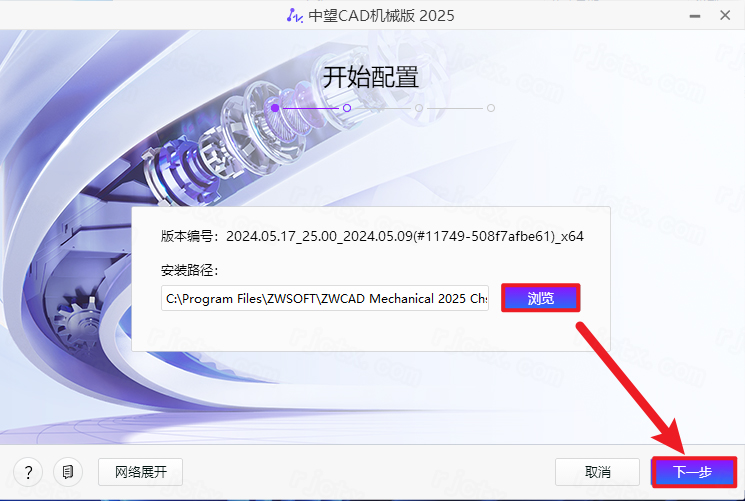
3.把路径地址开头的第一个字符C改掉即可更换安装位置(例如将C改成D,软件就会装到D盘),然后点【下一步】
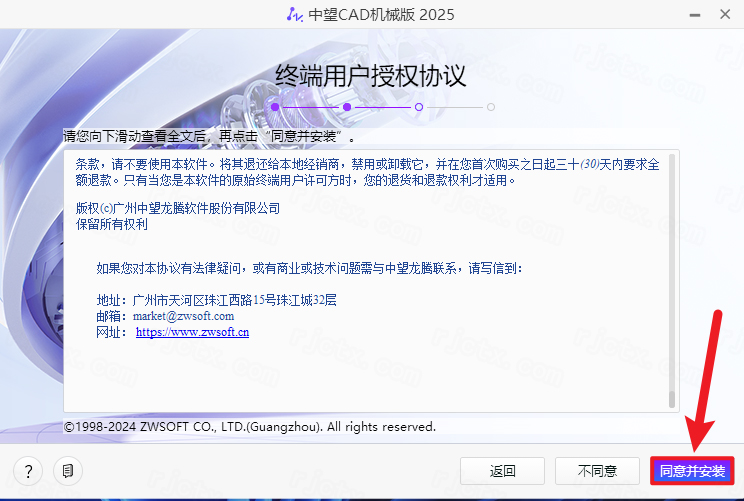
4.把【下拉条】拖到最底部,读完后点【同意并安装】
5.正在安装…
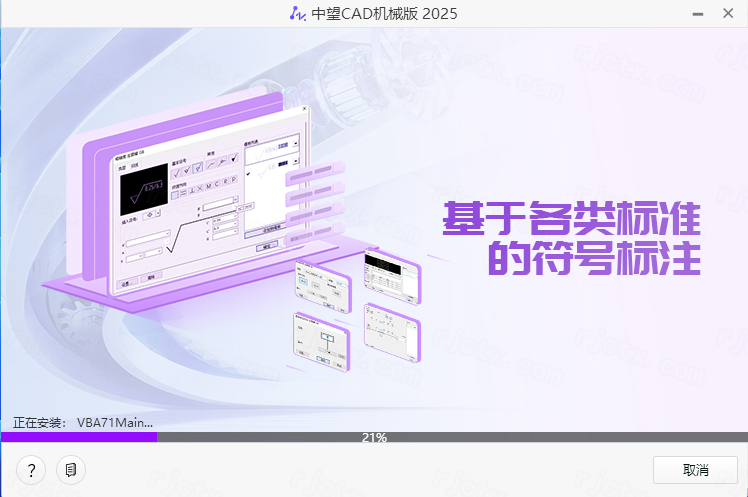
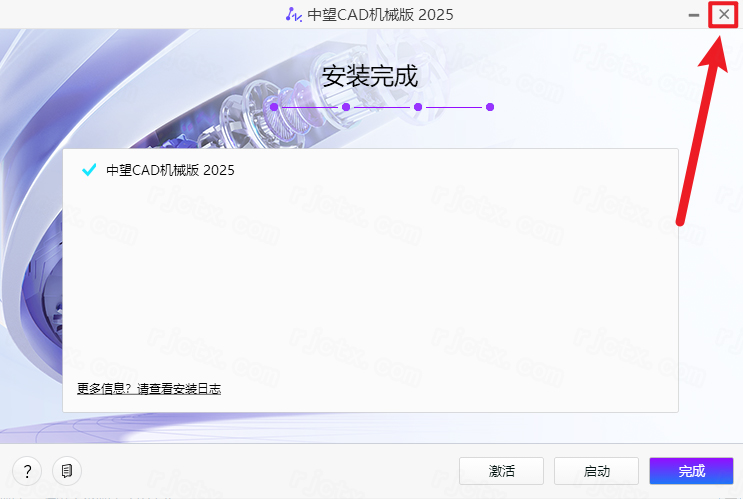
6.当界面出现"安装完成"的提示后,点按右上角的【X】即可退出。
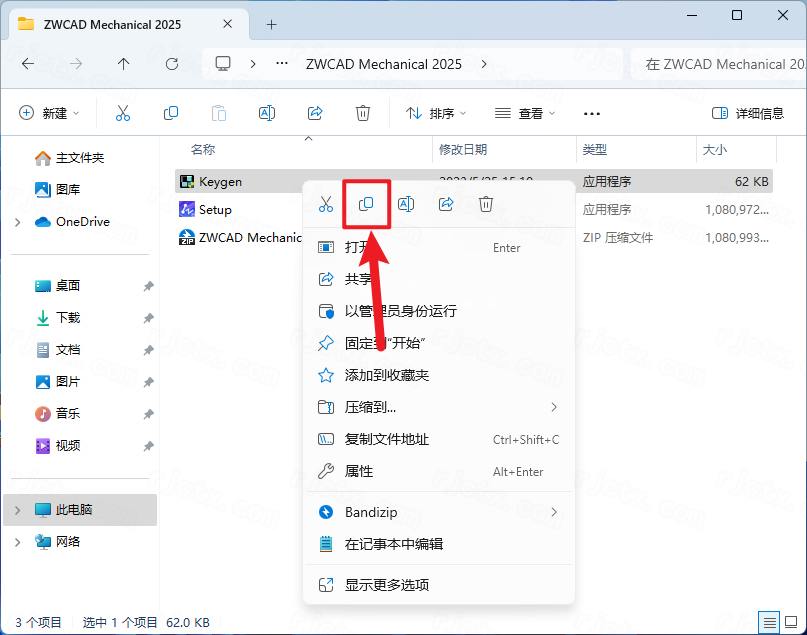
7.将安装包解压得到的【ZWCAD Mechanical 2025(64bit)】目录打开,找到【Keygen】并右键选择【复制】
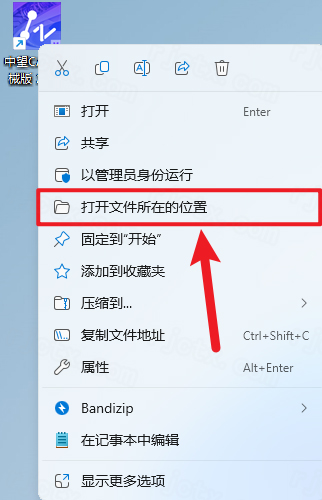
8.在桌面上用鼠标右键点击【中望CAD机械版2025】图标,然后选择【打开文件所在的位置】这一项。
9.点一下软件所在的上层目录
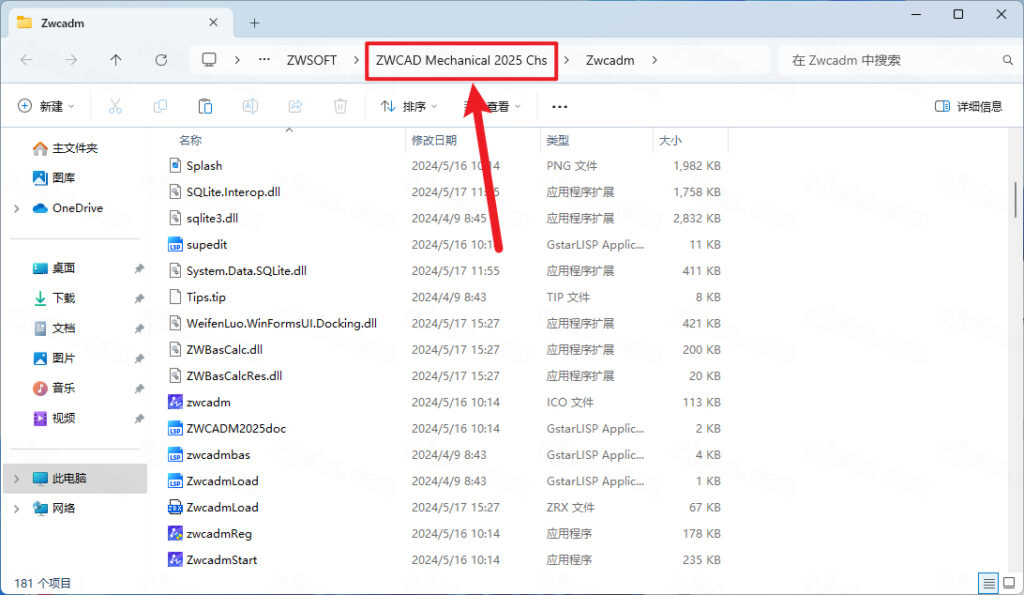
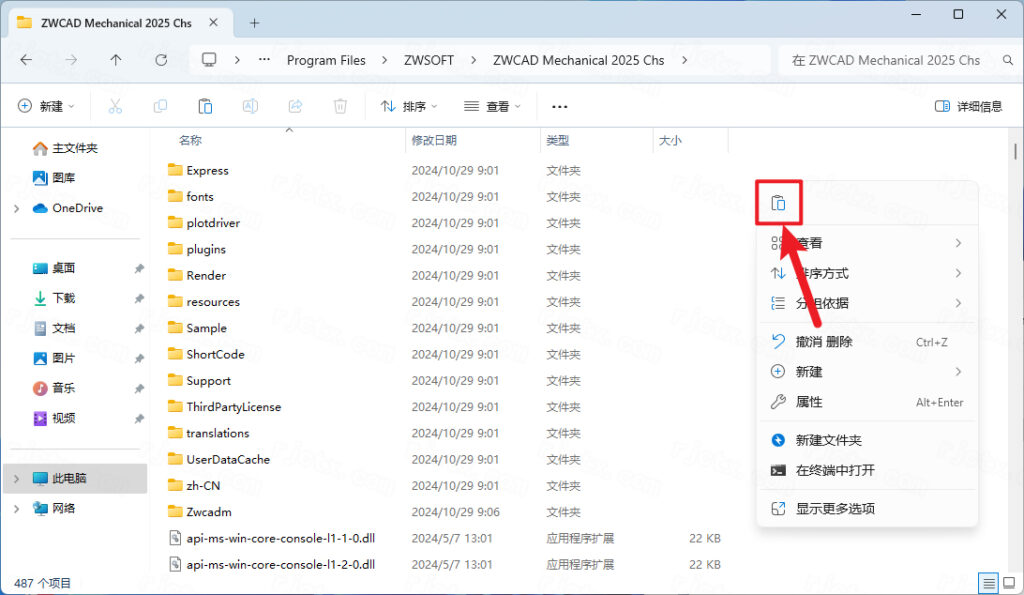
10.在空白处右键单击,选择【粘贴】
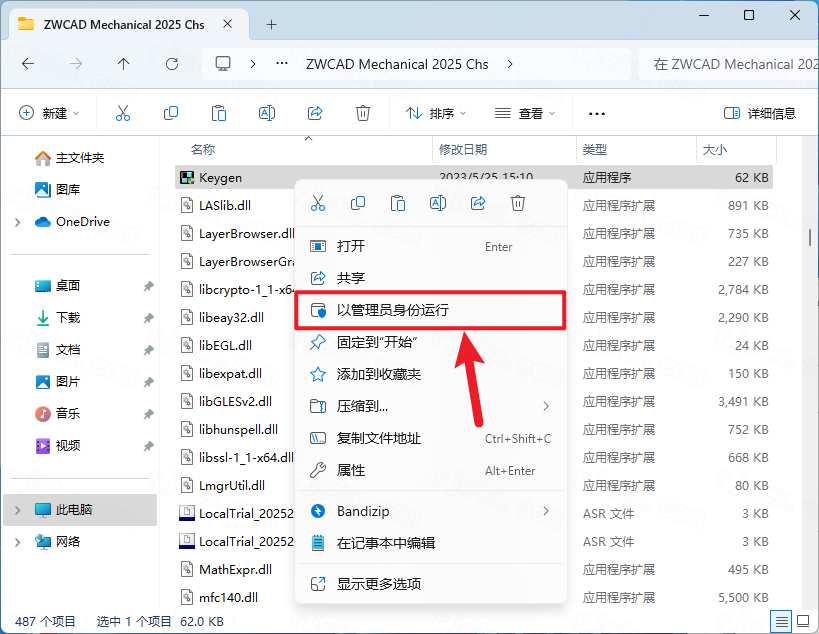
11.对粘贴完成的【Keygen】文件执行右键操作,然后点选【以管理员身份运行】
12.选择【应用】按钮
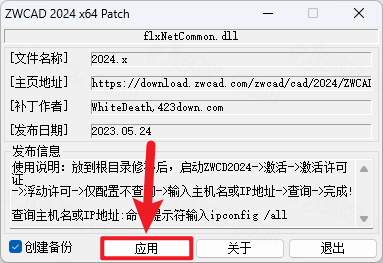
13.界面会显示已成功完成的提示,随后点击右上角的【X】即可关闭。
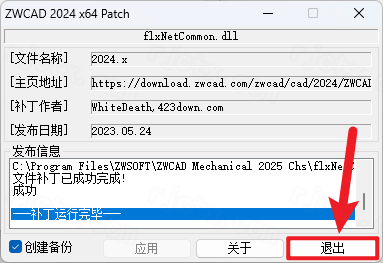
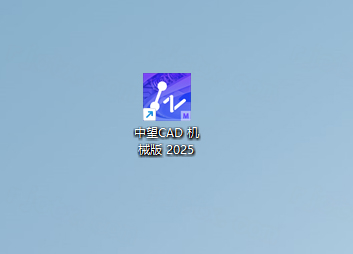
14.在桌面上双击“中望CAD机械版2025”图标,即可启动该软件
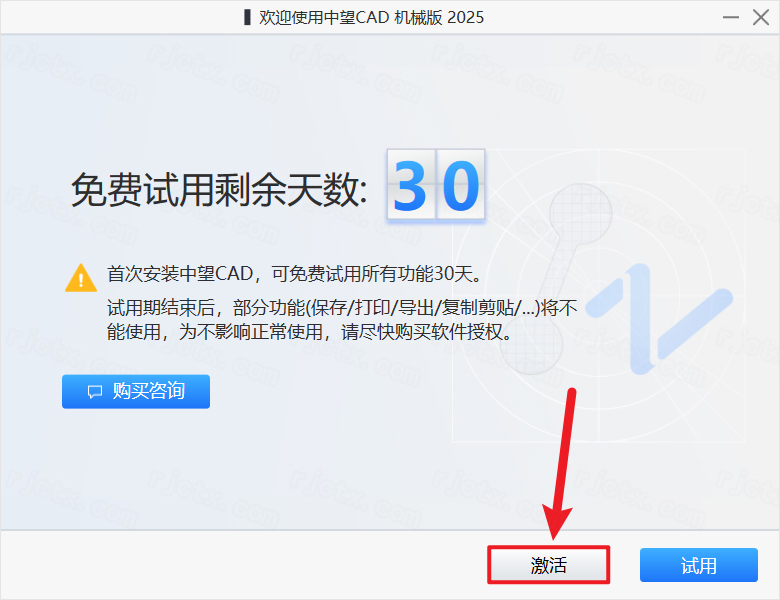
15.按下【激活】按钮
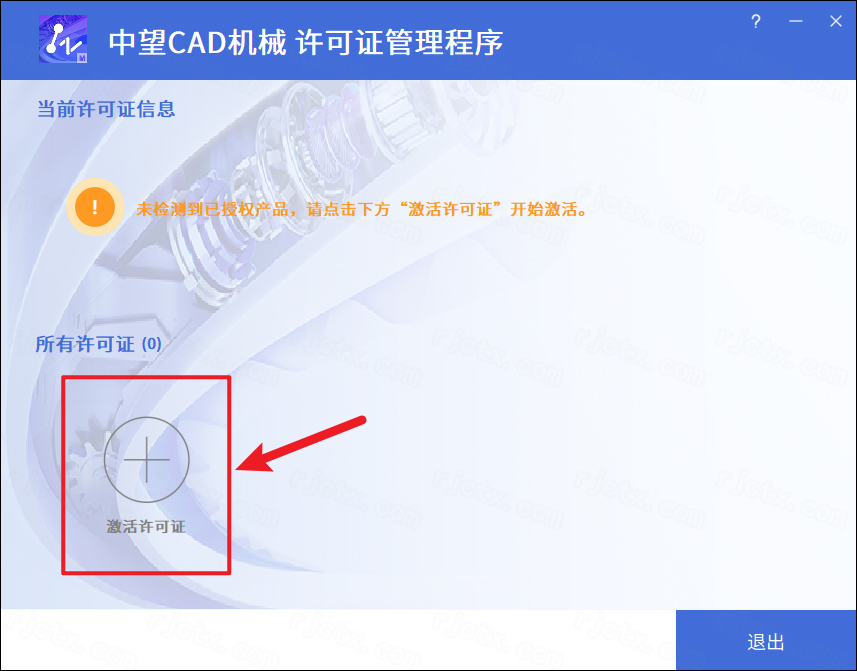
16.选择【激活许可证】按钮
17.先选择【浮动许可】选项,然后点按【仅配置不查询】。
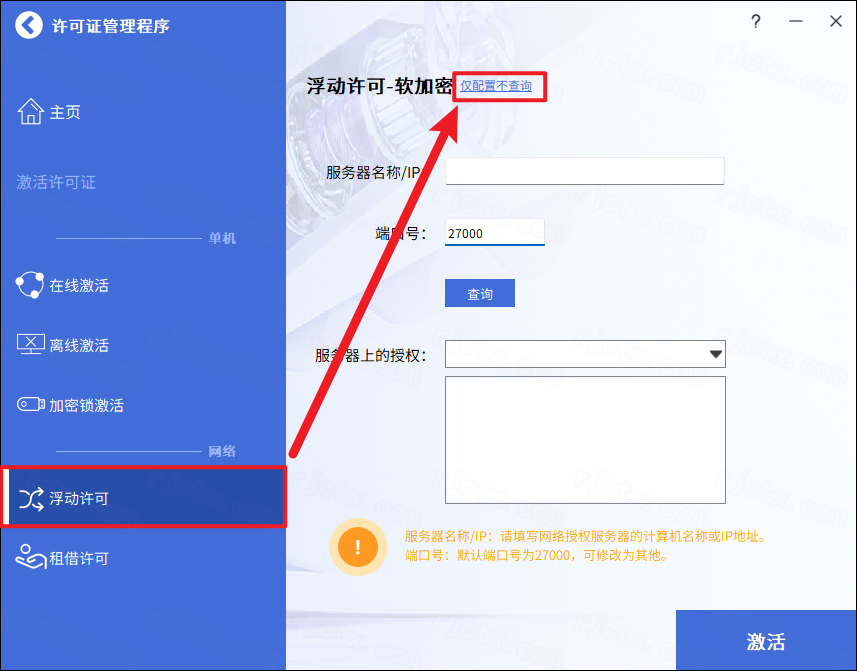
18.在服务器名称栏填写【Localhost】,然后按下【激活】按钮。
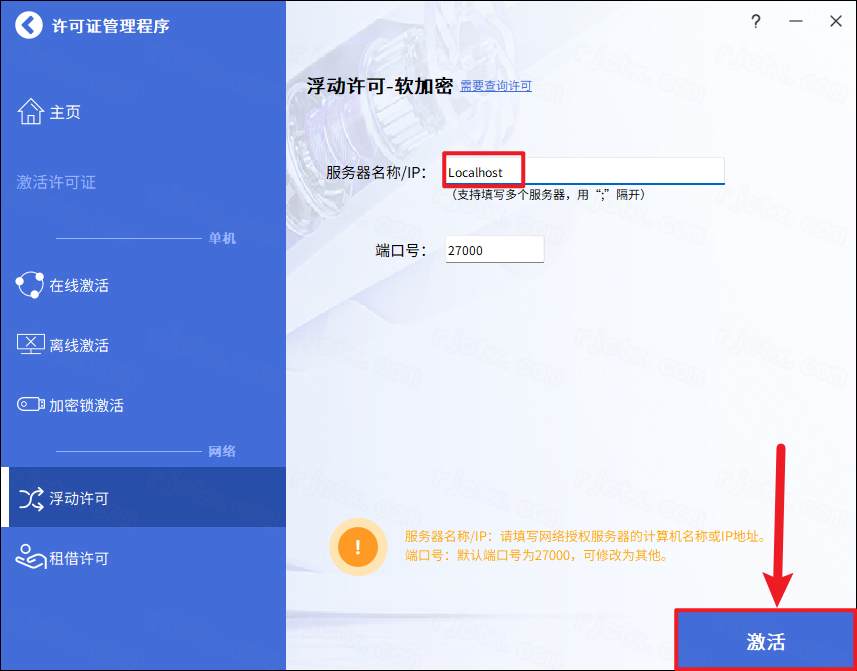
19.按下【完成】按钮
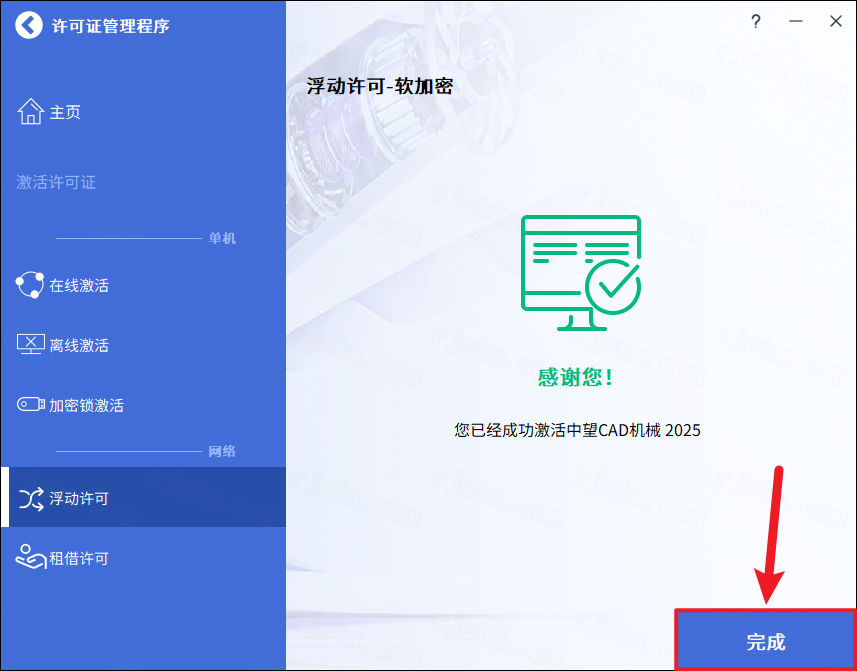
20.按下【退出】按钮
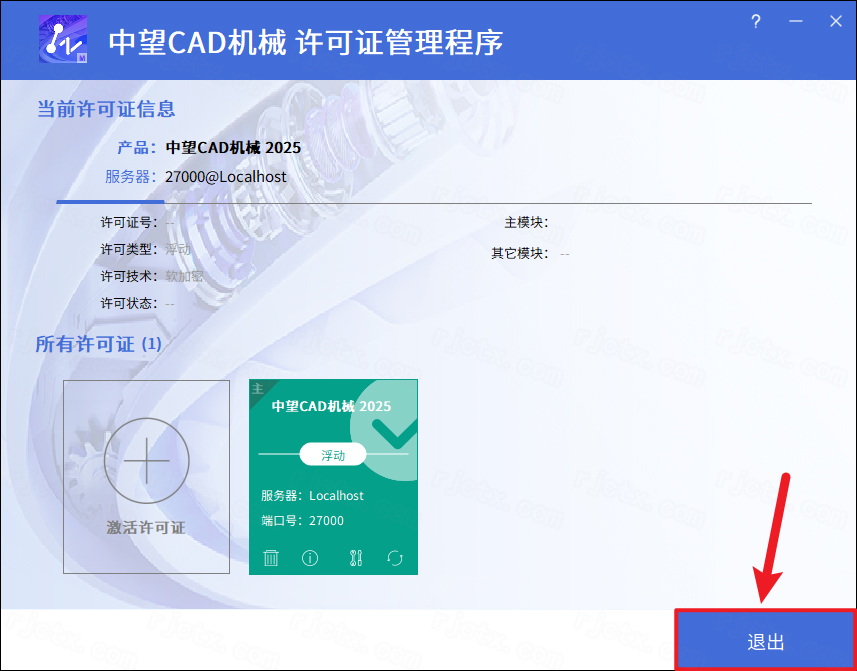
21.只需在桌面上双击【中望CAD机械版2025】的图标,就能启动该软件并开始免费使用。
中望CAD机械版2025常用快捷键
1.基本图形绘制(适用于各类场景)
L——即直线(LINE)
A——圆弧(ARC)
C——圆(CIRCLE)
PL——即多段线(PLINE)指令
EL——即 ELLIPSE(椭圆)命令
POL 是指正多边形(POLYGON)功能。
REC 代表矩形(RECTANG)命令。
2.编辑与修改
CO/CP 代表复制(COPY)功能。
MI——镜像(MIRROR)
O——OFFSET(偏移)
TR——执行修剪操作(TRIM)
EX——延伸(EXTEND)
M——代表移动(MOVE)
RO 即旋转(ROTATE)这一功能。
SC——用于缩放(SCALE)
AR——用于阵列(ARRAY)
E——用于删除(ERASE)
3.机械版专业功能(使用频率高)
ZX——绘制中心线
PX——绘制平行线
DC——对称方式画线
D——智能标注功能(支持线性、对齐、半径及直径标注)
DDI——执行直径标注
DRA——执行半径标注
DAN——执行角度标注
T——添加单行文字
MT——添加多行文字
B——建立块
I——插入已有块
REG——生成面域
EXT——进行拉伸(三维)
REV——进行旋转(三维)
UNI——执行并集运算
SU——执行差集运算
IN——执行交集运算
4.控制与视图相关操作
F3——切换对象捕捉
F8——切换正交模式
F9——切换捕捉模式
Ctrl+1——打开对象特性
Ctrl+S——执行保存
Ctrl+Z——执行撤销
Ctrl+Y——执行重做
Ctrl+0——进入全屏显示
Ctrl+9——显示或隐藏命令行
中望CAD机械版2025绘制止推片三维图的方法
止推片通常由环形、扇形或缺口加上厚度构成,采用“二维草图→拉伸→布尔运算”的流程最为可靠。
绘制二维截面(俯视图)
用C命令画外圆和内圆
用PL或L命令绘出缺口或扇形轮廓
用TR命令修剪,得到封闭轮廓
用REG命令生成面域
将面域拉伸为实体
调用EXT→选择面域→输入厚度(例如5mm)
细节部分的加工
CHAMFER/FILLET 对应两种处理方式:倒角与圆角。
把多个部分通过UNI(并集)整合到一起
转到西南等轴测视图观察效果
省事的做法(针对环形止推片)
通过CYLINDER命令绘制两个圆柱
用SU差集运算得到圆环形状
再绘制小实体做差集切出缺口
中望CAD机械版2025斜度标注方法
方式1:机械版快速标注(推荐优先使用)
先按1:n比例构造出斜度线
输入DAL(对齐标注)命令标注斜边长度
通过LEADER(引线)标注:∠1:5
角度符号∠可以直接键入,也能从机械符号库调取
方式2:让尺寸线倾斜(文字随之倾斜)
用DAL命令完成尺寸标注
DIMEDIT(DED)命令下,选择 O(倾斜)选项,然后键入角度值。
双击标注文字,把文字倾斜角调到与斜面一致
方式3:按GB标准做专业符号标注
在机械版符号库中调出斜度符号插入
文字书写成∠1:n的形式(例如∠1:10)
符号朝向要与斜面方向相符