软件信息
软件介绍
作为业内领先的数字雕刻和纹理绘制工具,Maxon ZBrush 2020中文版以强大性能和革新性功能,对三维创作流程带来了显著改变。该版本加入XTractor、HistoryRecall、DecoCurve等新笔刷,拓展了雕刻方式,面对十亿面级别的高精度模型也能从容应对!
ZBrush 2020安装步骤
1、找到【ZBrush 2020.1.4 - Installer.exe】这个安装文件,用鼠标连续点击两下将其启动。
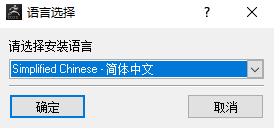
2、选定安装语言后,点击【确定】。
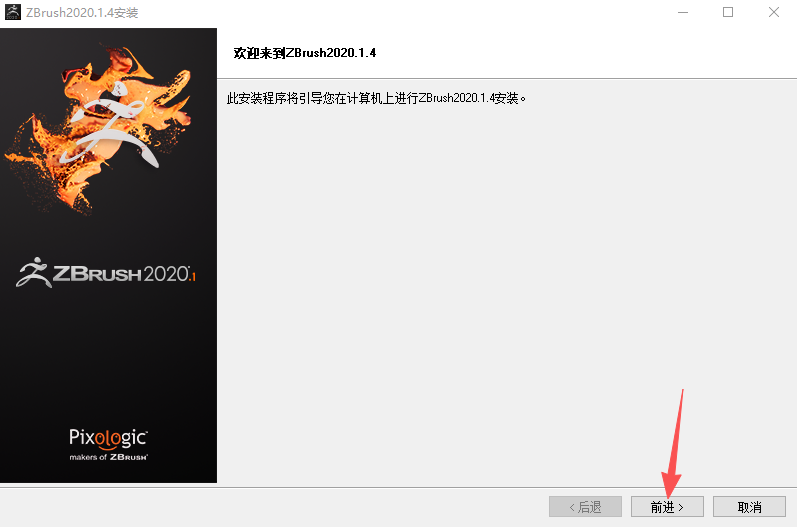
3、按下【前进】按钮。
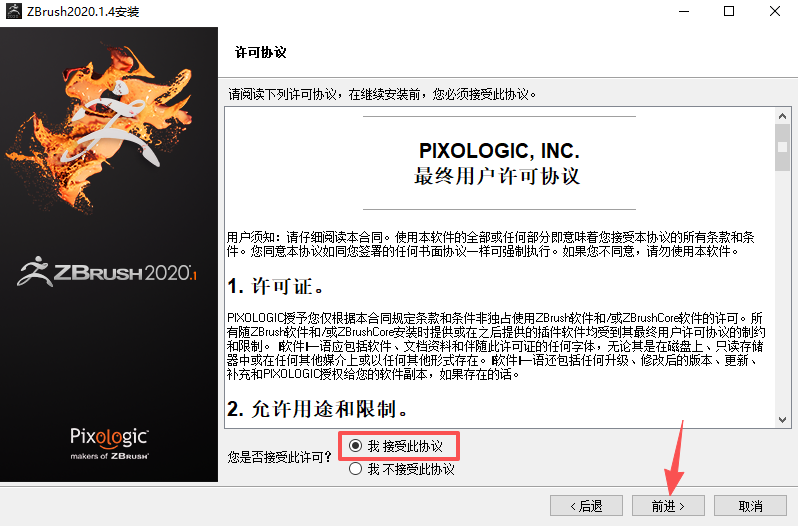
4、勾选【我接受此协议】选项,然后点按【前进】按钮。
5、如需变更安装目录,可直接在路径栏中编辑(提示:修改安装位置时,路径里不可含有中文或特殊字符),随后点按【下一页】。
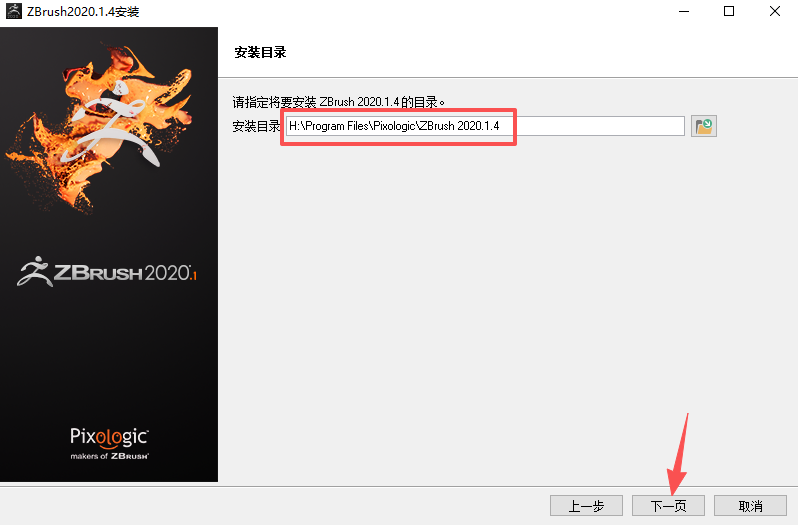
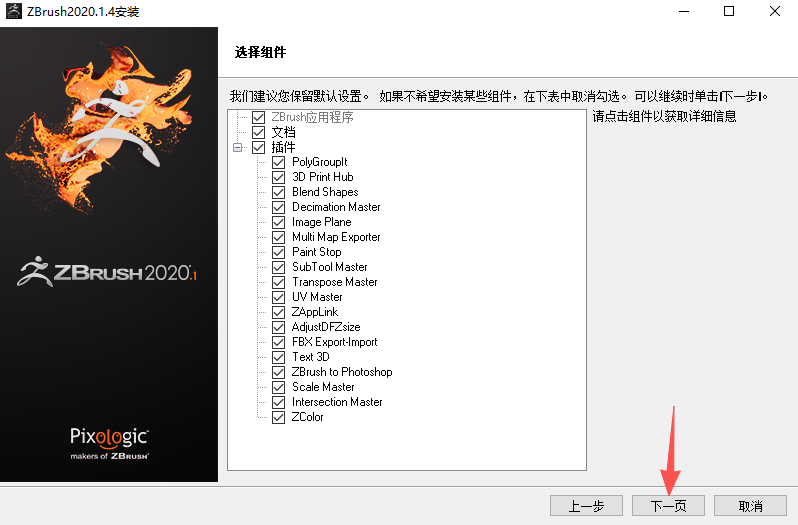
6、选定安装组件后,点击【前进】。
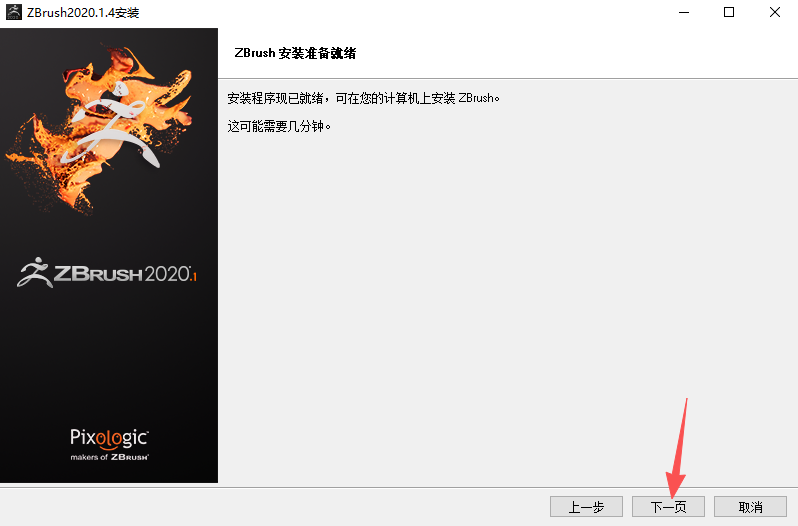
7、安装准备已完成,点击【下一页】。
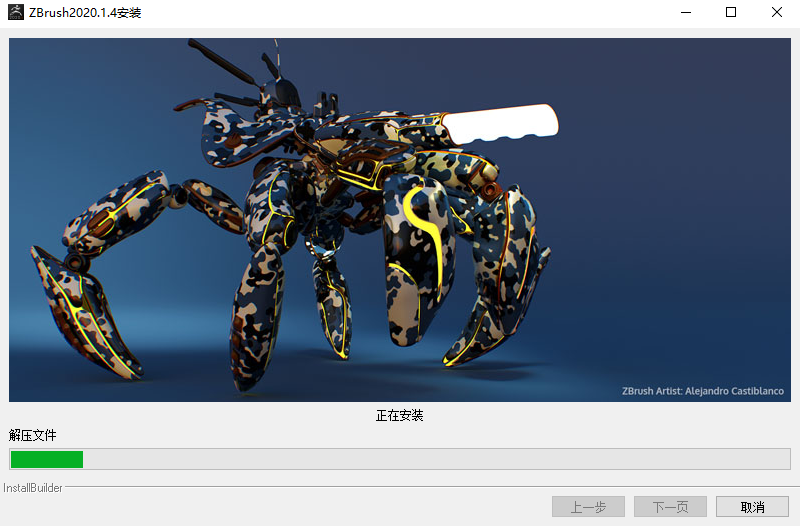
8、软件正在安装,请稍候。
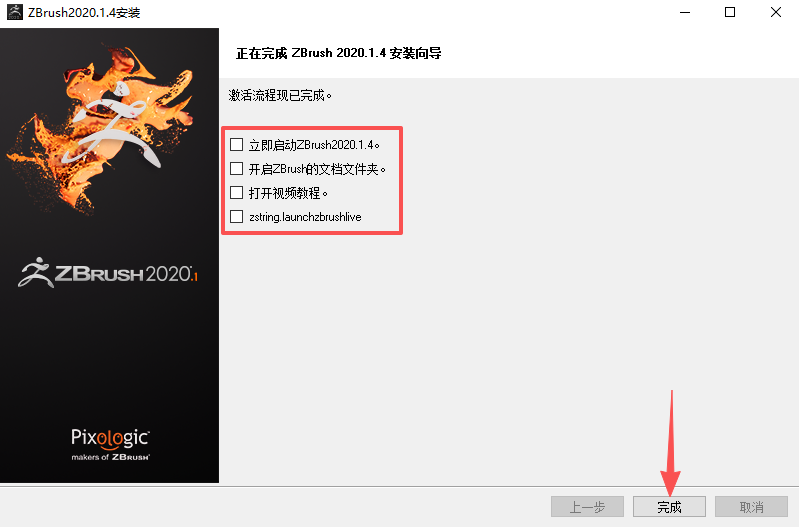
9、待软件安装完成后,把界面上的全部勾选项都取消,然后按下【完成】按钮。
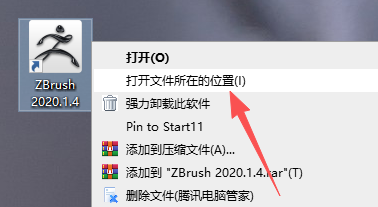
10、在软件图标上使用鼠标右键单击,选择【打开文件所在的位置】选项。
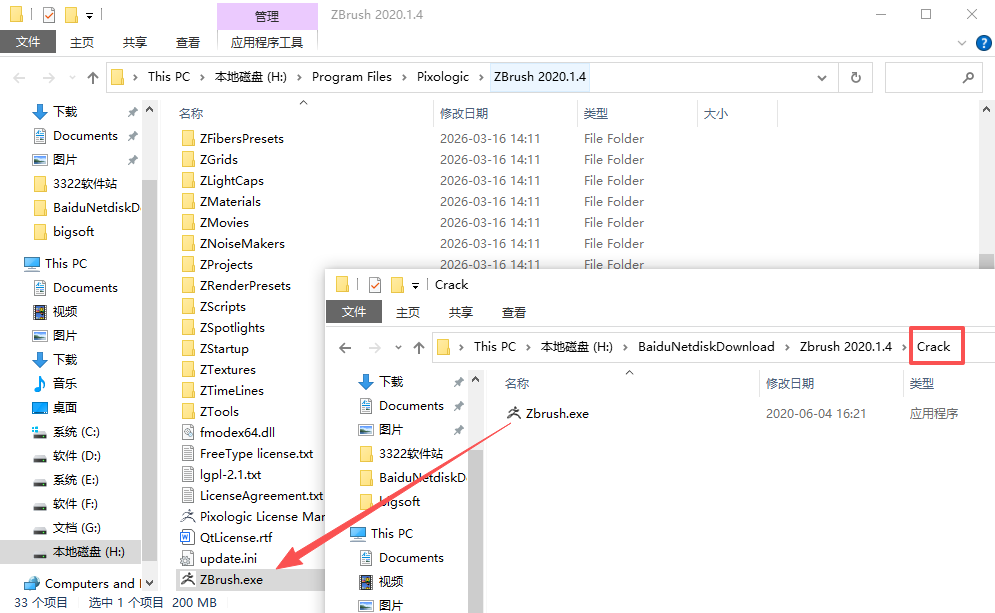
11、把【Crack】文件夹内的文件复制到软件安装目录中。
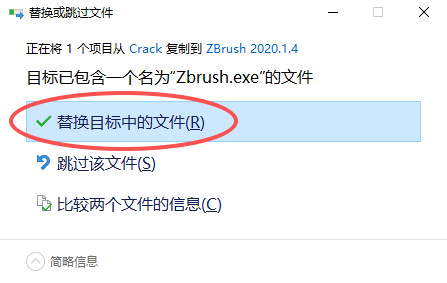
12、在弹出窗口中选择“替换目标中的文件”按钮。
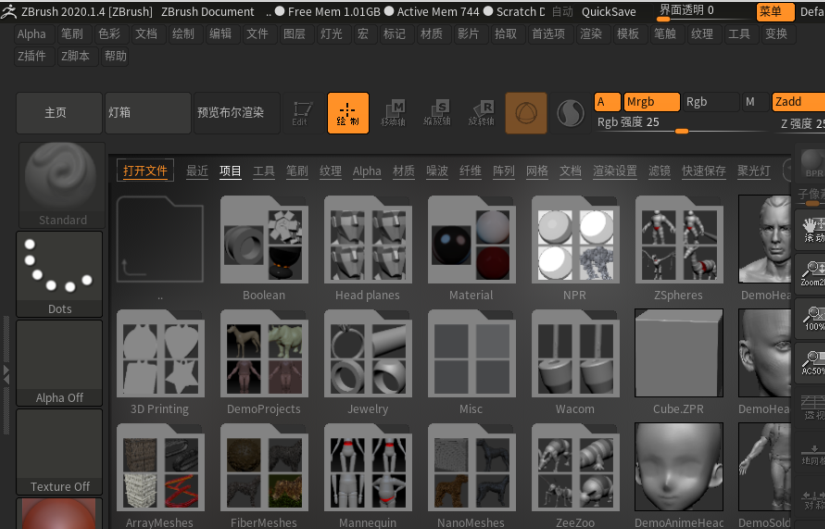
13、完成 ZBrush 2020 的安装与激活后,打开程序可见到的界面如下图所示。
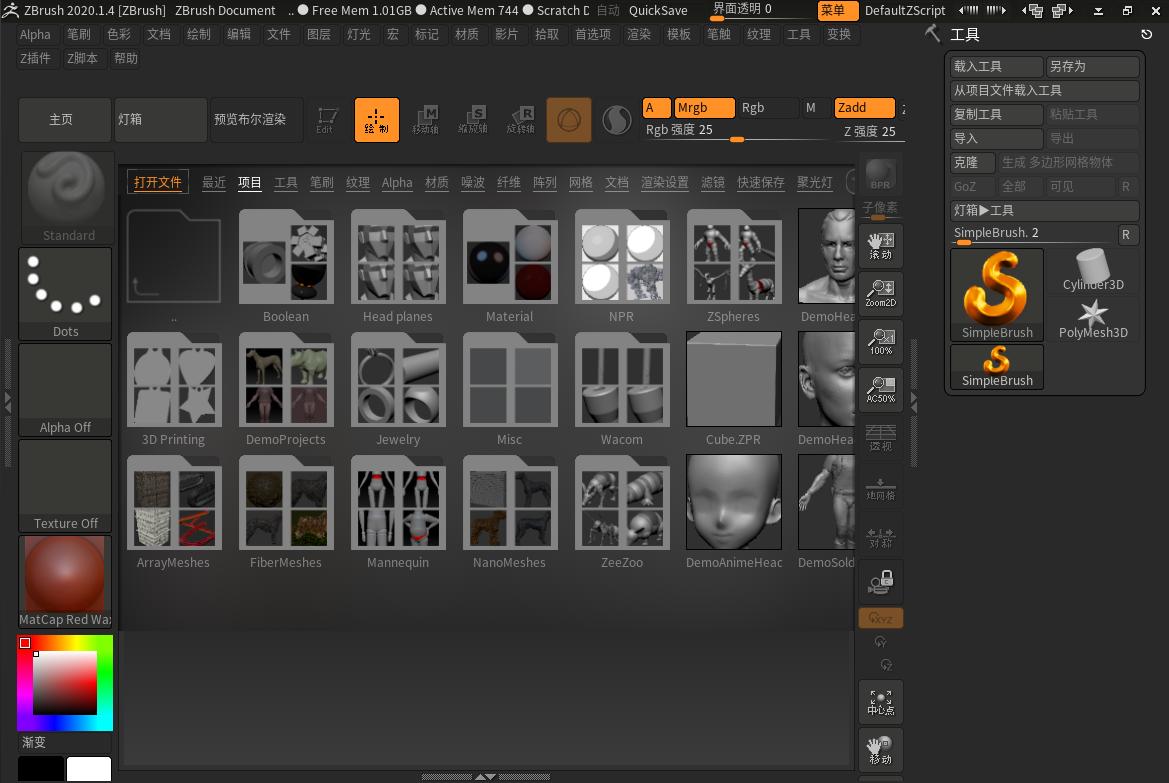
ZBrush 2020反选遮罩方法
反选遮罩(也就是把遮罩区域变为非遮罩、非遮罩区域变为遮罩)在雕刻中十分常用,可采用以下几种快捷方式:
快捷键法(首推方式)
按住键盘Ctrl键不放,再用鼠标左键在画布空白处单击(注意不要拖动,直接点击即可)。
菜单法
在顶部菜单栏中依次选择 Tool(工具)菜单,再进入 Masking(遮罩)子项,最后点击 Inverse(反转)选项。
按下 Ctrl+I 这一组合键即可触发对应操作。
按下Ctrl+I同样能迅速完成遮罩反转。
提示:若点击空白处没有反应,请确认没有按住Shift键,并且鼠标点中的是画布灰色背景区域,而非模型本身。
ZBrush 2020删除局部方法
“删掉一部分”一般是指移除模型某处局部几何体(挖洞或切割),并非简单隐藏。具体操作如下:
绘制遮罩这一功能用于创建遮罩区域。
按下 Ctrl 键后,在模型上涂抹或框选需要保留的范围;涂抹到的部分颜色会变暗,以此标识已经受到保护。
反选遮罩功能
在画布中未绘制内容的区域单击时,需同时按下Ctrl键。
这时,需要删除的部分转为“未遮罩”状态,而要保留的部分转为“遮罩”状态。
隐藏不需要部分
先同时按下 Ctrl+Shift 组合键,然后在画布没有内容的区域单击并拉出一个矩形范围(也可以只单击一下),这样就会把没有被遮罩覆盖的区域隐藏起来,而这些区域正是你打算删掉的部分。
此时屏幕上只有想删除的部分还可见。
请执行删除操作
在界面右侧找到Tool(工具)面板,依次选择Geometry(几何体)和ModifyTopology(修改拓扑)选项即可。
按下DelHidden(删除隐藏)这个按钮即可。
这个版本恢复了界面显示。
当你在画布空白区域再度同时按下 Ctrl+Shift 并点击时,其余模型会重新显现,此时可以看到先前被移除的部分已完全消失。
简易删除方式:若你的目的只是移除整个子工具(即物体),先在SubTool面板中将它选中,随后按下键盘上的Delete键就能完成。
ZBrush 2020如何关闭对称
ZBrush2020里关闭对称雕刻的方法主要有这几种
方式一:直接点掉对称按钮(操作最简单)
界面上方工具栏中有一个对称图标,一般带有对称轴图案,把它点成非高亮状态,对称功能就关掉了。另外也可以按X键,快速在开启与关闭对称之间切换。
方式二:从Transform菜单里关闭
打开顶部的Transform菜单,在其中找到ActivateSymmetry项,把前面的勾去掉就行。
方式三:特殊情形的应对(智能重对称)
当模型由多个子工具组成,或者取消对称设置后依然存在双向作用时,可前往Tool→Geometry→ModifyTopology路径,调用MirrorandWeld功能来处理。在执行之前,或许需要先借助Tool→Deformation→Mirror将模型朝向翻转过来。
提示:若想在不破坏已有细分层级的前提下关闭对称,可选用SmartResym功能。