软件信息
软件介绍
中望CAD机械版2021永久激活版是面向机械设计领域的专业CAD工具,运行高效且实用性强,在全球机械设计人员中广受好评。该软件继承了传统CAD的操作方式,界面设计友好,学习门槛低,无论新手还是老手都能迅速熟悉。在格式兼容方面表现优异,可无障碍读取DWG、DXF、DWT等常见图纸类型,导入后图形数据不会丢失,用户能够随意修改。
中望cad机械版2021安装步骤
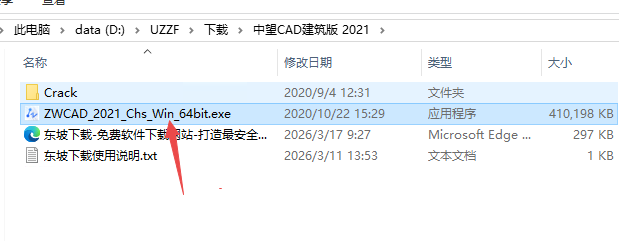
1、将压缩包下载并解压后,运行安装程序,操作如图所示
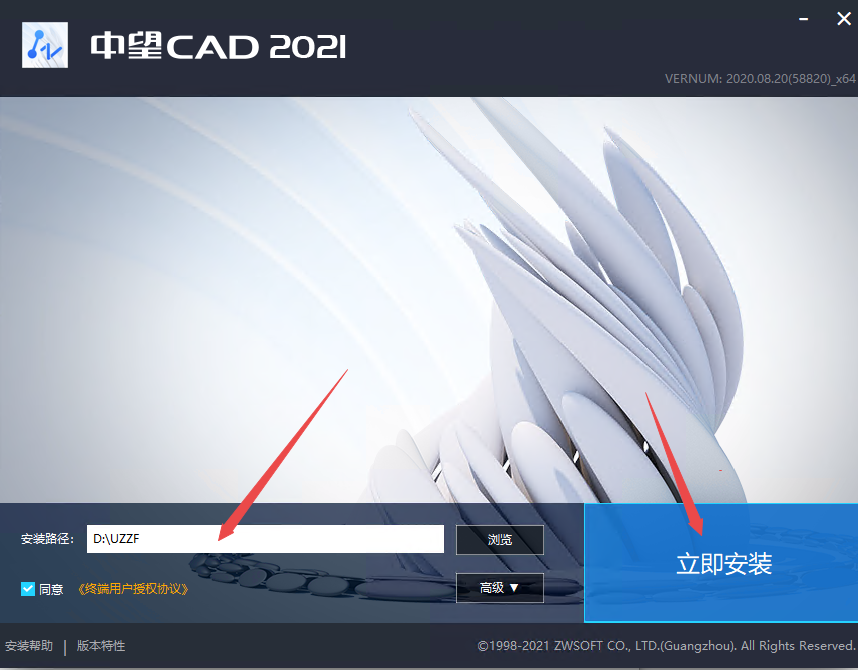
2、更改安装路径
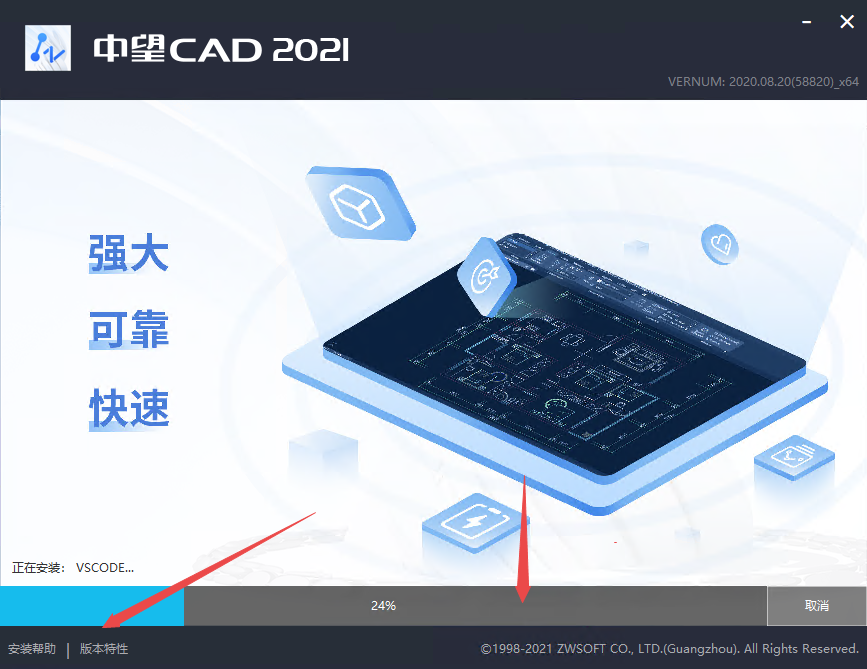
3、等待安装过程结束
4、随后单击完成按钮
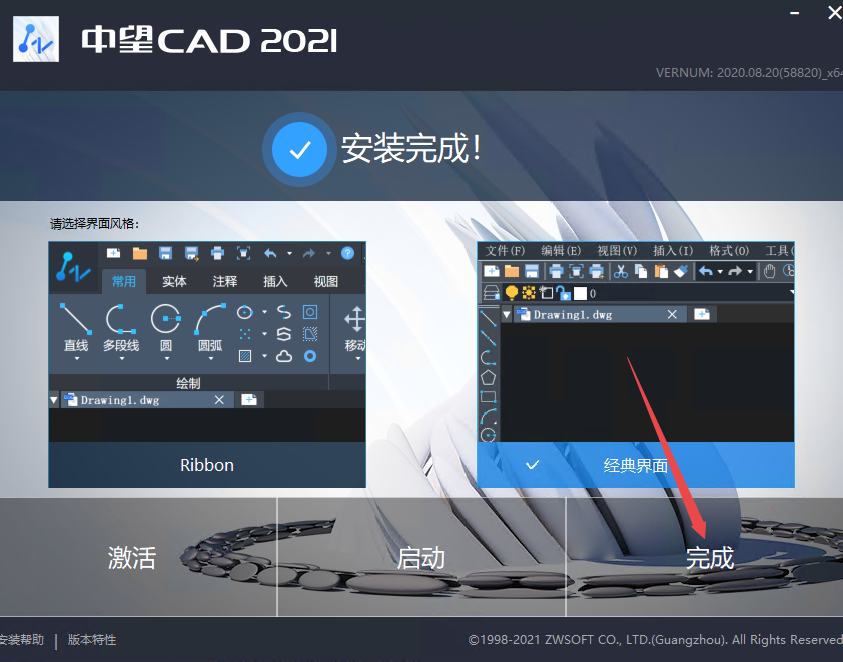
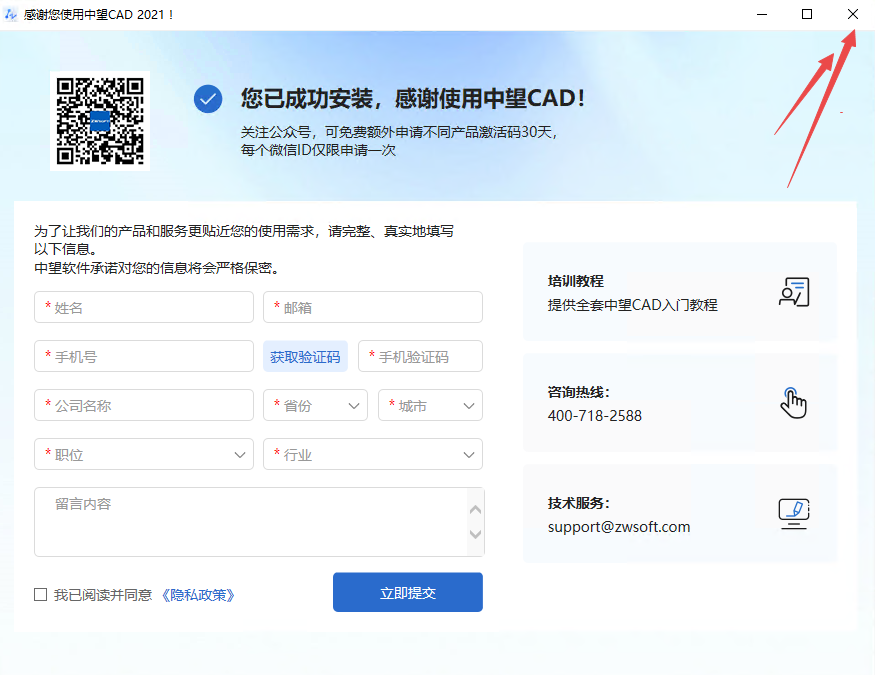
5、接着关闭当前页面
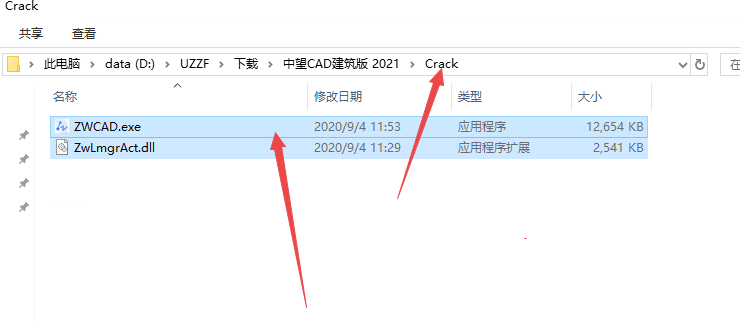
6、进入crack文件夹,将其中全部文件复制出来
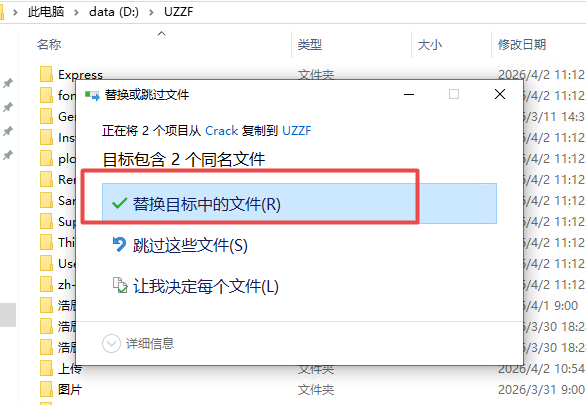
7、把复制的文件粘贴到先前软件安装目录中,并选择替换
8、最后双击桌面上的软件图标启动程序,即可免费使用
中望cad机械版2021止推片三维图绘制方法
主要流程:绘制二维轮廓→创建面域→拉伸为实体→进行布尔运算→调整观察视角。
绘制轮廓:先转到俯视视角,再通过圆(CIRCLE)和直线(LINE)命令,画出止推片的外圆、内孔以及台阶的轮廓线,并保证图形封闭。
创建面域:键入REG命令,框选全部轮廓以生成面域(若有多个轮廓,需分别创建面域)。
拉伸实体操作:键入命令 EXT(即 EXTRUDE),选取面域并设定拉伸高度,之后切换到东北等轴测视角进行观察。
布尔操作方面,可通过 SUBTRACT(差集)从主体中移除内孔或台阶实体,并利用 UNION(并集)将多个实体整合为一体。
切换观察角度:按下F5键可进入等轴测视图;若想隐藏被遮挡线条,可执行HIDE命令;如需呈现真实感效果,则使用VS(即VISUALSTYLES)调整视觉样式。
中望cad机械版2021图层加载方法
新建或加载图层
在命令行敲入ZWMSTYLEMANAGER后,就能调出样式配置界面。
在系统库标准中先做选择,然后打开绘图环境,在图层的右键菜单里点“添加”,接着输入名称,并配置颜色、线型与线宽。
右键单击图层→选择加载,确认后保存。
支持快捷载入外部图层
调用 LAYTRANS 命令即可打开图层转换器。
单击加载,选择目标DWG或DWT文件,载入图层列表。
完成图层映射后单击转换,即可导入图层。
日常快捷操作
在命令行键入 LAYER 后即可调出图层管理器,在其中能够执行新建图层、将某图层设为当前图层以及调整图层属性的操作。
输入 CLAYER 命令即可完成当前图层的指定。
中望cad机械版2021斜度标注方法
涵盖两类使用情形:一类是通用线性标注中的倾斜处理,另一类为机械领域专用的斜度符号。
情况1:标注线性尺寸倾斜(例如斜面长度)
输入 DIMALIGNED 命令,也可直接键入 DAL 简写,然后点选斜直线的两个端点,生成的标注会与斜直线保持平行。
键入 DIMEDIT 命令(亦可使用别名 DED),随后选择 O(倾斜)选项,再指定需要修改的标注对象,并输入目标角度值(例如 90°),即可改变该标注的朝向。
如果需要让文字呈现斜体效果:先键入STYLE命令,在新建的文字样式里设置倾斜角度,再将其套用到标注样式中。
情况2:机械专用斜度符号(∠1:n)
在命令行中键入ZWMTDIM这个机械标注命令,然后点选斜度标注这一项。
先点选基准线与斜线段,再确定标注放置点,随后填入斜度比值(例如1:10)。
能够自动生成符合国标要求的斜度符号及文字,双击即可对参数进行编辑修改。
这里没有可改写的软件介绍文字,请提供具体内容。
进行拉伸操作之前,一定要先用REG命令创建面域,否则容易导致拉伸不成功。
图层加载完成之后,借助LAYCUR(图层当前)能够快速完成切换,从而提高绘图效率。
标注斜度时应优先选用机械专用命令,这样既符合行业规范,也能减少返工情况。