
软件信息
软件介绍
中望CAD2026建筑版永久激活版是一款面向建筑设计行业的CAD绘图工具,采用自研核心引擎,集成多项智能绘图能力,能够减少设计环节、加快出图速度,同时依据建筑安全规范和行业标准开发,既满足图纸合规要求,也保留创作灵活度。
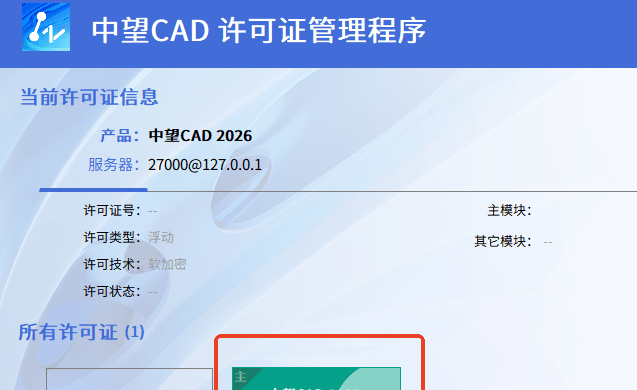
中望CAD2026建筑版的安装方法
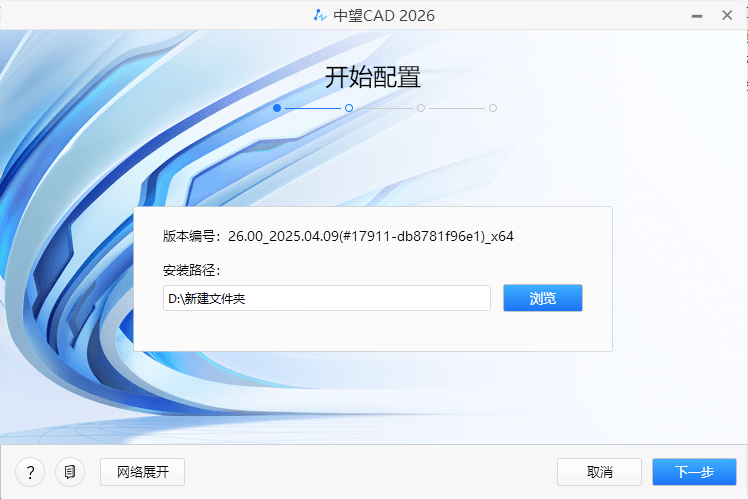
1、将压缩包下载并解压,随后双击中望CAD2026建筑版安装程序,并选定软件要安装的目录。
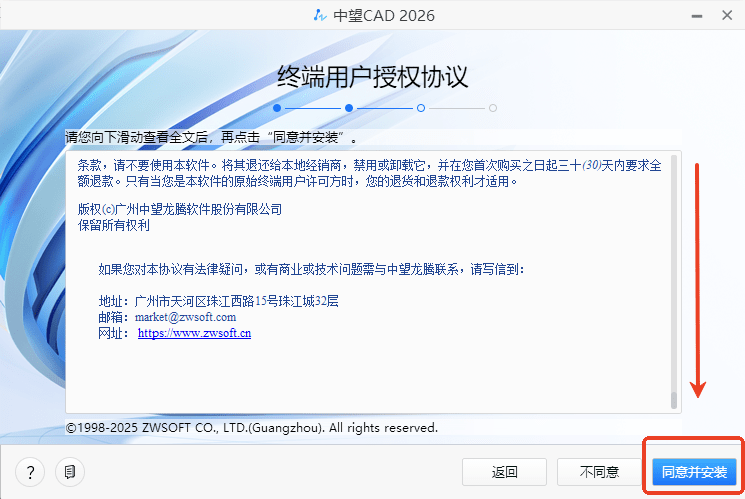
2、将页面往下滑动,选中同意选项。
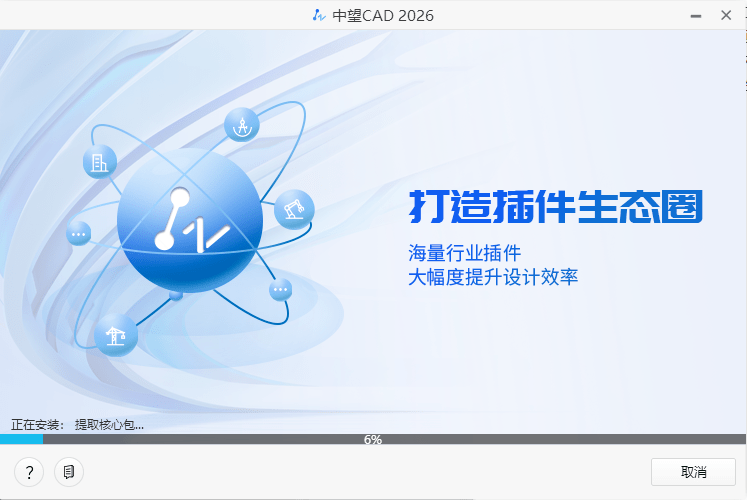
3、稍等片刻。
4、安装结束后,关闭软件。
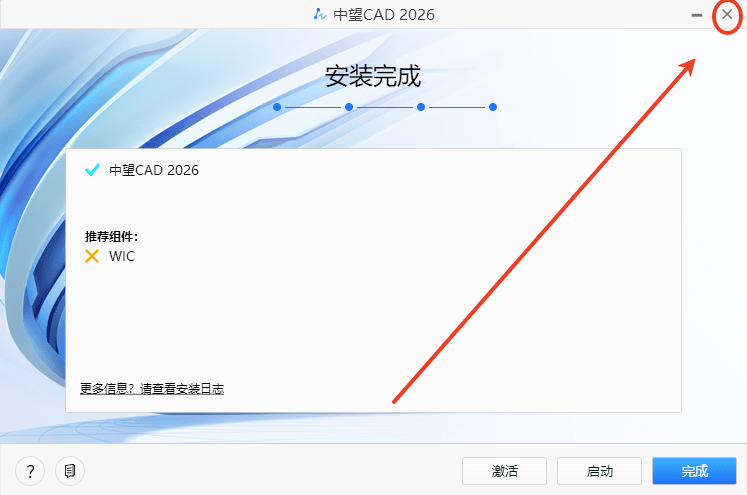
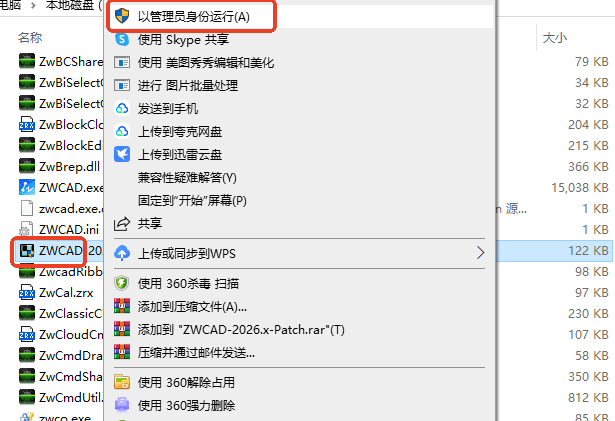
5、接着把解压后生成的“ZWCAD-2026.x-Patch.exe”文件放进软件安装目录中,以管理员身份右键点击并运行。
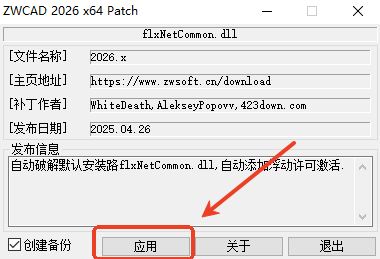
6、点击应用按钮。
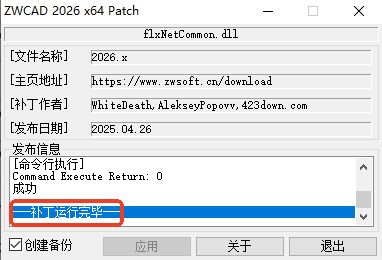
7、运行结束后,退出程序。
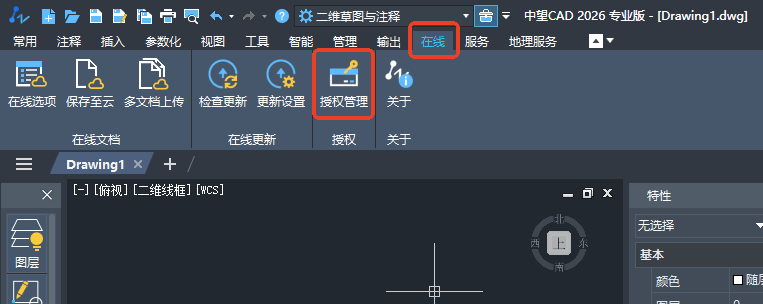
8、在桌面启动软件,打开菜单栏里的【在线】,再点【授权管理】。
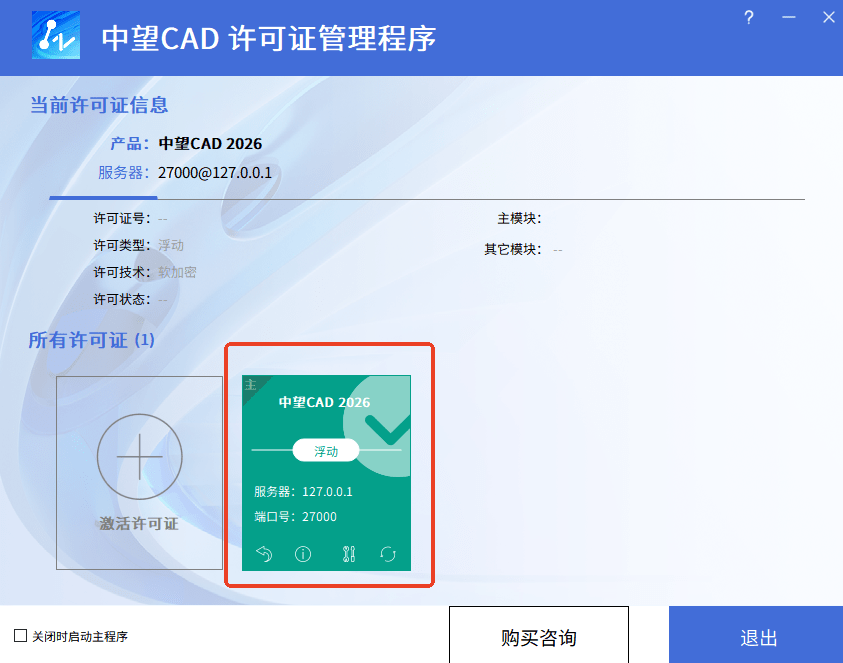
9、此时可以看到软件已处于激活状态。
中望CAD2026建筑版与专业版的差异
专业版主要特性包括:支持常见图纸文件类型、沿用用户习惯的界面布局、动态块可视化、注释性比例设置、多文件批量输出打印、以及将PDF作为底图插入等功能。
建筑版主要功能:相较于专业版,新增了面向建筑领域的专用模块,涵盖对建筑图纸的高度兼容、智能化的建筑构件设计、平面图立面图剖面图的快速输出、门窗数量统计及面积测算,以及内容丰富的建筑图库等。
中望CAD2026建筑版左侧工具栏的调出方法
方式一:借助快捷键操作(速度最快)
2026及更高版本:使用组合键Ctrl++(即加号键,位置在主键盘Backspace键旁边,并非数字小键盘区域的加号)
当快捷键不起作用时,不妨试着键入 Loadmenusys 这条命令。
方法二:更换工作区
在界面顶部的工作空间切换区域,找到“草图与注释”“三维建模”等选项旁边的下拉箭头并点击,然后选中“AutoCAD经典”,此时左侧的绘图工具栏一般就会自动出现。
第三种方式:利用鼠标右键单击后出现的菜单来唤出该功能。
将鼠标移到绘图区没有图形的位置并单击右键,在出现的菜单里选择“工具栏”,然后勾选想要展示的工具栏项目,例如“绘图”“修改”等。
第四种方式:对界面执行重置操作
在菜单栏中找到“工具”并点开,进入“选项”,切换到“配置”选项卡,按下“重置”按钮后,界面就会回到初始的默认布局状态。
中望CAD2026建筑版核心功能
一、对建筑图纸具备高度兼容性
无需安装额外插件,在CAD平台上就能打开中望建筑图纸,并接着完成基础绘图任务;同时能对建筑软件产生的自定义实体进行直接参数化修改,让设计成果具备重复利用的能力。
二、智能化设计,高效生成图纸
可对图纸中的标注、文字、门窗、墙体等建筑构件进行在位直接修改
该图形系统拥有立体化特征,并提供齐全的平面图、立面图与剖面图设计能力。
无论是平面图、立面图、剖面图,还是构件详图,这些图纸的绘制都能轻松搞定。
三、智能化的统计能力
面向建筑设计领域,具备门窗归类、户型核算等专用功能,能够从图纸中自动提取并统计门窗信息与户型面积等建筑相关数据。
四、清晰直观的界面与智能化右键菜单
采用两级折叠式屏幕菜单,布局分明且配有图示;同时具备功能齐全的右键菜单,能够智能识别对象,用户只需点击鼠标右键即可迅速调出,从而大幅提高绘图效率。
五、极为丰富的图片资源库
该软件内置通用及专业两类图库资源,能够降低手工绘制的负担;同时配备便捷且高效的图库与图案管理工具,便于设计师对各类设计素材进行有序整理、管理与调用。