软件信息
软件介绍
Siemens Solid Edge2022中文最新版是一套性价比高、上手容易的设计工具组合,涵盖3D建模、仿真、加工与数据管理各环节,能够适应企业多样化的研发需要。该软件以同步建模技术为核心,既具备直接编辑的高效率,又保留参数化设计的精确可控,可快速生成高质量三维模型。
Solid Edge2022安装步骤
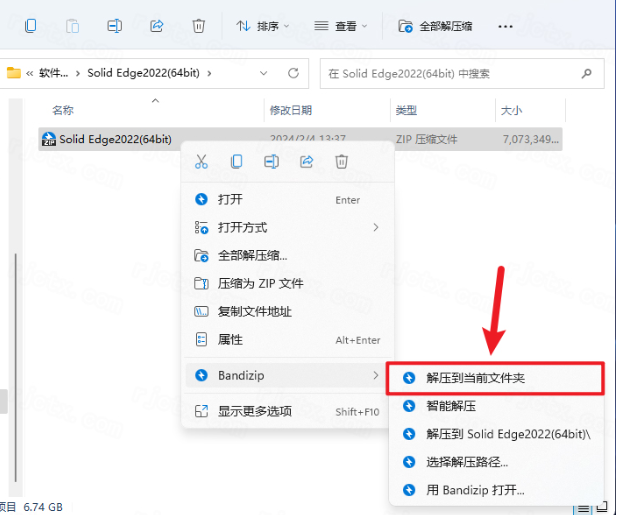
1.待下载完毕,把【Solid Edge 2022】压缩文件用鼠标右键单击,并点选【解压到当前文件夹】。
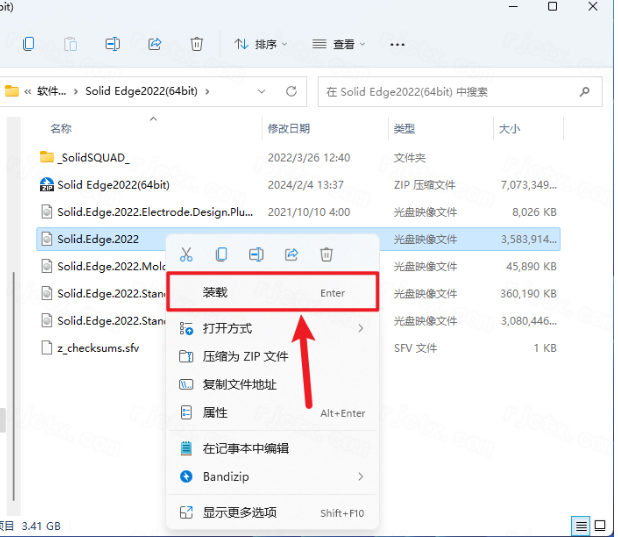
2.在【Solid Edge 2022】的镜像文件上使用鼠标右键操作,选择【装载】选项
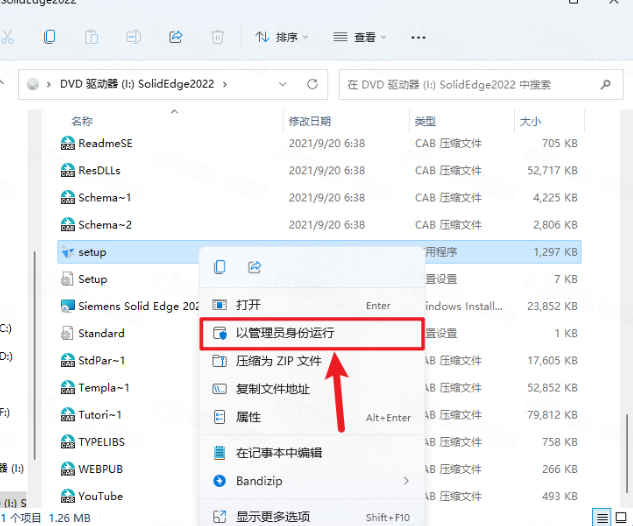
3.用鼠标右键点击【setup】,然后选中【以管理员身份运行】这一项。
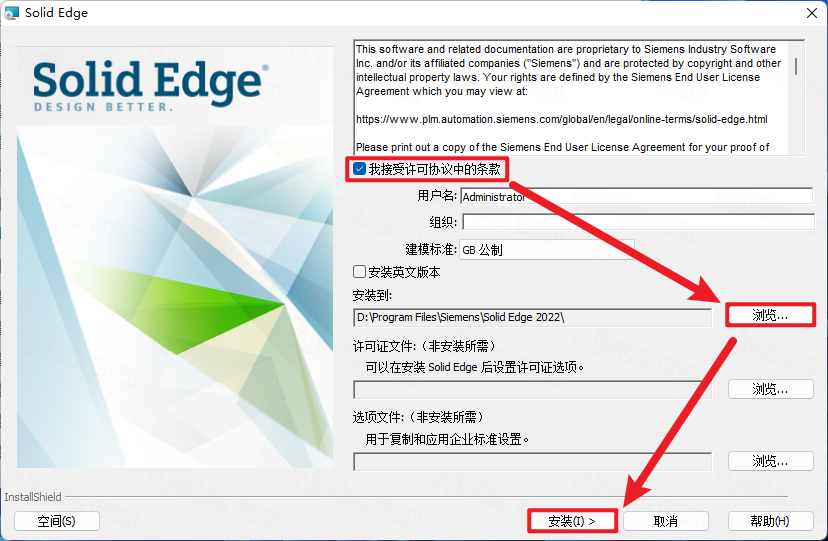
4.在【我接受许可协议中的条款】前打勾,然后点【浏览】,把路径地址开头的字母C换成其他盘符就能调整软件安装目录(比如换成D,就会装到D盘),最后点【安装】。
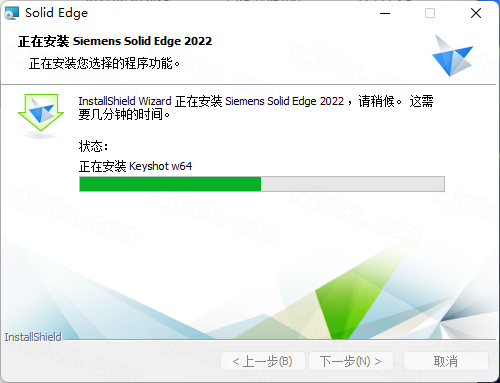
5.等待软件在后台自动完成安装
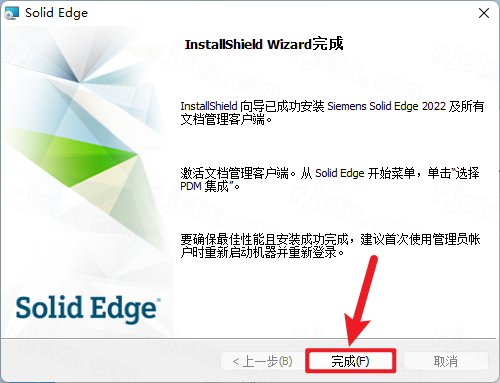
6.界面提示安装完成后,点击【完成】
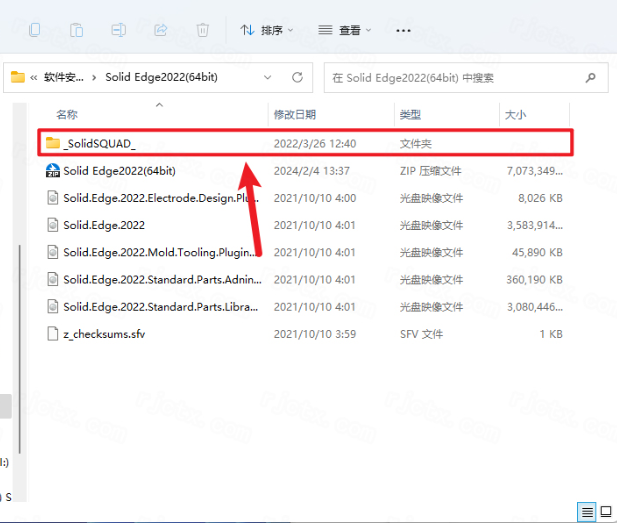
7.进入解压后的安装包目录,找到并双击名为【-SolidSQUAD -】的文件夹。
8.对【Solid Edge 2022】执行鼠标右键操作,然后点选【复制】。
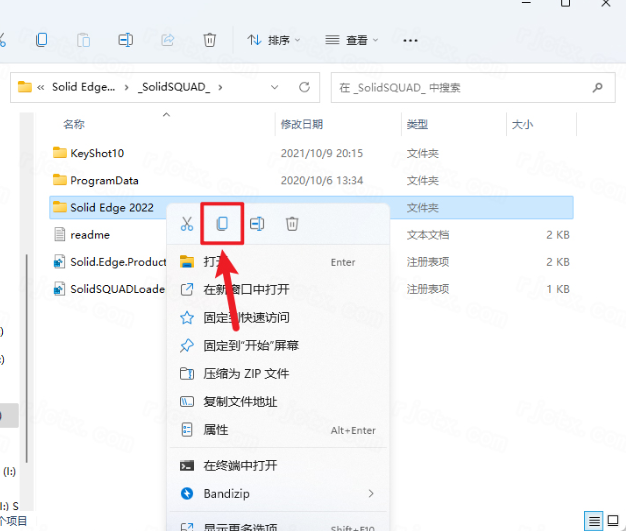
9.在桌面上找到【Solid Edge 2022】图标,用鼠标右键点击它,然后从菜单中选择【打开文件所在位置】。
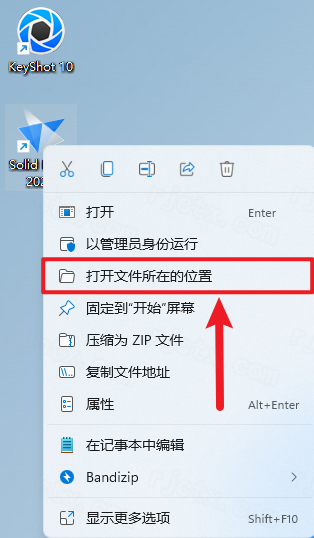
10.在路径栏中点击【Siemens】
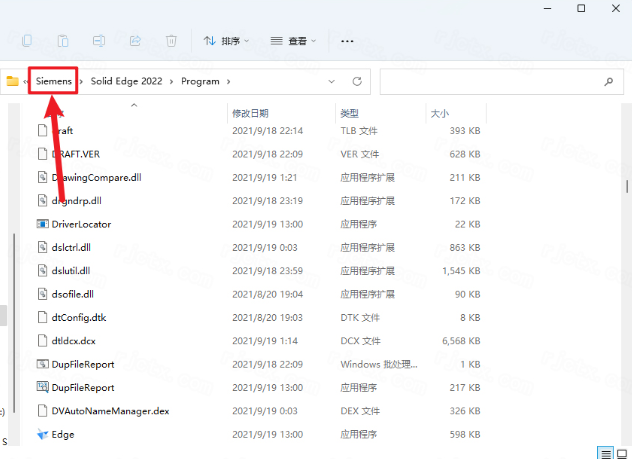
11.在该页面空白区域单击鼠标右键,选择【粘贴】
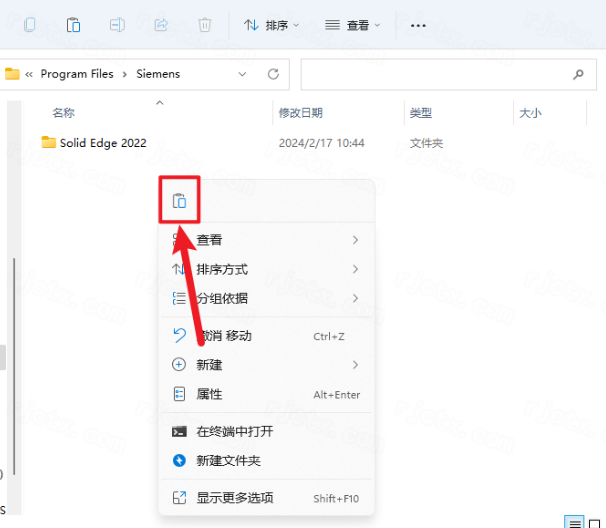
12.选择“替换目标中的文件”按钮。
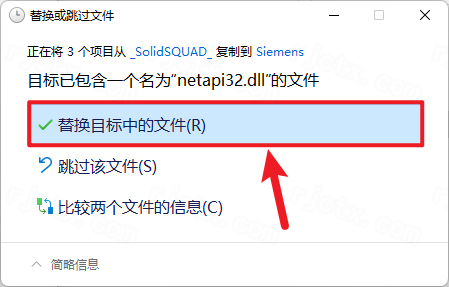
13.进入已打开的【-SolidSQUAD -】目录后,在【KeyShot 10】上点击鼠标右键,并选取【复制】
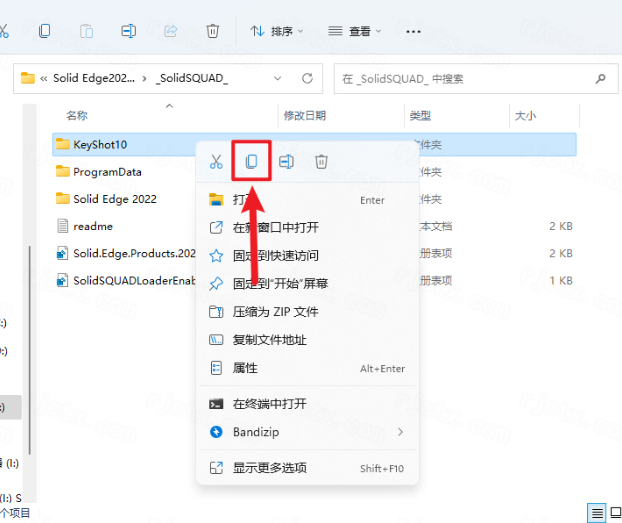
14.进入计算机的C盘,找到【Program Files】文件夹并双击打开
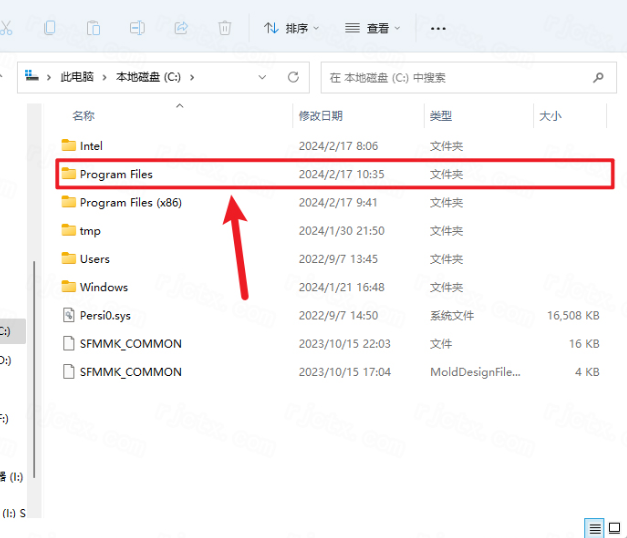
15.在该页面空白区域单击鼠标右键,选择【粘贴】
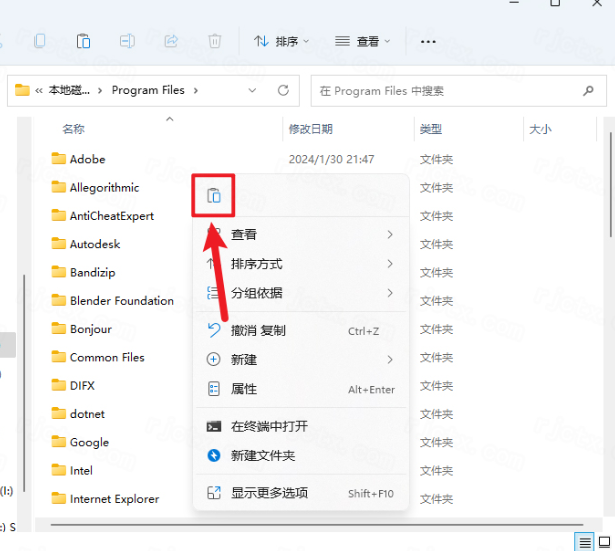
16.重新进入已打开的【-SolidSQUAD -】目录,在【ProgramDate】上点击鼠标右键,然后点选【复制】
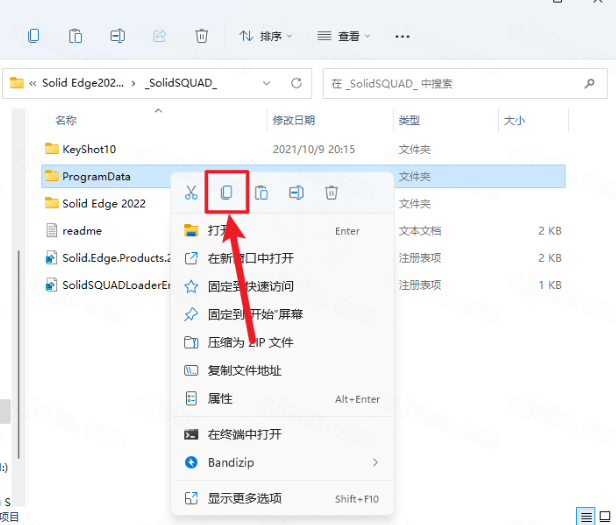
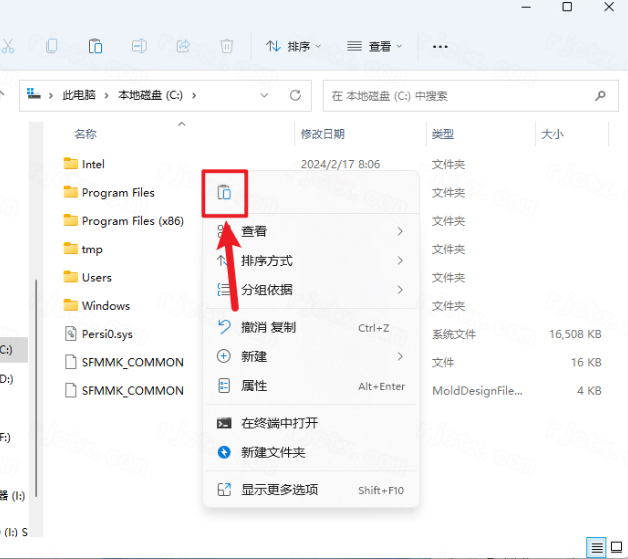
17.进入电脑C盘,在该页面空白区域单击鼠标右键,选择【粘贴】
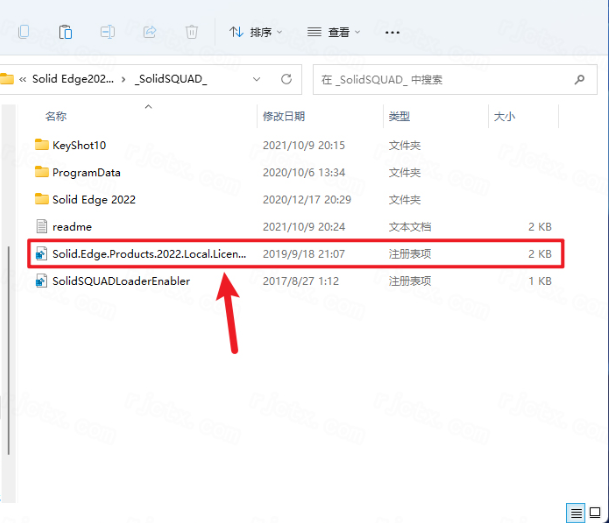
18.再次进入已打开的【-SolidSQUAD -】目录,找到其中的【Solid.Edge.Products.2022.Local.Licensing-SSQ】文件,用双击方式运行它
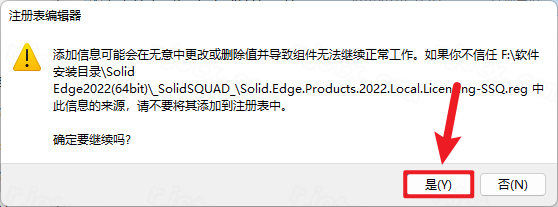
19.选择【是】按钮
20.二十、按下【确定】按钮
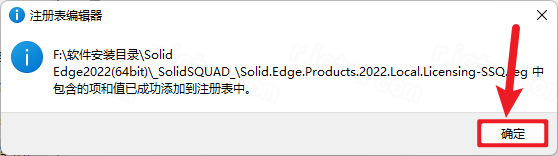
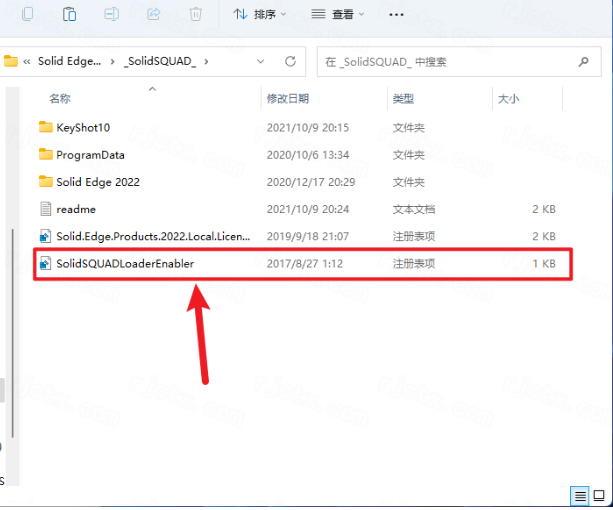
21.返回已打开的【-SolidSQUAD -】目录,找到【SolidSQUADLoaderEnabler】文件并双击运行。
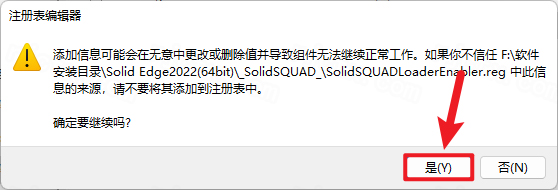
22.请选择【是】按钮。
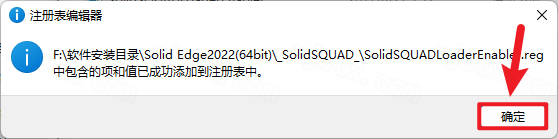
23.按下【确定】按钮。
24.在桌面上找到【Solid Edge 2022】图标并双击,即可打开该软件
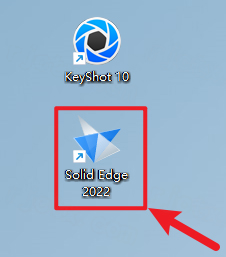
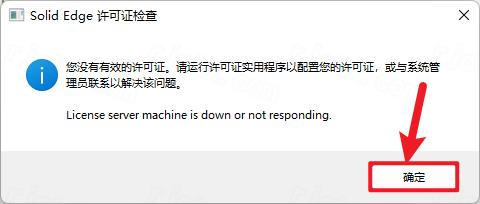
25.单击“确定”按钮
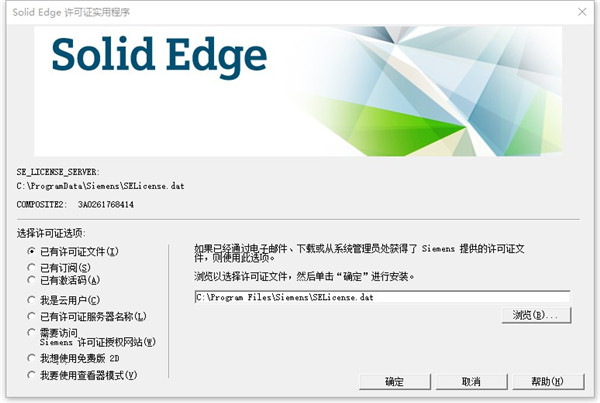
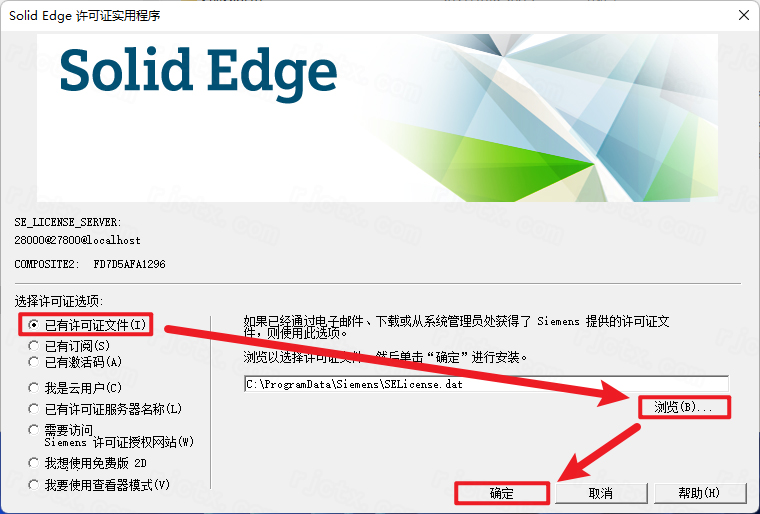
26.在界面中选【已有许可证文件】,把【C:\ProgramData\Siemens\SELicense.dat】粘贴进【浏览处】对应的输入框,然后按【确定】。
27.安装已结束
Solid Edge2022如何将装配图转为零件图
在 CAD 软件(比如 Solid Edge 或 SolidWorks)里,所谓“将装配图转换为零件图”一般存在两类理解:第一种是把装配体存成一个包含多个实体的零件文件;第二种则是从装配工程图里取出某个特定零件的视图。
方案一:把装配体通过“打包”功能转成一个零件文件(建议采用)
若想把整个装配体合并为单一文件,方便分享或让模型更简洁,可保存为 .par(Solid Edge)或 .sldprt(SolidWorks)格式:
启动软件后,载入需要处理的装配文件(格式为 .asm 或 .sldasm),即可进入装配体界面。
另存为:依次点开“文件”菜单,再选择“另存为”选项。
请先选定所需的格式类型。
Solid Edge:把保存类型选为 Part (*.par)。系统会询问你选择“缝合”还是“保留实体”,一般选“缝合”,将其合成一个整体;也可以保留多实体,便于后续操作。
SolidWorks:把保存类型选成 Part (*.sldprt)。在保存选项里选“所有零部件”,若需彻底合并就勾上“合并为一个实体”,否则就勾“保留零部件为多实体”。
最终,你能获得一个单独的零件文件,其中汇集了全部组件的几何形状。
第二种方式:从工程图里获取零件视图
在2D工程图(Draft)环境里,若需要将装配图中的某一零件单独绘制出来:
打开工程图:载入含有装配体的图纸文件。
新增视图的方式:可选用“视图向导”,也可执行“添加视图”这一命令。
选择来源:挑选模型时,应浏览并指定装配体内的某个零件文件,而非整个装配体。
放置视图:把该零件视图摆放到图纸上,并完成尺寸标注。
Solid Edge2022爆炸图制作方法
切换到 ERA 环境
载入装配体文件。
在顶部菜单栏点开 “工具” (Tools) 选项卡(也可在“应用”模块里找到)。
按下“爆炸渲染动画”(Exploded Render Animation / ERA)这个按钮后,就会切换到专属的制作界面。
生成爆炸效果
自动爆炸功能:在工具栏中点击“Auto Explode”按钮,程序将依据装配约束条件自行运算,把各个零件分离开来。多数情况下这可以作为初始方案,不过或许仍需稍作调整。
若自动爆炸的效果未能达到预期,可通过“移动”(Move) 或“旋转”(Rotate) 指令,自行将指定零件拖拽至恰当位置。此时也能切换至“手动爆炸”模式,分步骤逐一完成调整。
保存配置
当爆炸效果调整到符合预期后,请务必把它存成一个“配置”(Configuration)。在 Solid Edge 里,爆炸状态是以配置形式来保留的(这一点与 SolidWorks 的爆炸视图不同,不过思路相近)。
在图纸中应用
返回工程图(Draft)环境。
通过“视图向导”插入装配图的过程中,在视图选项里选中先前存储的“爆炸配置”,2D 图纸便能呈现出爆炸图效果。
Solid Edge2022运行配置需求
操作系统是管理计算机硬件与软件资源的系统软件,它为应用程序提供运行环境,并负责调度各类资源、处理输入输出以及维护文件系统等基础工作。
系统配置门槛:需为 64 位的 Windows 10 企业版或专业版,且版本号不低于 1909。
建议使用 64 位的 Windows 10 或 Windows 11 专业版或企业版。
注意:Windows 7/8.1 和 Windows 家庭版不在支持范围内。
中央处理器(CPU)
需要采用 Intel 或 AMD 的 64 位处理器。
建议选用第12代或更新的 Intel Core i7、i9 处理器,或者性能相当的 AMD Ryzen 芯片;在建模时,较高的主频能带来更好的操作体验。
随机存取存储器(RAM)是计算机用于临时存放正在运行的程序与数据的关键硬件,其容量和速度直接影响系统多任务处理的表现。
最低配置要求为 16 GB,适用于商业用户。
推荐:32 GB 或更多。面对大型装配体或渲染任务时,大容量内存十分关键。
图形处理器(GPU)
显卡需兼容 DirectX 11 或 12。
建议选用 NVIDIA RTX 系列的专业级显卡,例如 RTX A2000、A4000,或者 RTX 4070 及更高型号。
注意:GeForce 等游戏显卡虽可运行,但专业显卡在复杂线条显示与抗锯齿方面表现更稳定。
硬盘是一种用于计算机的数据存储设备,主要用来长期保存文件、程序和操作系统等各类资料。
要求:安装至少需要 7.5 GB 可用空间。
建议选用容量为 512 GB 或者 1 TB 的 NVMe 固态硬盘(SSD)。若使用机械硬盘,软件启动以及模型加载的速度都会被明显拉低。
请提供需要改写的软件介绍原文,我才能按你的要求改写成新的表述并只输出 JSON。
屏幕像素要求:至少达到 1920 x 1080。
建议使用 27 英寸或更大的显示器,分辨率达到 2K(2560x1440)或 4K(3840x2160),这样绘图时能看到更大的画面范围。