软件信息
软件介绍
西门子数字化工业软件打造的全流程产品研发平台——Siemens Solid Edge2026中文免费版,其同步建模技术既能实现高效直接编辑,又能保持严谨的参数控制,涵盖机械、电气、仿真、制造、文档及数据管理各环节,可满足汽车、装备、电子、医疗等多个行业的研发需求。
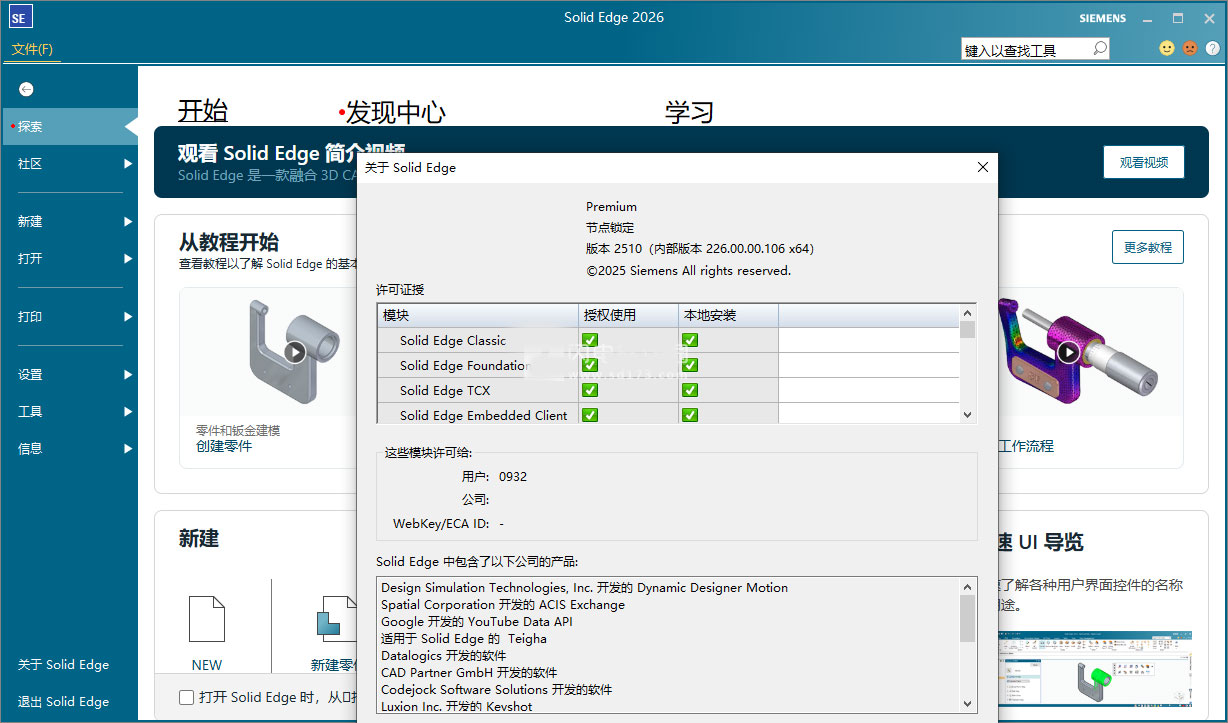
Solid Edge 2026安装步骤
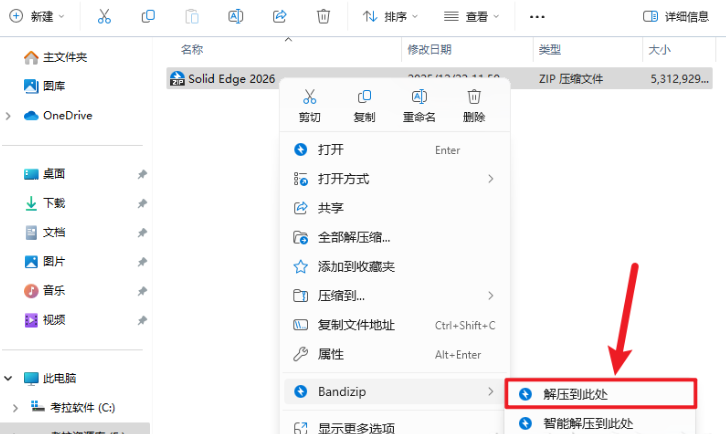
1.待下载完毕,用鼠标右键点击【Solid Edge 2026】压缩文件,在弹出的菜单中选取【解压至此处】。
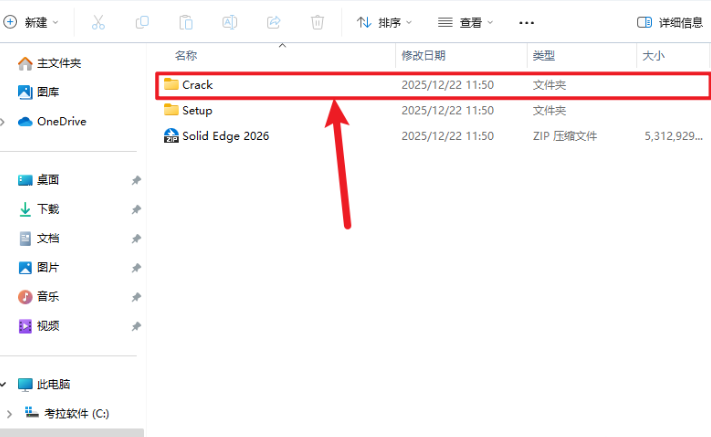
2.进入解压生成的文件夹,双击打开其中的【Crack】文件夹
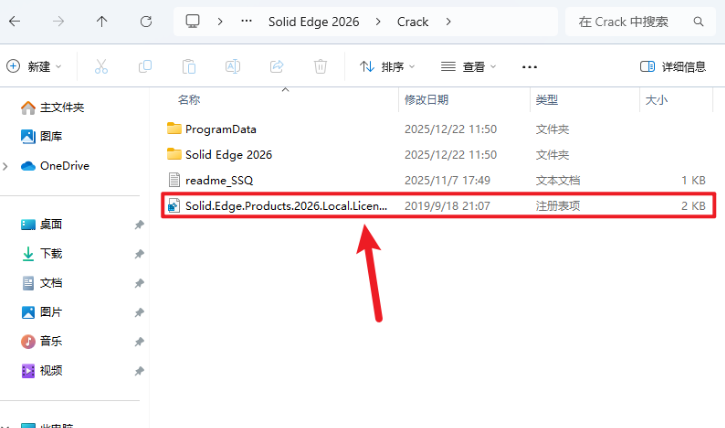
3.请对【Solid.Edge.Products.2026.Local.Licensing…】进行两次点击操作。
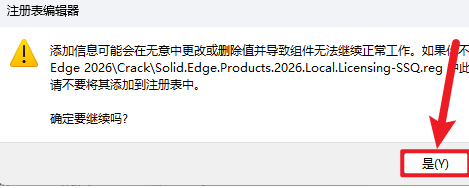
4.点击【是】按钮
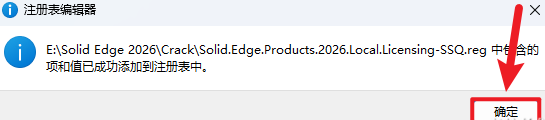
5.点击【确定】按钮
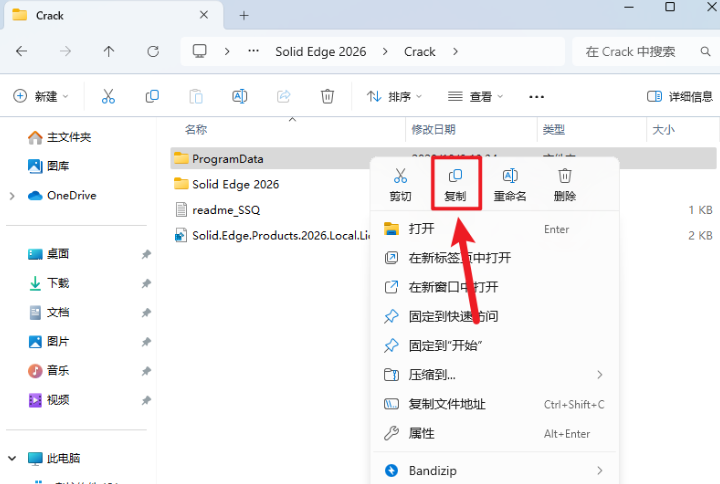
6.随后进入已打开的【Crack】目录,在【ProgramData】上点击鼠标右键,并点选【复制】。
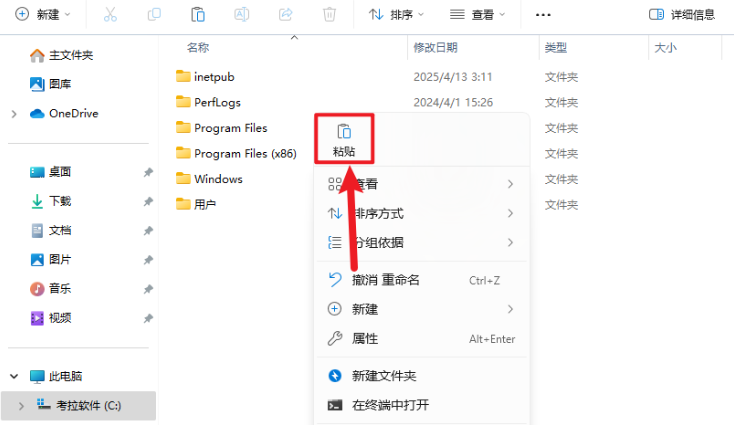
7.进入电脑“C”盘,在空白区域点击右键,选择【粘贴】
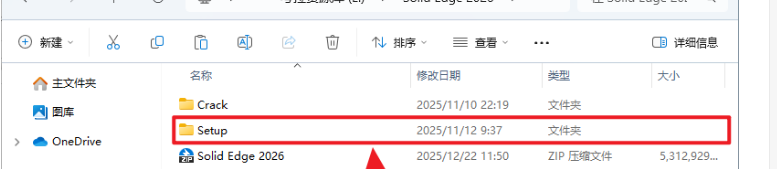
8.找到安装包解压出来的【Solid Edge2026(64bit)】目录,进入其中的【Setup】子文件夹并双击打开
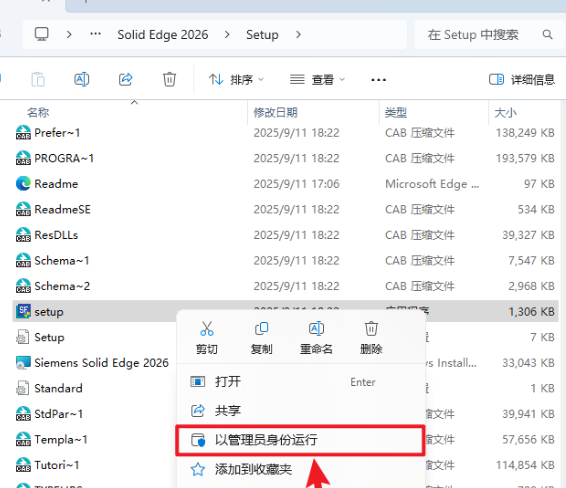
9.用鼠标右键点击【setup】,然后选取【以管理员身份运行】选项
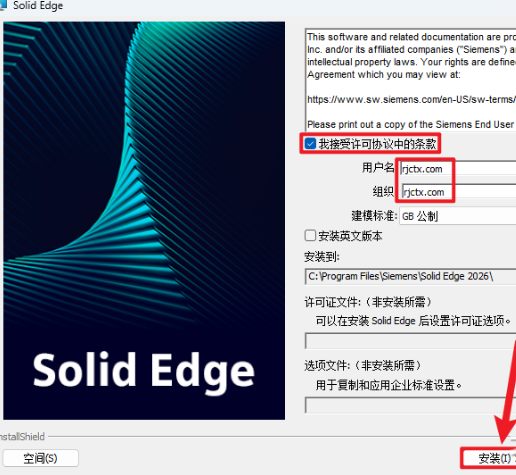
10.调整安装目录:在“安装到”右侧点按【浏览】,将路径首字符 C 替换为其他盘符即可变更安装位置(例如把 C 改成 D,程序就会装到 D 盘),随后点【下一步】,选中【我接受许可协议……】,在组织栏随意填写内容(例如:rjctx),再点【安装】
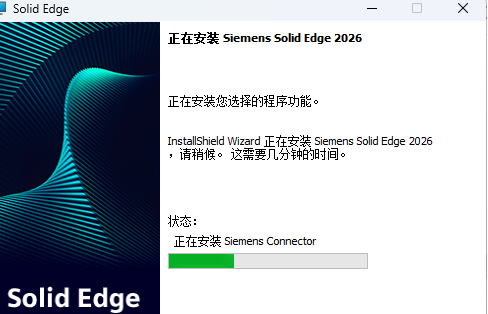
11.正在安装…
12.选择【否】按钮
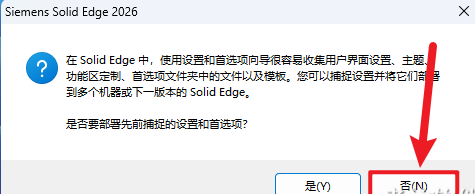
13.单击【完成】按钮。
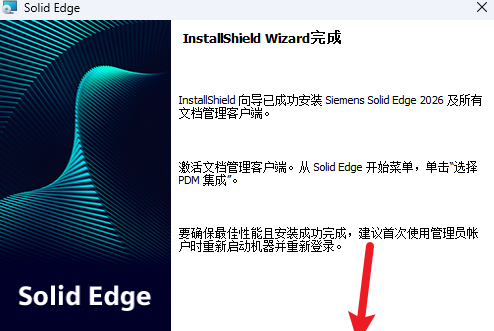
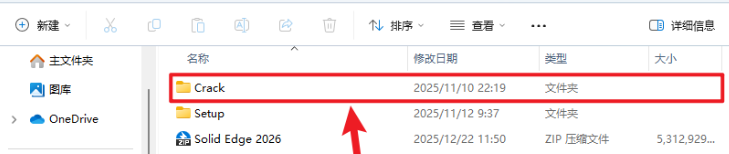
14.将下载的安装包解压,找到其中的【Solid Edge2026(64bit)】目录并进入,然后双击【Crack】目录将其打开
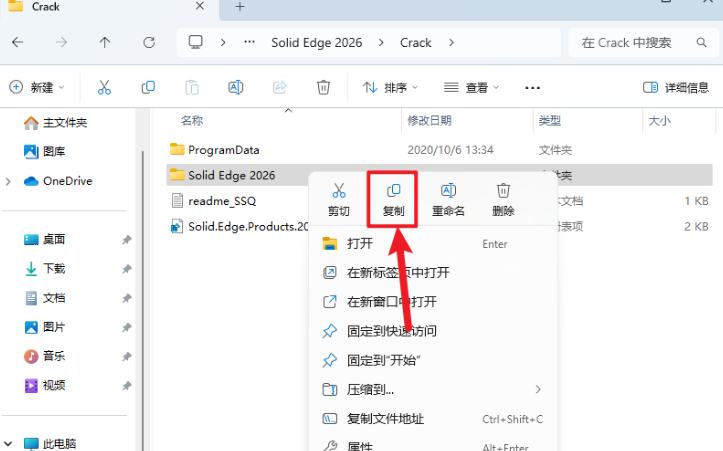
15.在【Solid Edge 2026】文件夹上点击鼠标右键,然后选中【复制】选项
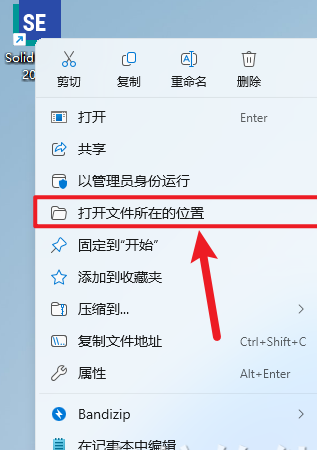
16.在桌面上找到【Solid Edge 2026】图标,用鼠标右键点击它,然后从菜单中选择【打开文件所在的位置】。
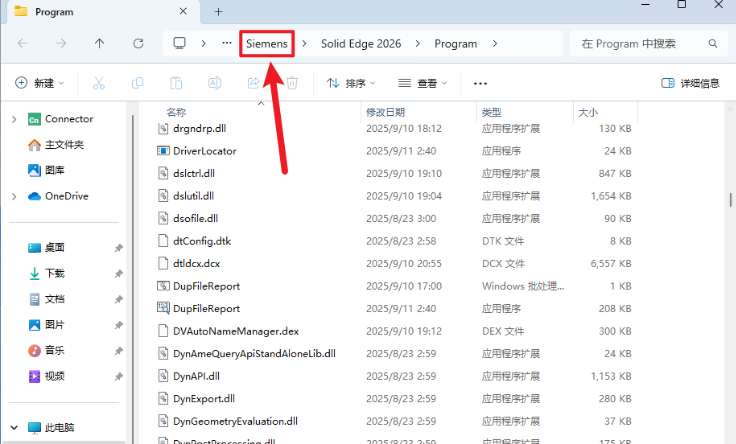
17.在路径地址栏内找到并单击【Siemens】。
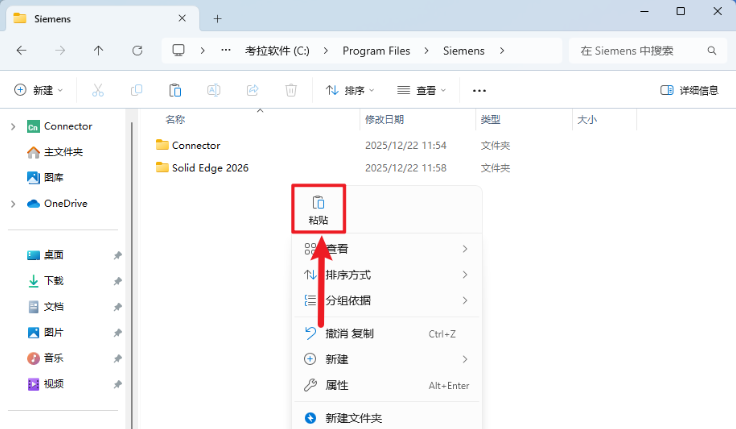
18.在空白处点击右键,选择【粘贴】
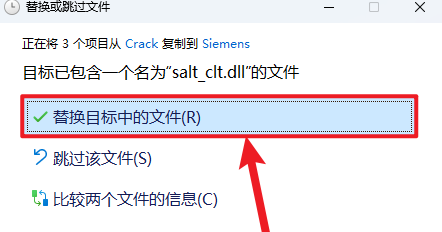
19.单击【替换目标中的文件】按钮
20.在桌面上找到【Solid Edge 2026】图标,连续点击两次即可运行该程序。
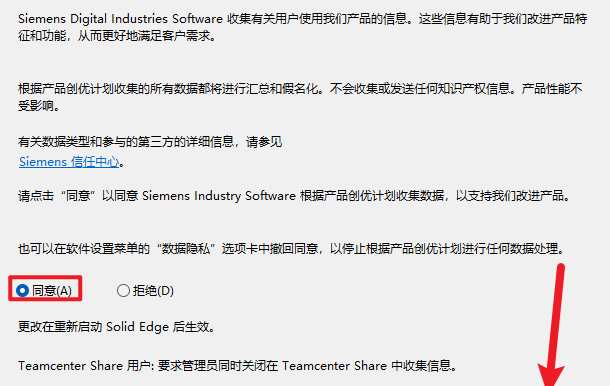
21.按下【继续】按钮,再点击【同意】,然后选择【确定】。
22.安装完毕
Solid Edge 2026草图尺寸无法修改如何处理
1.查看草图状态(这是最常见的原因)
表现:在草图名称的前面,会显示一个“禁止”标志,或者一个相近的锁定样式图标。
原因在于:导入的 CAD 图纸(例如 DWG、DXF)往往会被系统当作“参考”草图处理,又或者该草图处于锁定状态。
解决办法
在结构树(也就是路径查找器)里,对该草图执行右键操作。
点击“制作编辑草图”(Make Editable Sketch)这一选项。
若参考文件是导入而来的,该操作会把它转成 Solid Edge 中可编辑的图元。
2.确认当前是否开启了“仅查看”或“轻化”模式。
原因:在大型装配体中,为了减少内存占用,零件可能以“轻化”状态加载,因而无法编辑。
解决办法
在装配体里,通过路径查找器找到这个零件,然后用鼠标右键单击它。
请先选取“设置为还原”(Set to Resolved)选项,等系统把全部数据完整载入之后,再着手进行编辑操作。
3.核对尺寸类别(智能尺寸或参考尺寸)
现象:尺寸呈现灰色,或者数值被括号括起来。
原因:此尺寸或许属于“参考尺寸”或“从动尺寸”类别,其作用仅为读取几何体当前状态,并不具备驱动几何体的能力。
处理方式:先将这个参考尺寸移除,然后改用“智能尺寸”(Smart Dimension) 功能重新完成标注。
4.查看草图中的约束关系以及外部参考
成因:该草图可能已被“完全约束”、不存在可调整的余地,也可能被 Excel 表格、方程式等外部链接固定住。
解决办法:查看是否带有“锁定”约束,也可以打开路径查找器的“外部引用”选项卡,确认是否存在已断开的链接。
Solid Edge2026核心功能
1.借助 AI 完成的智能设计
Design Copilot:集成了对话式 AI 助手,能随时给出设计方向与操作层面的建议。
Magnetic Snap Assembly 通过人工智能自动检测零部件所在位置,并为其添加装配约束,从而显著提升组件定位效率。
自动绘图:能够自动完成 80% 的标准 2D 工程图,包含正交、断裂及等轴测视图,尺寸标注也一并自动生成。
2.混合建模与钣金能力突出
同步技术:把直接建模的效率和参数化设计的灵活度融合在一起,不必理会历史树就能迅速改动模型。
高级钣金功能升级:加入了卡扣榫卯自动生成、薄壁特征统一管控、多边缘法兰修整与填充图案三类工具,并可处理复杂的蚀刻工艺。
3.装配与可视化方面的提升
Visual Explode:爆炸视图工具得到增强,装配关系的呈现更为直观。
Walkthrough:提供第一人称漫游方式,设计师仿佛在玩游戏一样进入模型内部做设计评审。
零件显示设置:能够按各类配置来控制零件是否显示。
4.数据互操作范围广
兼容多种格式:可载入 Revit 建筑模型,也能直接输出 DSTV 钢铁加工文件,同时适配常见 CAD 格式。
PMI 导出功能:可将产品制造信息以含剖面视图的 3D PDF 形式输出,同时兼容原生修订表。
Solid Edge2026左侧结构树如何调出
方法一:借助快捷键(最为快捷)
在键盘上直接按下 F9 键。
该键是路径查找器显示与隐藏的切换开关,多数情况下按它就能恢复显示。
方法二:从菜单栏中打开
在界面最上方的菜单栏中,选择“视图”(View) 标签。
定位到“用户界面”(User Interface) 或者“显示”(Show) 这一栏。
请把“路径查找器”(PathFinder)这一项选中。
方法三:重新设置窗口布局
若前面的办法都不奏效,或许是窗口布局的配置文件出了问题,也可能是窗口被移到了屏幕可见范围之外:
在“文件”选项卡中依次选择“打开”和“选项”,也可以直接在该选项卡里定位“Solid Edge 选项”。
请前往“常规”或者“窗口”设置项里,查找名为“重置窗口布局”或“重置到默认设置”的功能项。
也可以依次进入 “工具” > “自定义” > “工具栏” 选项卡,然后按下 “重置” 按钮。
方法四:确认是否处于全屏状态
确认一下有没有不小心按到全屏快捷键,使界面元素被隐藏起来。可以按 Esc 键,或按 Ctrl + Tab 退出全屏及特殊视图模式。