软件信息
软件介绍
caxa工艺图表2026增强版是一款面向制造业的集成化工艺设计与管理系统,将CAD绘图与CAPP工艺规划功能紧密结合。它能与PDM、ERP系统顺畅对接,贯通从设计到制造的数据链路,帮助企业完成工艺的标准化与数字化管理,明显提高工艺编制效率。

caxa工艺图表2026增强版安装步骤
1、获取压缩包后解压,即可获得caxa工艺图表2026增强版;
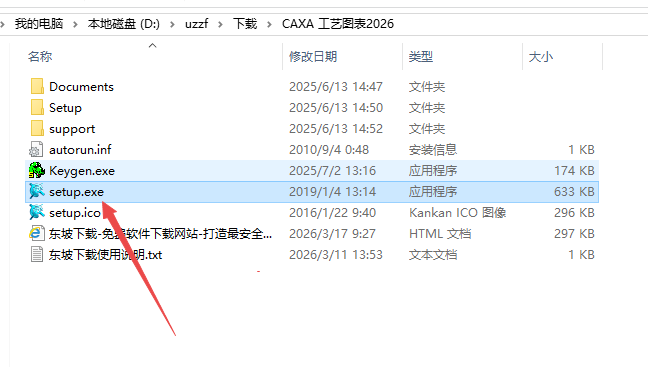
2、先解压CAXACAPP2026SP0EE.zip,或者用虚拟机挂载该文件;之后双击setup.exe,并把语言选为中文简体。
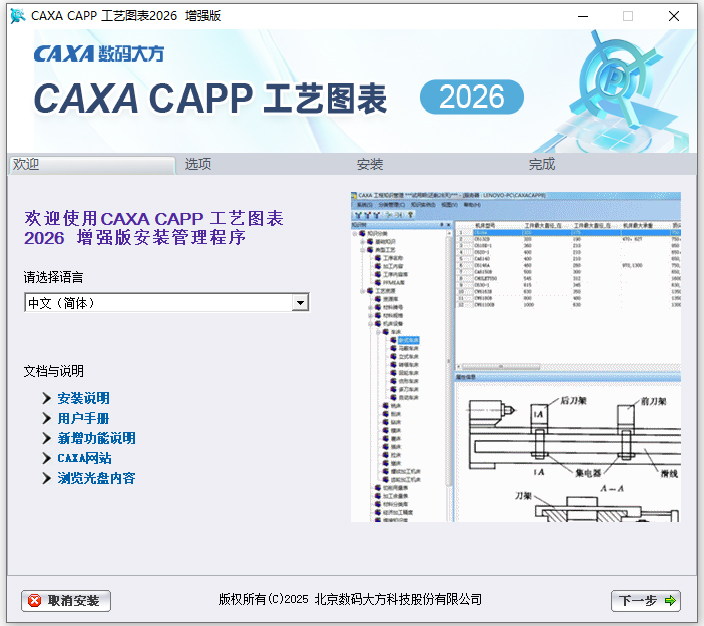
3、勾选要安装的组件,推荐全部选中;
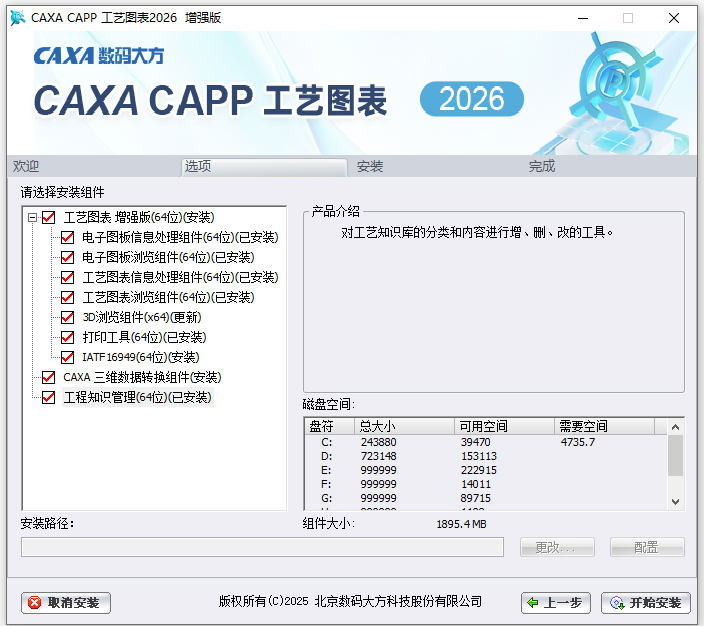
4、安装正在进行,速度快慢取决于电脑配置;
5、安装完成后,就能免费体验caxa capp工艺图表2026增强版了。
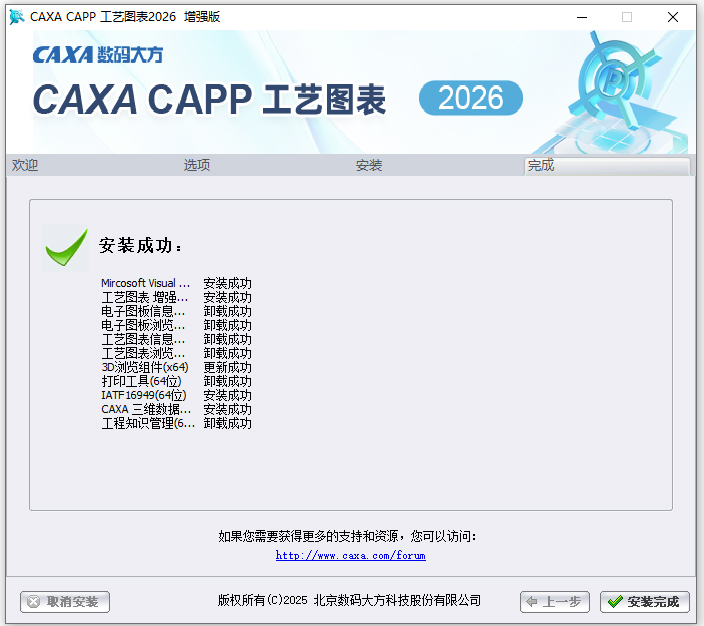
6、接下来打开激活工具
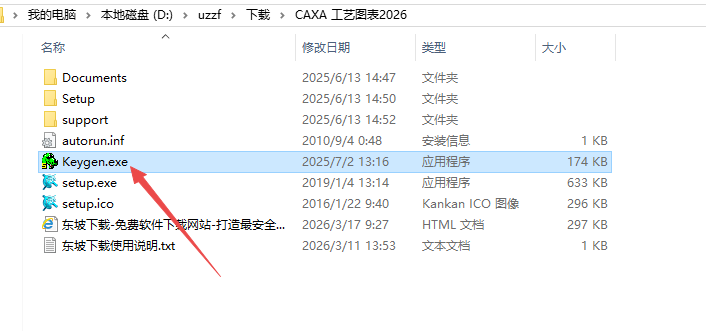
7、工具会自动识别安装目录位置,再选中要激活的版本,点go就行
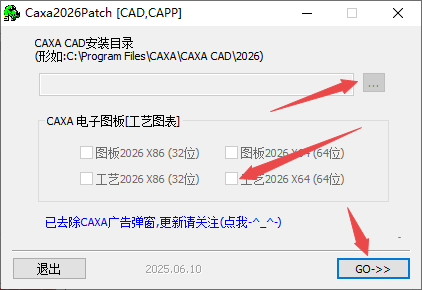
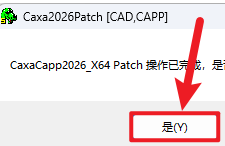
8、随后点“是”完成激活,启动软件便可免费使用
caxa工艺图表2026导入ug模型的方法
方法一:借助二维图纸格式导入(最常用)
这种方式最稳妥,适合把UG中的工程图转成CAXA里的工艺简图。
在 UG(NX)软件里的操作方式如下
打开三维模型,切换到制图模块。
创建所需的视图类型,包括主视图、剖视图等。
在菜单中选择“文件”菜单里的“导出”选项,然后指定 AutoCAD DXF/DWG 作为输出格式。
程序会存储该文件。
在 CAXA 工艺图表软件里的操作步骤是
启动CAXA工艺图表2026。
在菜单栏选择 文件 > 导入,也可以使用工具栏中的“读入 DWG/DXF”图标来完成操作。
选中刚才从UG导出的那个文件。
导入完成后,图形往往以块或图元方式呈现,此时可借助 CAXA 中的打散(分解)命令,把它们转换成能够编辑的线条,从而方便进行工艺尺寸的标注。
方法二:借助3D数据接口(前提是装了集成模块)
若你所装的 CAXA 带有完整的图文档管理模块,或者配备了 3D 数据接口组件:
在CAXA中点击 文件 > 导入。
检查文件类型下拉列表里是否存在 NX (.prt)、STEP 或 IGES 这几项。
若有,就直接选中UG文件导入。系统会把它转成CAXA 3D实体,或自动投影成2D视图(视具体模块配置而定)。
caxa工艺图表2026拆分尺寸要素的方法
1.修改公差和基本尺寸
CAXA的尺寸标注一般带有参数化特性。
若想调整某个尺寸标注,只需在其上连续点击两次鼠标左键,系统便会打开名为“尺寸标注编辑”的窗口。
在对话框内,基本尺寸、上偏差和下偏差均可单独设定。
若想彻底按自己的需求调整显示内容(比如把“Φ20±0.1”拆成几段独立的文字说明),可在“尺寸文本”或“内容”选项卡里去掉“测量值”的勾选,然后自行键入所需文字。
2.拆分尺寸(打散)
若想把尺寸完全固定为不可编辑的图形(包括线条与文字),让它们不再跟随图形变动:
选择尺寸:单击即可将该尺寸选定。
在右键菜单中点击鼠标右键,然后选取“分解”项(有时也叫“打散”,其图标一般为爆炸样式)。
结果:尺寸线、箭头和数字会成为独立的线条与文字对象,可单独移动或修改,但不再保持智能关联。
3.分解与合并标注
针对形位公差框格以及复合标注这两类对象
借助“编辑 > 对象编辑”命令,或直接双击形位公差框格,即可对其中的公差数值、基准符号等内容逐项更改,从而达到对各个要素分别调整的目的。
如何修改caxa工艺图表2026模板
步骤一:定位并打开模板文件
查找文件:CAXA 软件的模板一般存放于安装目录内的 Template 或者 CAXA CAPP Template 文件夹里。
打开模板文件
在 CAXA 工艺图表里,依次选择“文件”菜单下的“打开”命令,然后定位并选中需要使用的 .txp 文件,例如“机械加工工艺过程卡片.txp”。
也可以在现有工艺文件中通过文件 > 应用模板将其载入,并进入可编辑状态。
步骤二:设置单元格属性
进入编辑状态:在模板界面里,表格的操作方式与Excel类似。
调整样式
先选中要调整的单元格或者列。
单击右键,在菜单中选择“设置单元格格式”或者“列编辑”。
在该处能够调整字体、字高、对齐方式、行高、列宽等参数。
设置属性:对于需要系统自动填入的字段(例如“零件名称”、“图号”),要在属性设置里把它绑定到相应的变量名(比如绑定到PartName),此后填写工艺时系统便会自动获取数据。
步骤三:保存并应用
保存:改好之后点击保存。为防止覆盖原始备份,最好另存成一个新的模板文件。
使用新模板
返回工艺文件的编辑界面。
从界面左侧的工程管理器或者卡片管理区域里,把你的工艺卡片挑选出来。
在右键菜单里点“更换模板”,也可以从属性栏中选中此前编辑并保存好的那个模板文件。
系统将自动更新,套用新的格式。