软件信息
软件介绍
作为专业工艺平台,CAXA工艺图表2021最新版本把CAD与CAPP能力高度整合,具备图文混排、尺寸提取、知识重用、工艺知识库、典型工艺以及汇总统计等一系列功能。用户可依靠知识库迅速完成填写,同时该软件支持对卡片开展关联管理,并调用工艺资源库。

CAXA工艺图表2021安装方法
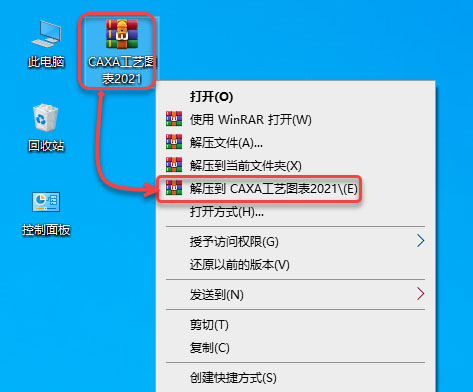
1、在CAXA工艺图表2021安装包上点鼠标右键,从菜单中选择“解压到CAXA工艺图表2021”。
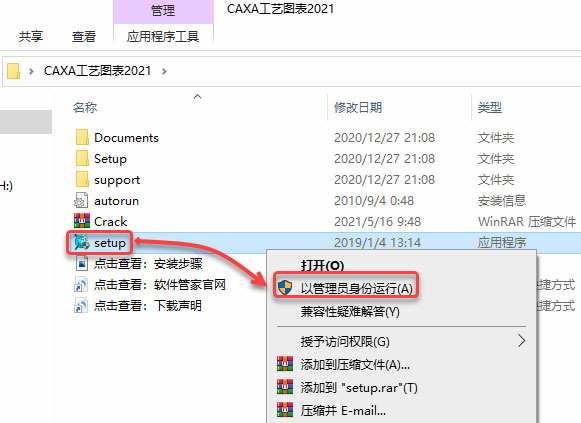
2、右键点击SETUP图标,选择以管理员身份运行。
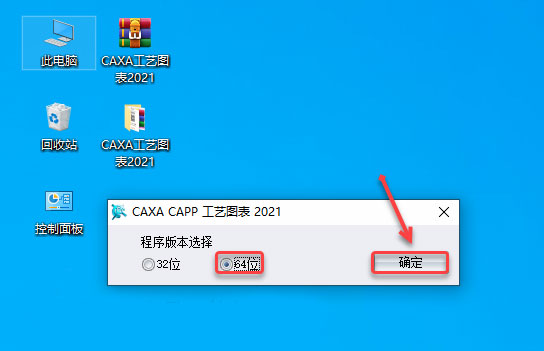
3、勾选64位选项,然后点击确定。
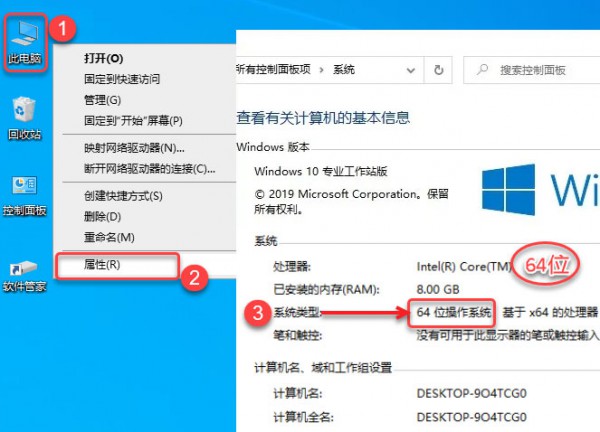
4、若不清楚电脑位数,可右键点击此电脑并选择属性,从中查看是否为64位操作系统;若是32位系统,则需选择32位。
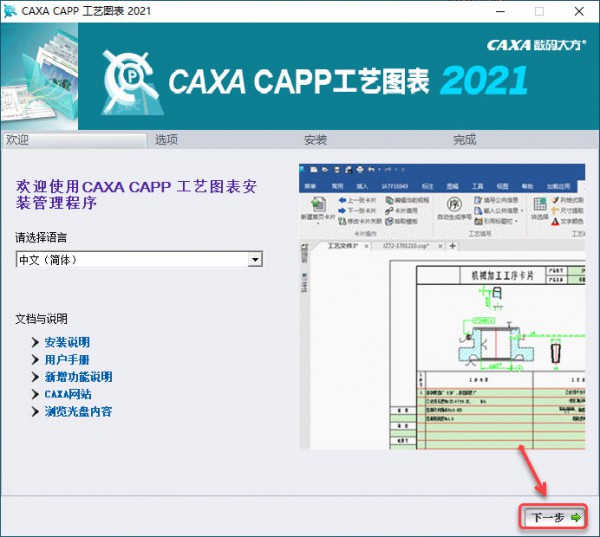
5、选择中文(简体),随后点击下一步。
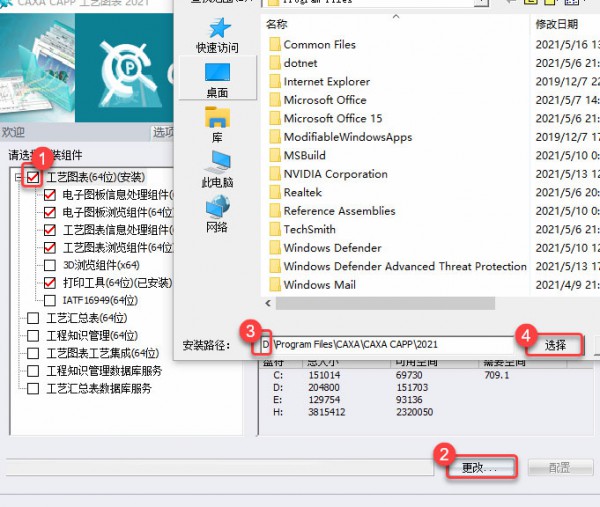
6、在工艺图表安装组件处打勾,然后点“更改”,把安装位置指定到D盘,再点击选择目标安装文件夹的按钮。
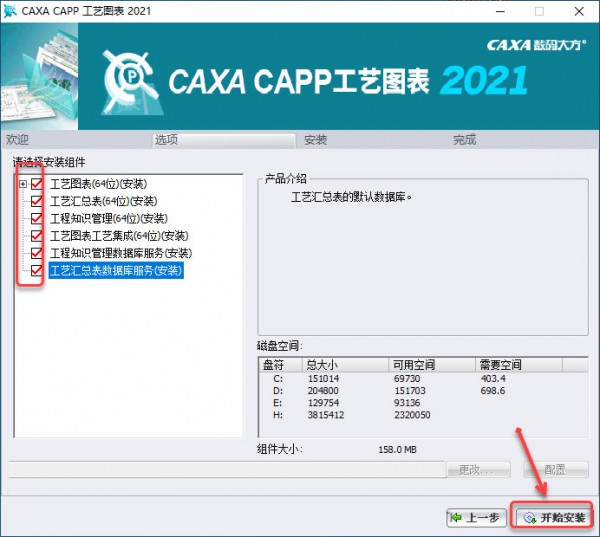
7、接着把所有安装组件都勾选上,点击开始安装。
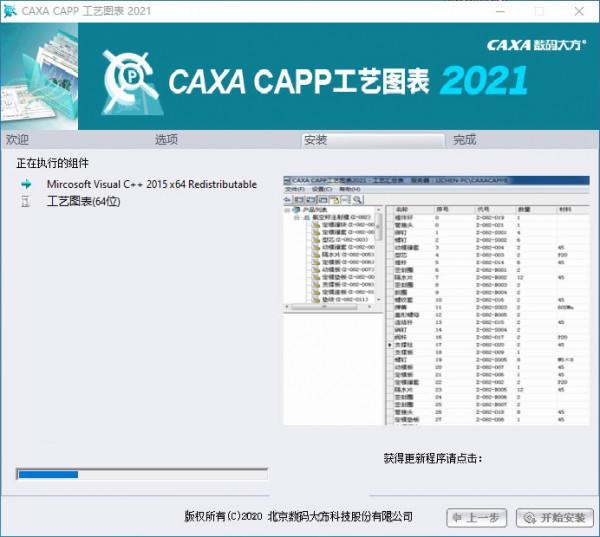
8、此时正在安装,稍作等待。
9、安装结束后,点击安装完成。
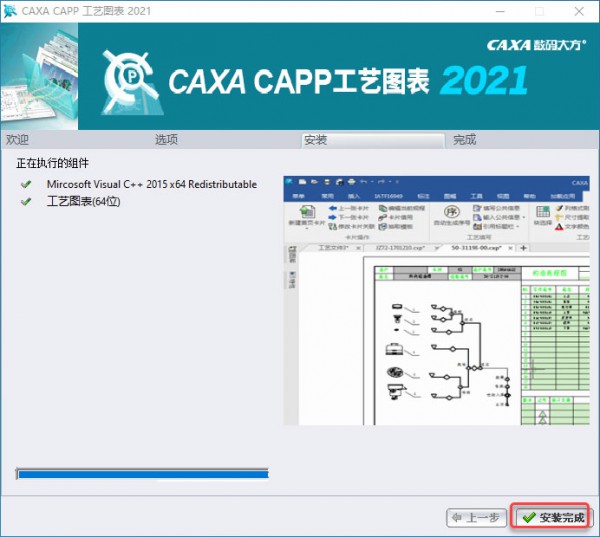
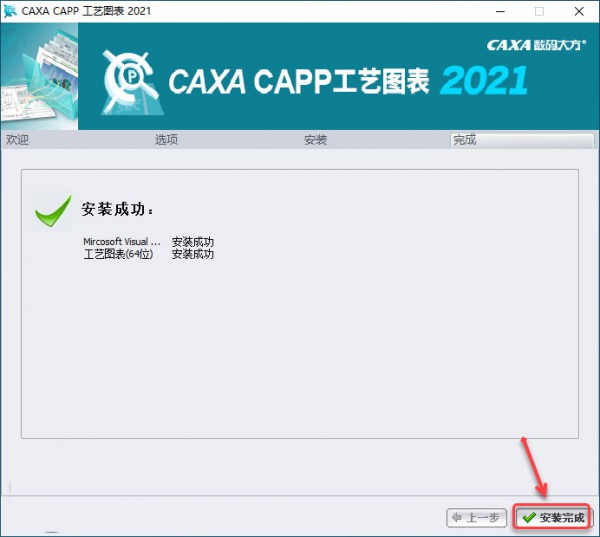
10、安装完毕之后,选择“安装完成”按钮即可。
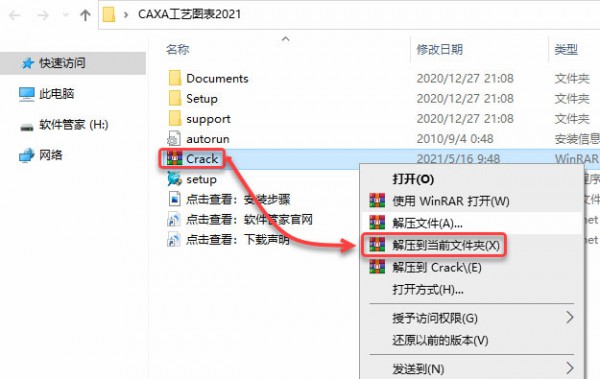
11、对CracK压缩包执行右键操作,选择“解压到当前文件夹”这一项。
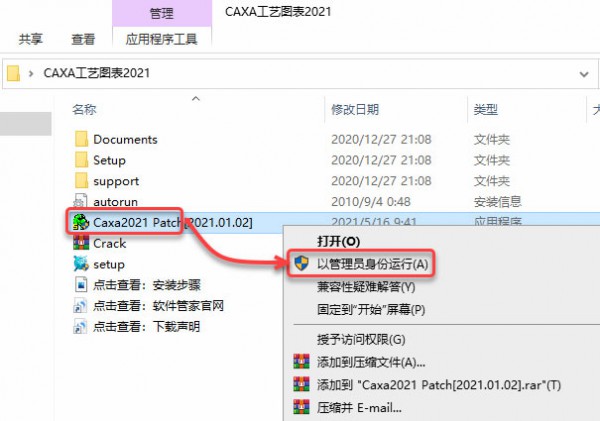
12、接着对Caxa2021 Patch文件进行右键操作,选择以管理员身份运行该选项即可。
13、将工艺2021 X64这一项勾选,然后按下GO>>按钮。
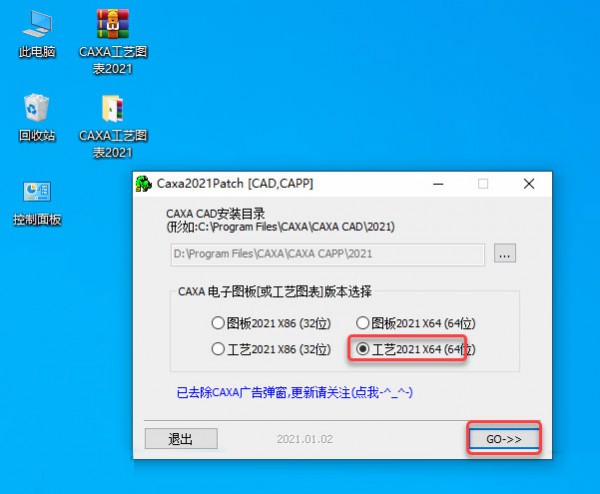
14、对话框弹出后,点击【是】。
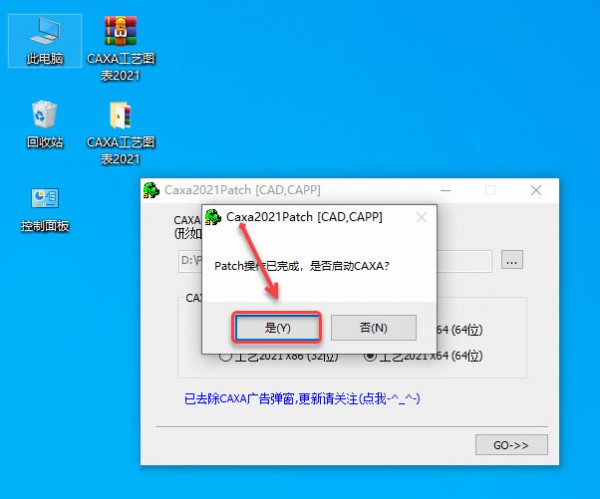
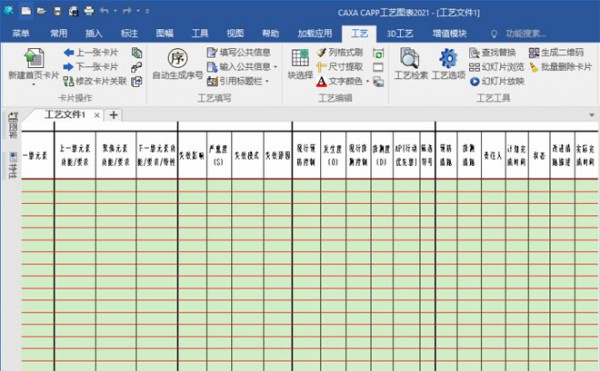
15、至此,CAXA工艺图表2021即完成安装并可启动使用。
CAXA工艺图表2021定义表区操作方法
操作步骤
切换到模板编辑状态
请先打开你所使用的模板文件,其扩展名为 .tpl 或 .txp。
请确认当前已进入模板编辑界面,而非普通的卡片填写界面。
您提供的内容仅为“选择列(关键步骤):”,其中没有软件版本、功能名称、路径、按钮名称或数字等可改写的事实信息,因此无法在不编造的前提下完成改写。请补充完整的软件介绍原文。
点击工具栏中的“定义表区”按钮,该按钮一般位于“工艺”菜单下或表格工具条中。
想要把某些列纳入表区,可先按住 Ctrl 键实现多选,或按住 Shift 键完成连续选择,随后用鼠标左键逐个点击目标列头,比如工序号、工序内容、设备、工时这些列。
务必先选定目标列,并且所选的这些列需要具备相同的行高与行数。
请先核实该定义。
选中之后,在选中的区域内点击鼠标右键。
“定义表区”对话框将由系统弹出。
按下“确定”按钮。
请提供需要改写的软件介绍文字,我会按要求保留全部版本、功能名、路径、按钮名和数字等事实,用不同的表达方式重写,并只输出 JSON 格式结果。
当定义操作完成之后,这个区域的边框通常会改变颜色,例如显示为红色虚线或者其他指定的色彩。
这时如果在“工序内容”列输入较多文字,该行会自动增高,同表区的其他列(如“工序号”)也会一起增高,这便是表区已生效的标志。
CAXA工艺图表2021核心功能
1.具备出色的CAD绘图能力,并支持图文混合编排。
自带的CAD环境:把CAXA电子图板的主要能力融合进来,不必在不同程序间来回切换,就能完成工艺简图绘制以及定位夹紧符号的标注。
在表格内可直接嵌入DWG/DXF图纸、JPG/BMP图片乃至视频,做到工艺文件编制时的“所见即所得”。
2.工艺设计的智能化生成
该工艺知识库已集成车削、铣削、磨削等规范工艺术语。录入过程中只需键入拼音首字母(例如“cc”),系统就会自动匹配并填充对应的标准条目(例如“车床”),从而显著加快填写效率。
工艺复用机制:把已经验证成熟的工艺方案存成“典型工艺”,碰到类似零件便可直接套用,省去重复性的工作。
3.具备专门的IATF16949体系功能模块
该软件具备五项核心工具:面向汽车行业质量管理规范,提供过程流程图、PFMEA(失效模式分析)及控制计划等规范化模板。
数据联动:多张卡片间的数据可实现关联,改动一处,其余内容同步刷新。
4.数据管理具备高效率
尺寸提取功能可自动从CAD图纸中获取尺寸数据,并据此生成检验卡片。
汇总统计:材料定额、工时等数据可自动汇总,输出BOM表或汇总报表,并支持导出Excel。
CAXA工艺图表2021图形粘贴后为何变成图片
在CAXA工艺图表中粘贴图形后得到的是图片,而不是能继续编辑的图形对象,一般有以下几种原因:
原因一:跨软件粘贴引起格式转换
现象:从微信截图、浏览器、PDF阅读器等别的软件复制图形,再粘贴进工艺卡片时会转为图片格式。
原因:CAXA工艺图表本身支持插入JPG、BMP等图片来实现图文混排,但来自非CAD软件的内容会以OLE对象或图片形式粘贴,原因是这些软件放入剪贴板的数据并非CAD图元格式。
针对该问题,可以采取以下处理办法
通过选择【插入】菜单下的【图片】功能,可把图片文件直接添加到文档中。
若想调用外部图形,推荐先通过CAXACAD电子图板将其打开,随后在电子图板里执行复制与粘贴操作。
第二个原因:CAD图纸里的标注或尺寸信息未能保留
现象:从其他CAD软件把图形复制到工艺卡片后,图形成了图片,原本的尺寸标注也不见了。
论坛用户反馈:CAXA官方论坛上有用户提到,从外部把带标注的CAD图形复制进工艺文件时,图形转为图片,并且“偷偷掉几个尺寸”。
原因:不同CAD软件间的图元兼容性存在差异。尺寸线、文字等标注对象在跨软件粘贴过程中,可能无法被正确识别成CAD对象。
处理办法
请通过“插入”菜单里的“外部引用”选项来操作,不要采用直接复制再粘贴的方式。
把图纸存成 CAXA 自带的 .exb 文件,随后在工艺图表里打开或者合并进来。
借助【并入文件】这一功能,可以把图形文件整体导入进来
第三个原因:粘贴时未选对方法
解决方案:
粘贴时点右键,选择【粘贴为块】而不是普通粘贴
块粘贴能把图形整体保留为块对象,方便之后编辑修改
第四点原因:软件版本不匹配或者配置存在异常
若以上方法都无效,可尝试:
确认所用软件是否为最新版本(2021SP1对兼容性做了优化)
在【编辑】→【选择性粘贴】里换用其他粘贴格式试试
实用提示:若要把外部CAD图放进工艺卡片,建议采用【并入文件】方式,或者先存成.exb文件后再打开,这样能尽量保持图形可编辑,防止其变成图片。