软件信息
软件介绍
CAXA CAPP工艺图表2024正式版是一套集流程绘制与数据管理于一体的综合工艺软件工具,面向制造企业提供工艺设计的规范化与自动化支持。该软件同样能满足IATF16949体系文件的生成要求,帮助企业积累工艺经验、统一生产流程,从而明显提高工艺编制效率及标准化程度。

CAXA CAPP工艺图表2024安装步骤
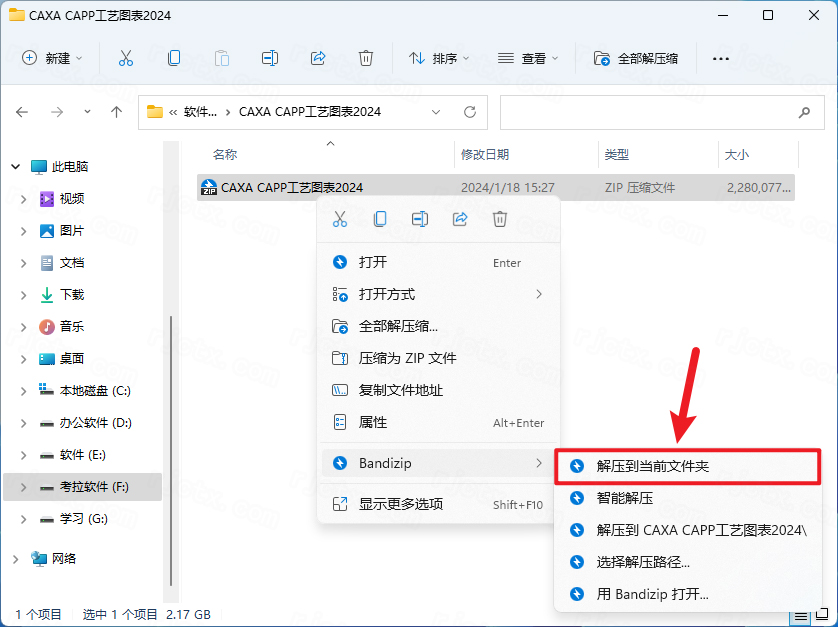
1.压缩包下载好之后,用鼠标右键点击【CAXA CAPP工艺图表 2024】,在菜单中选择【解压到当前文件夹】
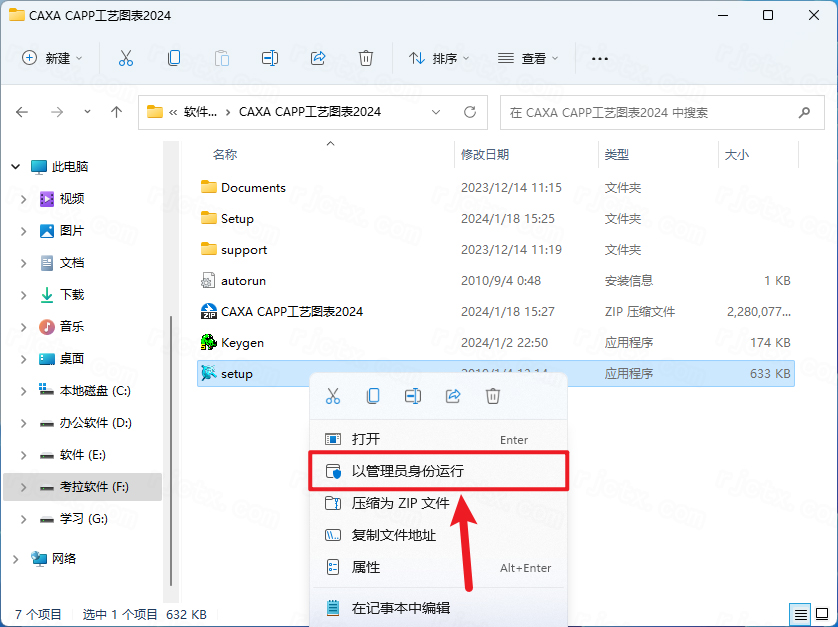
2.找到【Setup】文件后点击鼠标右键,在弹出菜单中选取【以管理员身份运行】这一项
3.按照电脑操作系统的位数挑选对应的程序版本(例如64位),然后点击【确定】
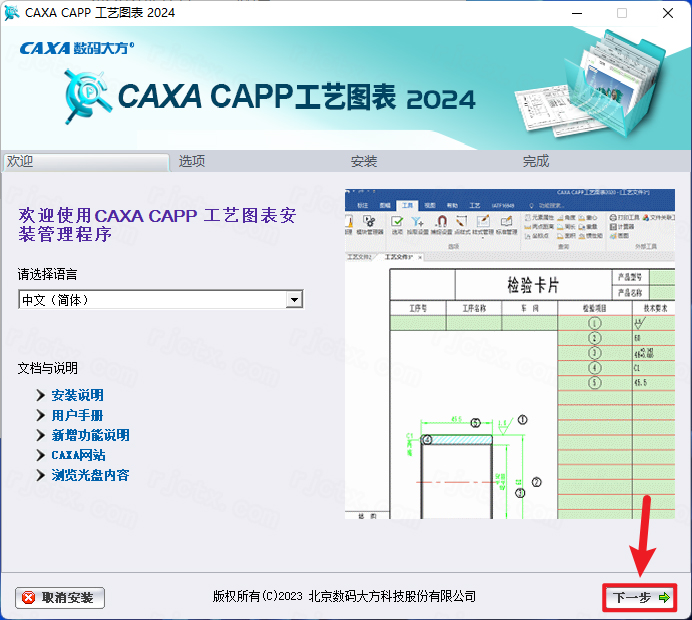
4.按下【下一步】按钮
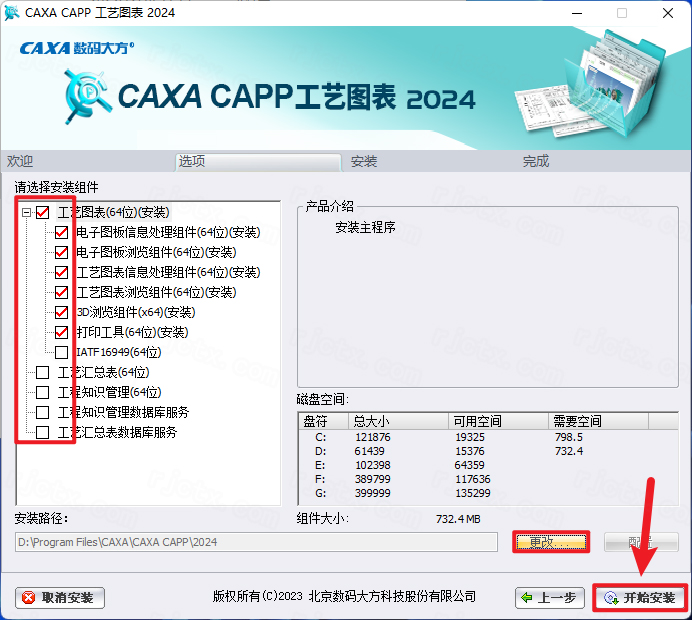
5.勾选要安装的组件;点击【更改】后,把路径地址开头的第一个字符C改掉即可更换安装位置(例如将C改成D,软件就会装到D盘),再点击【开始安装】
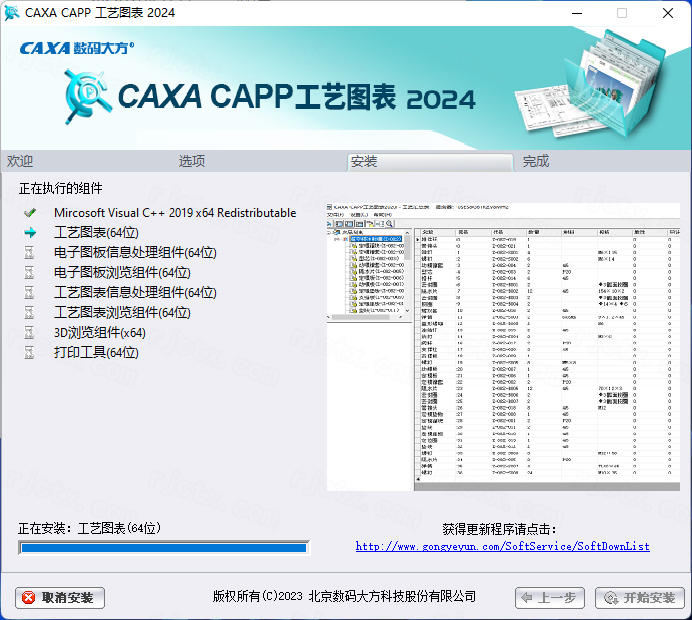
6.等待软件在后台自行完成安装
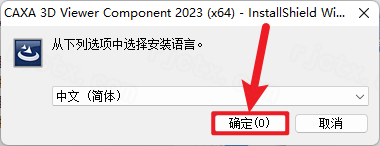
7.若出现如下窗口,点击【确定】
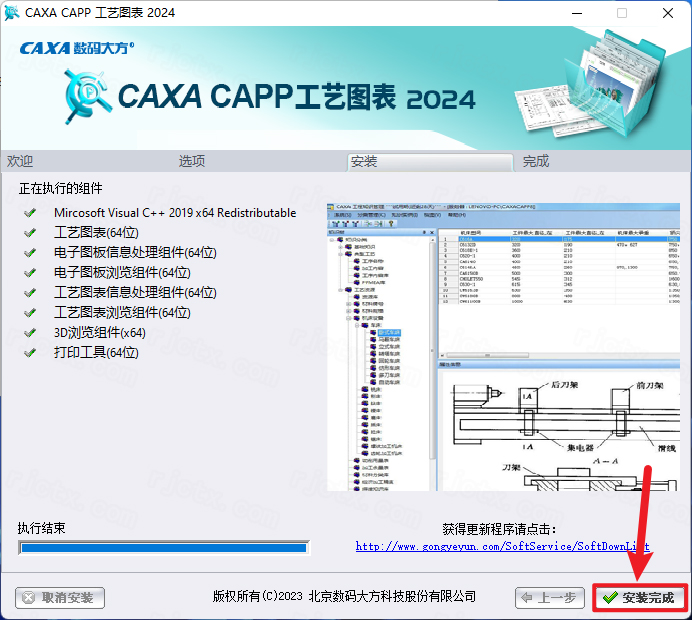
8.按下【安装完成】按钮。
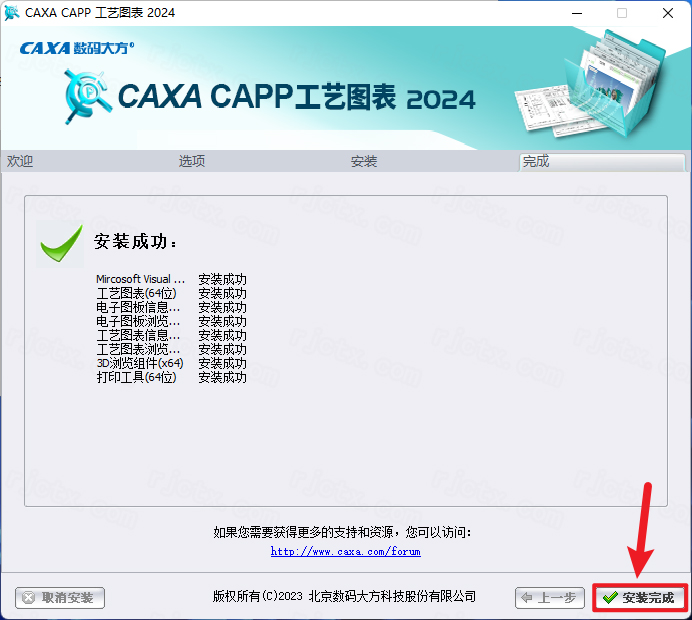
9.单击【安装完成】按钮。
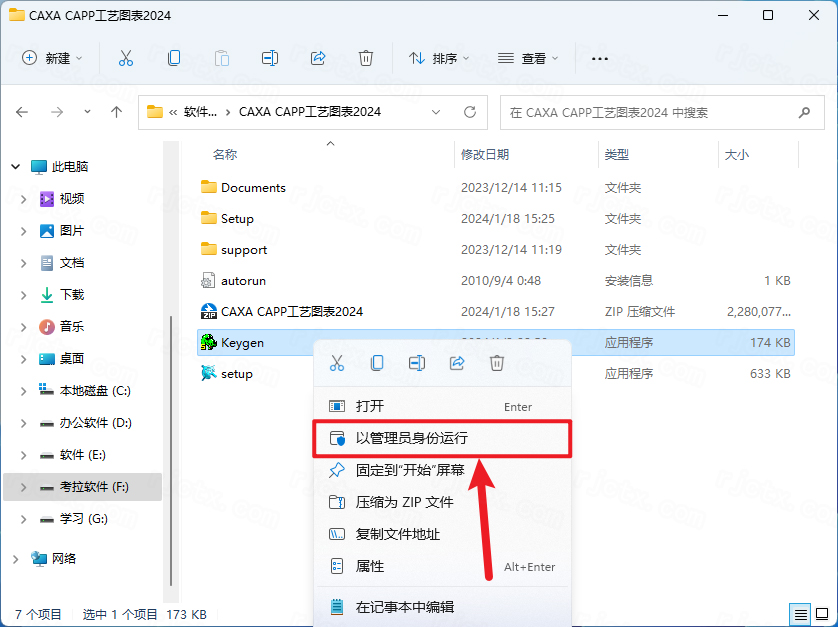
10.将安装包解压完成,进入生成的文件夹,找到其中的【Keygen】,用鼠标右键点击它,在弹出菜单里选【以管理员身份运行】。
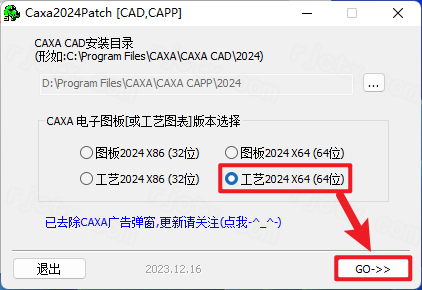
11.选中【工艺2024 X64……】这一项,然后按下【GO】按钮
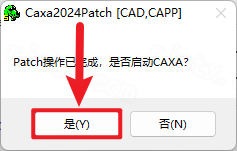
12.点击【是】,安装即告完成
CAXA CAPP工艺图表2024转CAD的方法
在CAXACAPP工艺图表和CAD系统(例如AutoCAD)之间进行数据转换时,主要采用以下途径:
方法一:通过另存或导出功能,将文件保存为DWG或DXF格式。
CAXA工艺图表已经完整集成了电子图板功能,文件转换完全可以按照电子图板的操作方式进行。
请先打开软件的设置界面,在左侧菜单中找到“高级选项”,点击进入后勾选“启用调试模式”,然后点击“保存”按钮完成设置。
进入CAXA工艺图表的绘图界面后,将待转换的目标文件调出。
点击【文件】菜单,再选【另存为】
从“保存类型”列表里挑选DWG或DXF作为输出格式
点击【保存】,转换就完成了
方法二:借助剪贴板交互
若仅需把卡片里的某些内容搬至CAD中:
在工艺卡片中选中要转换的内容
执行【复制】命令(Ctrl+C)
请切换至CAD程序,然后使用快捷键Ctrl+V执行粘贴操作。
CAXA工艺图表能够读取并修改已有的CAD文件,涵盖DWG/DXF、EXB等格式,双向兼容表现不错。倘若直接转换时出现问题,或许需要加装专用的转换插件。
CAXA CAPP工艺图表2024导出PDF的方法
在搜索到的内容里,没有直接说明导出PDF的详细操作流程。按照CAXA工艺图表通常的使用方式,可以借助下列途径完成:
方法一:借助打印功能导出PDF
请先启动要导出的 .cxp 格式工艺规程文件。
在菜单栏选择“文件”,接着进入“打印”选项,最后再执行一次“打印”操作。
从打印机列表中挑选 Adobe PDF、Microsoft Print to PDF 这类虚拟打印设备
设定打印区域与打印数量
按下【打印】按钮,指定存储目录后,就能输出PDF文档
方法二:借助排版打印功能
CAXA工艺图表具备打印排版功能,可以把多张工艺卡片排版后打印在大幅面图纸上:
点击【打印排版】按钮
挑出要导出的那些卡片
排版结束后,用PDF虚拟打印机完成输出
若系统中缺少 PDF 虚拟打印机,可通过安装 Adobe Acrobat 或第三方 PDF 软件来增加虚拟打印功能。
CAXA CAPP工艺图表2024转word的方法
CAXA工艺图表属于专业工程软件,本身并不直接提供“另存为Word(.doc)”功能,原因是它的表格结构与图形对象放到Word里很难完整兼容。不过可以按下面这些变通办法来实现:
方案一:输出成Excel(最推荐的替代做法)
工艺卡片本身即为表格,导出成Excel后比Word更方便修改,表格结构也能保留下来。
导出操作:依次点击“文件”>“导出”。
在格式选项中,请点选“Excel文件(*.xls/*.xlsx)”。
效果:得到的文件可用Excel打开,文字和数据都能自由编辑,之后若有需要,再从Excel复制进Word。
方案二:复制粘贴(适合内容不多的情况)
全选或框选:在CAXA工艺图表里,把要转换的表格区域或文字选中。
复制操作:按下Ctrl+C。
在Word文档中打开后,使用Ctrl+V组合键执行粘贴操作。
操作提示:当出现格式混乱时,可在Word内通过右键菜单找到“选择性粘贴”,然后选用“HTML格式”或“无格式文本”选项。
方案三:先转PDF再转Word
如果需要保留原有的排版样式(含图框、印章)
先按前面说的方法把文件导出成PDF。
可借助Word(较新版本具备直接打开PDF的能力)或专门的PDF转换软件(例如Adobe Acrobat、WPS的会员服务)把PDF文件转成Word文档。