软件信息
软件介绍
CAXA工艺图表2023增强版属于国产专业级工具,将CAD绘图与CAPP工艺编制合为一体,紧密契合机械制造领域的规范及企业真实需要。该软件把CAD制图与CAPP工艺规划功能相结合,面向机械制造、汽车零部件等产业构建起一体化的工艺设计平台。

CAXA工艺图表2023安装步骤
1、把下载的压缩包解压,打开其中的iso文件,右键选择装载
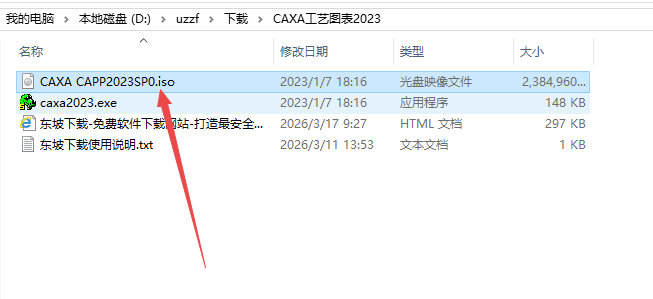
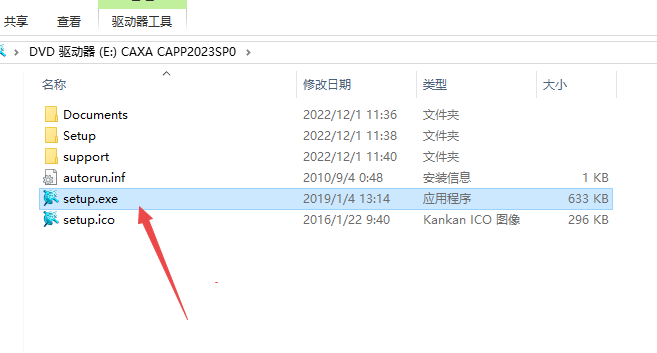
2、接着运行安装程序exe
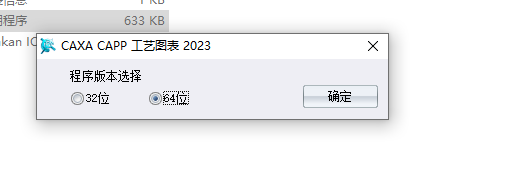
3、根据你的电脑系统进行选择
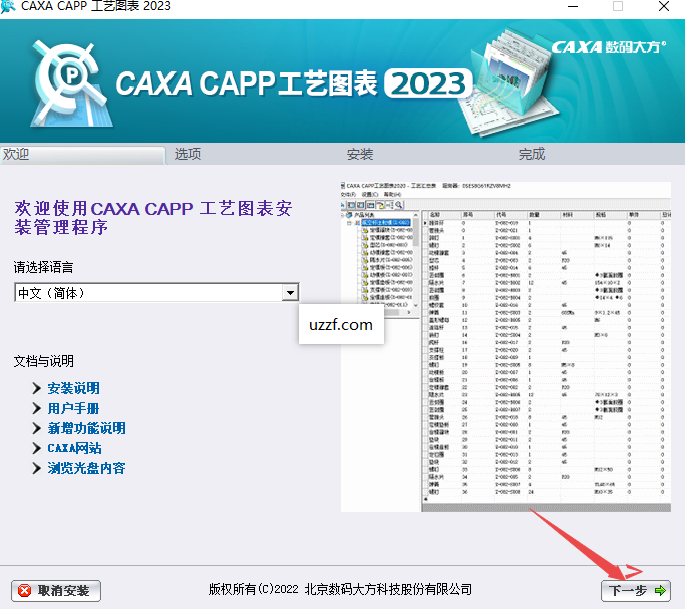
4、再点下一步继续
5、勾选要安装的组件,然后点下一步
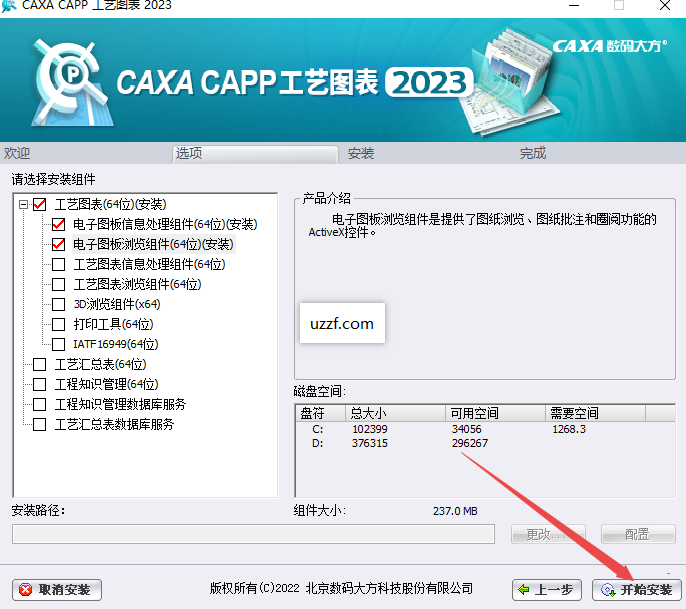
6、之后等待安装结束
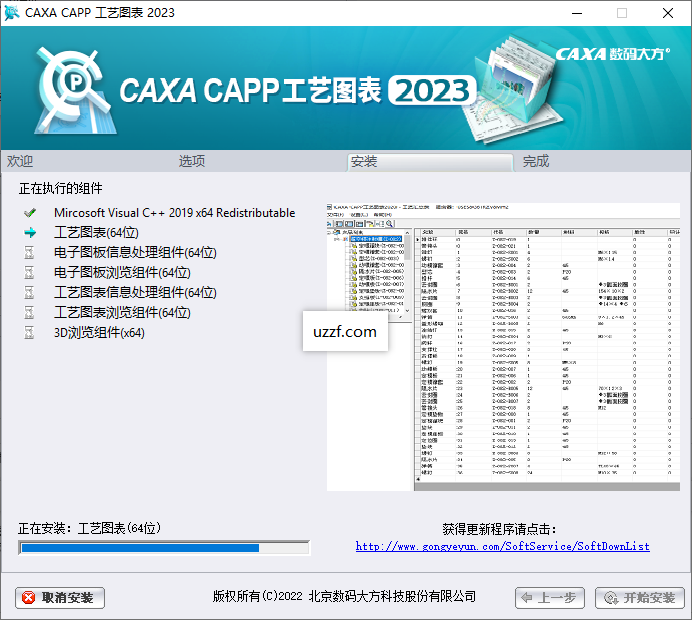
7、随后将全部内容安装好即可完成
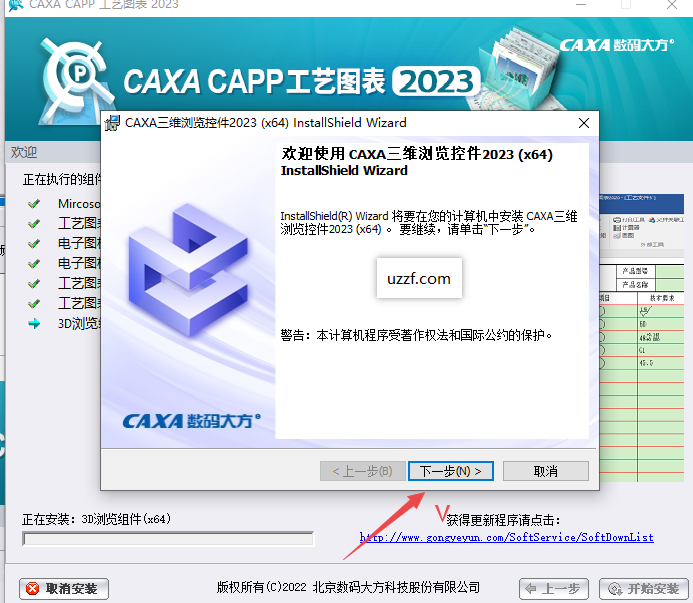
8、点完成就行
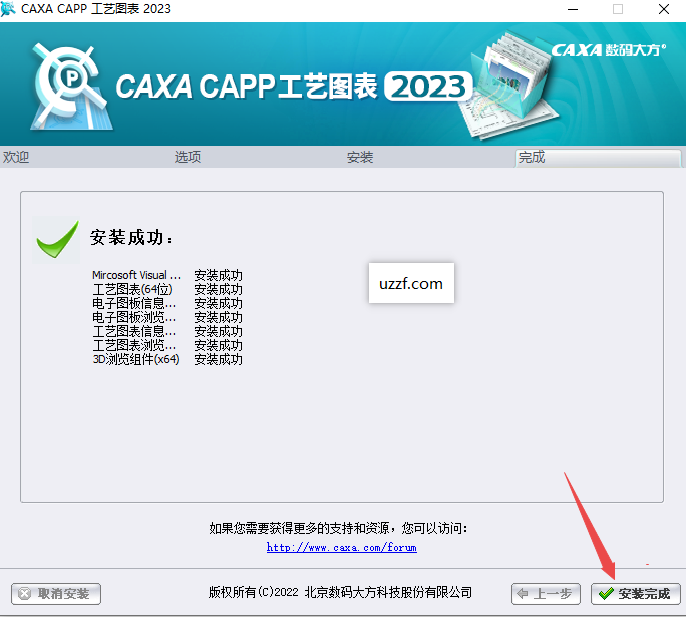
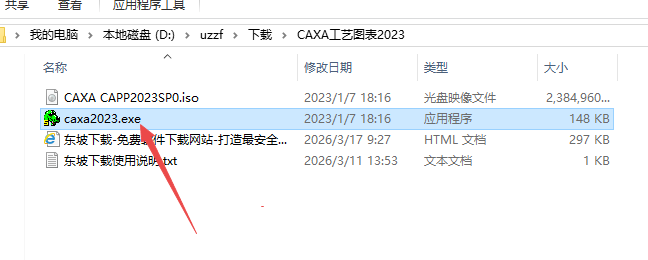
9、接着回到文件夹,找到激活工具
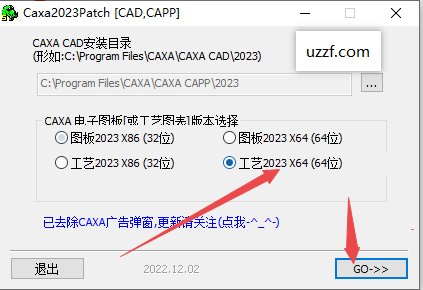
10、选择与你所用版本对应的选项进行激活
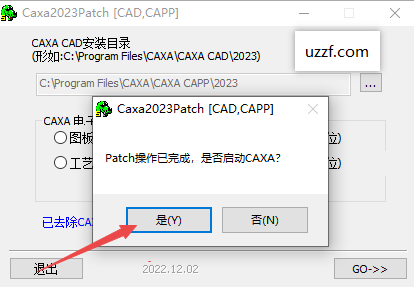
11、然后选是,激活就完成了
caxa工艺图表2023如何自定义工序卡片
自定义工序卡片一般有两种做法:改动已有模板,或新建一个模板,从而满足企业自己的格式要求。
1.进入模板编辑状态
定位模板文件:CAXA 的模板一般存放在安装目录的 Template 文件夹内,文件扩展名为 .tpl 或 .txp。
进入编辑状态的方法有两种:其一是在软件里选择“文件>打开”,然后定位到需要调整的工序卡片模板文件并确认;其二是先打开已有工艺文件,再依次点开“文件>应用模板>定制模板”,即可开始编辑。
2.调整表格结构与属性
调整行列:操作方式和Excel类似,直接拖动表格线就能改变行高和列宽,也可以右键点击表头,选择“插入行/列”或“删除行/列”来调整表格布局。
配置单元格的相关属性
先框定要调整的那些单元格,例如“工序内容”和“设备”这两列。
在右键菜单中,点选“设置单元格格式”或者“列编辑”选项。
此界面支持设置字体与对齐方式,并可指定关键的“域名称”,比如把某个单元格命名为“设备名称”,后续填入内容时才会与知识库自动建立关联。
3.执行保存操作并使其生效
改好后点击保存(建议用“另存为”存成新文件名,避免覆盖原文件)。
返回到工艺文件界面后,在左侧的工程管理器里找到卡片并选中,点击右键菜单中的“更换模板”选项,把此前自行定义的新模板套用上去。
caxa工艺图表2023版检验卡片设备一栏填写方法
检验卡片里的“设备”栏一般有两种填写途径:手动输入和从知识库调用。
方式一:通过工艺知识库进行调用(建议采用)
CAXA自带较完善的工艺知识库,其中收录了标准设备与工装信息。
要激活某个单元格,可在检验卡片里单击标有“设备”的那一格。
该软件为 v2.3.1 版本,安装后可在“设置 > 高级”中找到“缓存清理”按钮;点击后会清除默认路径 C:\Users\Public\AppData\Cache 下的临时文件,单文件上限 500MB,最多保留 30 天,其余内容会提示确认。
当输入法切换至英文模式后,敲入设备名称对应的拼音首字母即可,比如键入c,或许会显示包含“车床”的候选列表。
另外,若单元格右边存在“...”按钮,点击该按钮后会弹出知识库查询窗口。
选定设备:在弹窗列表里挑出所需的那台(例如“数控车床CK6140”),名称与编号便会由系统自动填写好。
方案二:自行录入
当知识库里找不到你所需要的那款特定设备时,直接像编辑普通文本那样录入即可。
选中某个单元格后双击,或者仅单击使其处于选中状态,即可开始录入内容。
请注意,手工录入的信息仅用于展示,并不会自动与工艺汇总表建立关联。
caxa工艺图表2023页码更新方法
页码出错多半是模板里的定义规则和当前文件设置对不上。CAXA2023对页码的区分比较清楚。
1.分清页码类型
设置之前,先要确认自己需要哪一种页码(在“域名称”里选择)
页数:指的是这张卡片在整份工艺规程全部卡片里的排列序号(比如:第3页)。
页码指的是这张卡片在本工序中的排列次序(比如:一个工序包含3张续页时,此卡片为其中的第2张)。
总页数:整个规程全部卡片的合计数量。
总页码:当前工序卡片的合计张数。
2.更新页码的步骤
如果页码显示不对(比如都显示成1),按下面的步骤处理
定位并启动当前所用的卡片模板文档(扩展名为.tpl)。
查看单元格属性
在菜单栏中选择“工艺”菜单,然后使用查询单元格属性这一项(也可能是相近名称的功能)。
点一下显示页码的那个单元格。
调整域名称
在打开的属性窗口里,找到标有“域名称”的下拉列表并查看其内容。
确认选中的类型是对的(一般封面和目录选“页数”,工序卡内部选“页码”)。
常见错误处理:如果页码都是1,多半是旧版本模板把“页数”和“页码”混着用,请统一改成符合新规则的选项(比如换成“总页码+页码”的组合公式)。
请保存并更新
把模板文件保存好。
当你重新打开自己的 .cxp 工艺文件时,一般会弹出“模板已更新,是否应用?”的提示,此时选择“是”。
若未出现提示,可在左侧卡片树处使用右键菜单,点选“更新模板”。
注意:自CAXA2015起,页码控制项被放置到模板更新界面中;若前面所述方式不起作用,可查看是否要在“工具>选项”里对页码规则重新进行设置。