软件信息
软件介绍
数码大方自主打造的国产二维CAD平台——CAXA CAD电子图板2022,其最新版本能够顺畅兼容新一代硬件和系统环境,完整支持最新制图规范,并内置大量标准图库。经过多年行业检验和成熟应用沉淀,在与上下游客户交换CAD数据时,可确保安全与便捷!

CAXA CAD电子图板2022安装步骤
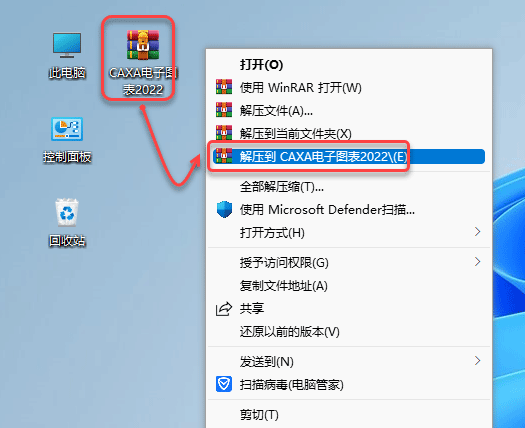
1、用鼠标右键点击CAXA电子图板2022的安装包,在弹出菜单中选择“解压到CAXA电子图板2022”这一项。
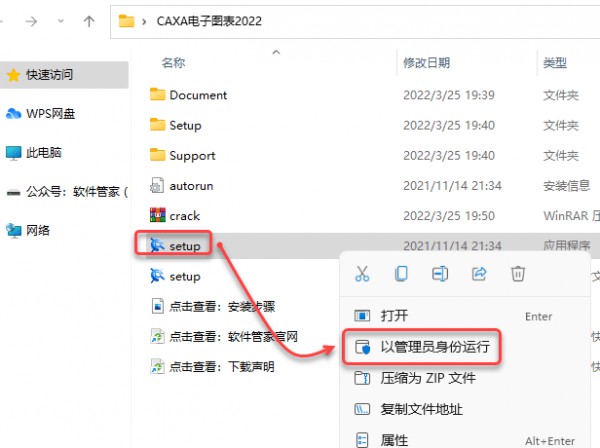
2、打开解压出来的目录,找到Setup图标后点右键,在弹出菜单里选择“以管理员身份运行”。
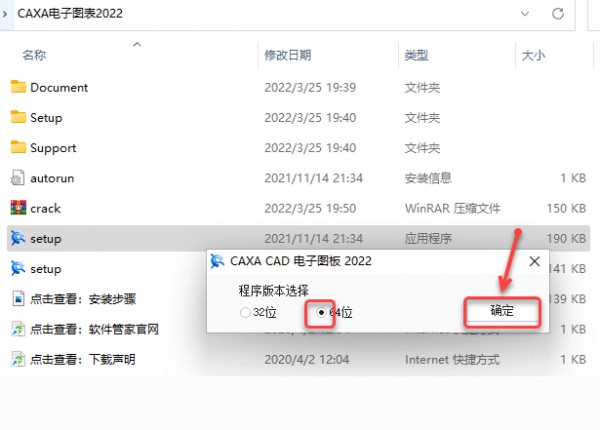
3、把64位勾选上,然后点击确定。
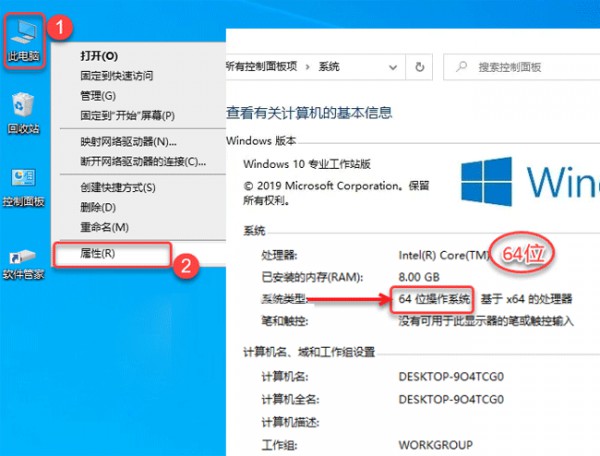
4、如果不清楚自己电脑的系统位数,可以右键单击此电脑,选择属性,再点击64位操作系统查看。
5、接着选择中文简体,点击下一步。
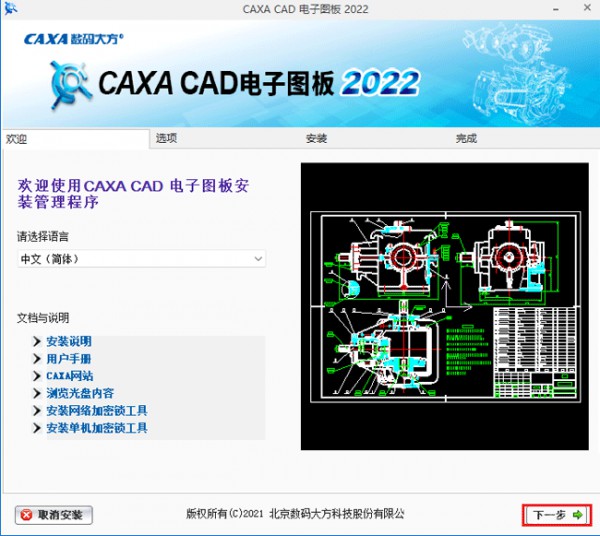
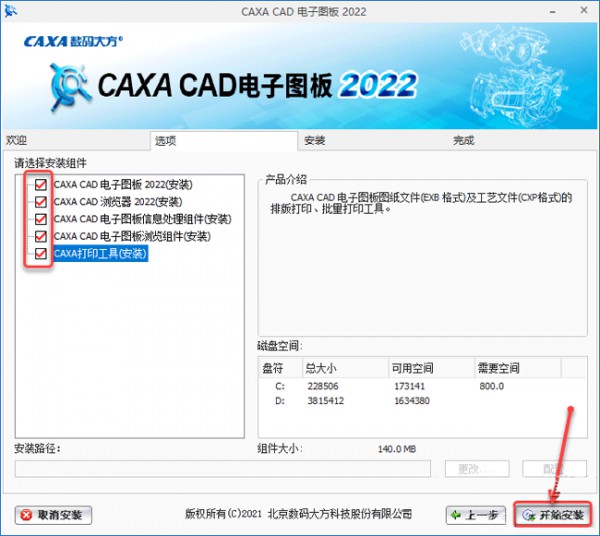
6、勾选需要安装的组件,然后点击开始安装。
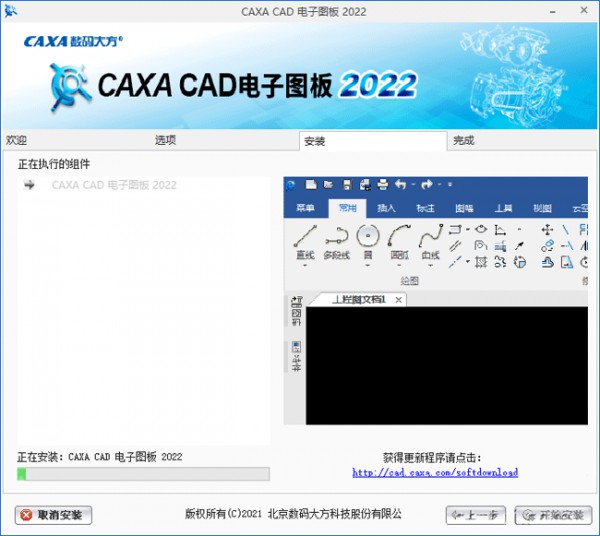
7、随后进入安装过程,稍等片刻即可。
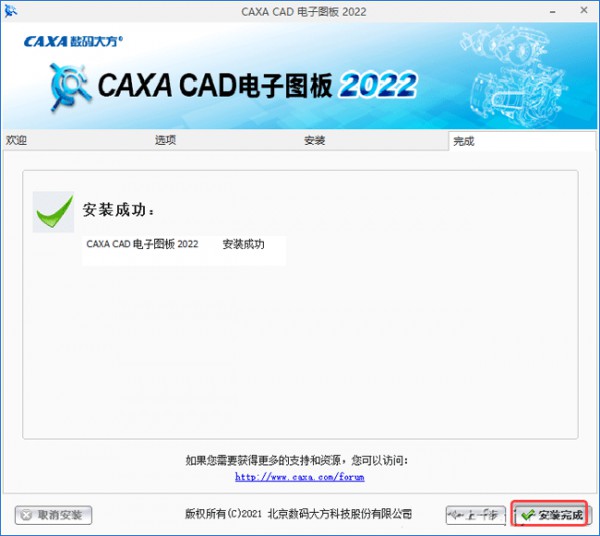
8、安装结束后,点击安装完成按钮。
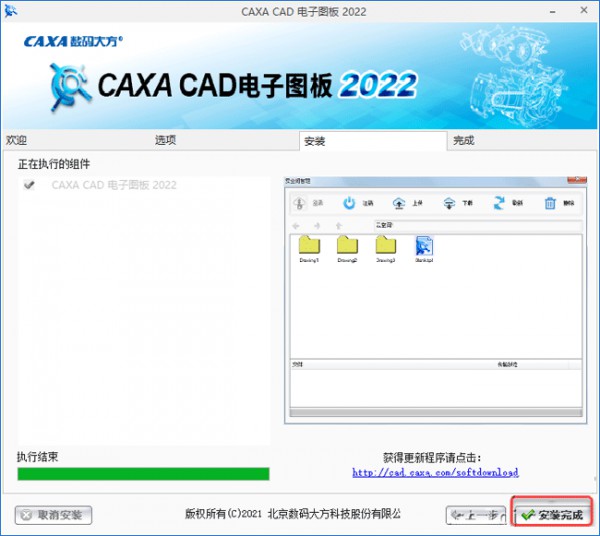
9、随后点击安装,等待完成即可。
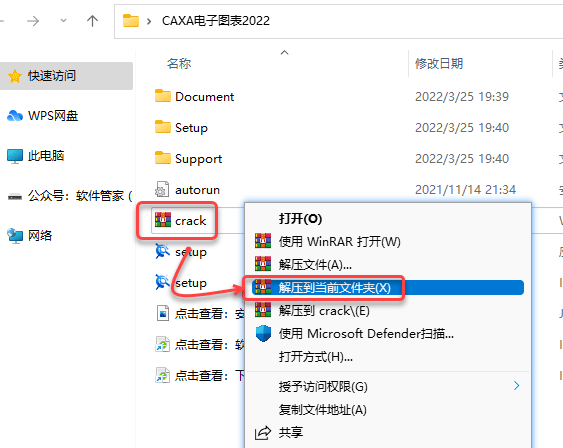
10、回到安装包所在位置,对Crack压缩文件点击鼠标右键,在弹出菜单中选择“解压到当前文件夹”。
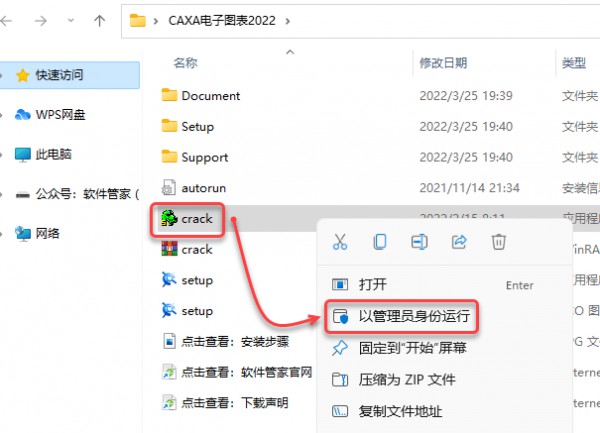
11、对Crack文件点右键,并选择“以管理员身份运行”选项。
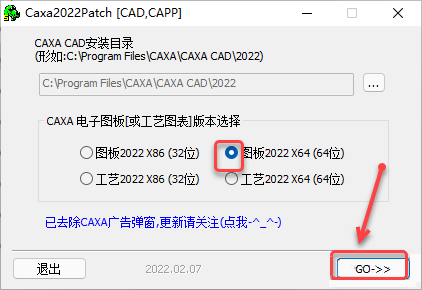
12、选择图板2022 X64 这一项,然后按 GO>> 按钮。
13、在弹出的提示中点击【是】。
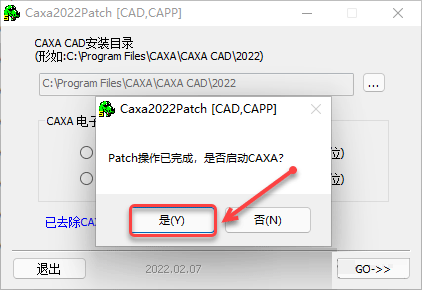
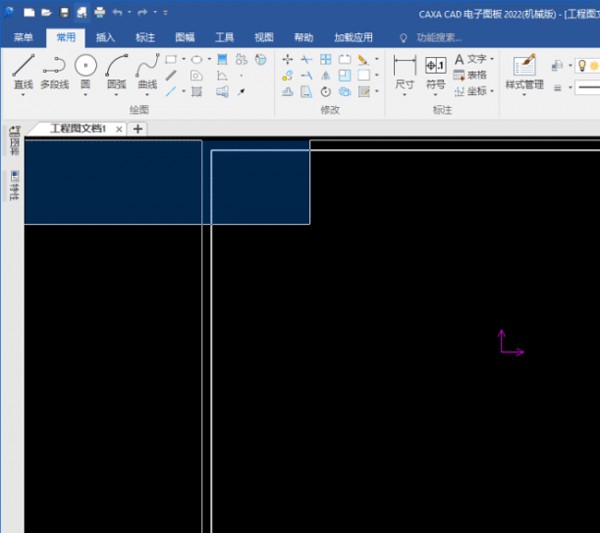
14、接下来便能启动CAXA2022电子图板。
caxa电子图板2022常用快捷键
“文件操作类”这一分类名称保持原样,属于软件介绍中的类别标签,无需改写。
按下 Ctrl+N 组合键即可创建一个新文件。
使用 Ctrl+O 快捷键可调出并载入现有文件。
按下 Ctrl+S 组合键,即可完成文件保存操作。
按下 Ctrl+P 组合键,即可执行打印操作。
Alt+F4:关闭并离开该应用
请对下面这段软件介绍进行改写:保留所有事实信息(包括版本号、功能名称、路径、按钮名称和数字),不得添加原文中没有的内容;表达方式必须与原文不同,不能有连续十个以上汉字与原文完全一致;篇幅与原文接近,语气保持平实,不要使用“本文”“本站”“据了解”等字样;最终只输出 JSON:{"text": "改写后的文字"}。
撤销操作可通过 Ctrl+Z 或 Alt+BackSpace 实现
Ctrl+Y:还原上一步操作
快捷键 Ctrl+X 的作用为执行剪切操作。
Ctrl+C:执行复制操作
Ctrl+V:执行粘贴操作
删除:执行移除操作
Ctrl+A 这个快捷键的作用是执行全选操作。
视图呈现类别
F2 键作用:在显示当前坐标与相对移动距离之间进行切换。
F3/ZA:将所有图形展示出来
F4:调用参考点
F5 键用于切换当前所使用的坐标系。
F6 或 Catch 键:用于在几种捕捉模式之间进行切换。
F7/Guide:用于切换三视图导航功能的开关
F8 键或 Ortho 功能:用于切换正交绘图模式的启用与关闭状态。
按 F9 键或使用 Interface 选项,可在全屏与常规显示之间进行切换。
Home:将视图恢复为原始显示
PageUp/ZoomIn:放大当前视图
PageDown/ZoomOut:将视图比例调小
↑↓←→:按方向移动图形位置
鼠标中键:实现动态平移视图
鼠标滚轮:实现动态缩放视图
界面工具栏相关
Ctrl+B:切换标准工具栏的显示状态
Ctrl+E:切换颜色图层工具栏的显示状态
Ctrl+U:切换常用工具栏的显示状态
Ctrl+I:切换立即菜单的显示状态
Ctrl+T:切换状态栏的显示状态
按下 Ctrl+1 到 Ctrl+6 这六个组合键,依次可以激活以下工具栏:基本曲线、高级曲线、曲线编辑、工程标注、块操作和库操作。
经常使用的绘图指令所对应的快捷命令
L/Line:绘制直线
C/Circle:绘制圆
A/Arc:绘制圆弧
REC/Rect:绘制矩形
EL/Ellipse:绘制椭圆
PL/Pline:绘制多段线
O/Offset:创建等距线
H/Hatch:填充剖面线
PO/Point:创建点
SPL/Spline 指的是样条曲线。
常用的编辑指令可转化为简写形式
MO/Move:移动图形
CO/Copy:复制并移动图形
RO/Rotate:旋转图形
MI/Mirror:镜像图形
SC/Scale:缩放图形
AR/Array:阵列图形
TR/Trim:裁剪图形
EX/Extend:延伸图形
BR/Break:打断图形
CHA/Chamfer:用于倒角处理。
F/Fillet:圆角处理
S/Stretch:拉伸图形
X/Explode:分解图形
标注与工具相关
D/Dim:进行尺寸标注
DC/Dimco:用于坐标标注的工具
Rough:用于粗糙度
Datum:用于基准代号
Fcs:用于形位公差
Weld:用于焊接符号
Id:查询坐标点
Dist:测量两点间距离
List:查询元素属性
Area:查询面积
F1:调出帮助
针对CAXA电子图板2022版本的各项功能展开详细说明
1.绘图与编辑能力出色
自带直线、圆、圆弧及样条曲线等基本绘图工具,同时具备公式曲线、齿轮绘制、孔与轴生成等进阶能力,可有效减少重复性工作。
高效修改:提供平移、旋转、镜像、阵列、裁剪、拉伸等多种编辑方式。独有的“平移复制”与“动态平移”特性,使图形调整过程更为顺畅。
2.标注系统符合国标
智能标注功能:附带一套尺寸标注体系,该体系遵循现行GB规范,涵盖基本、基线、连续以及角度等多种标注方式。
工程符号功能可快速创建粗糙度、形位公差、基准代号、焊接符号、剖切符号等机械领域专用标记,并且样式管理操作便捷。
3.图库与构件库丰富
标准件资源:系统内集成了大量遵循国家标准(GB)、ISO、DIN等规范的零部件数据,涵盖螺栓、螺母、轴承、键、销等类型,支持以参数化方式直接调用。
图符相关功能包含三项:提取已有图符、自行定义新图符以及管理图库,有助于企业构建符合自身需求的标准件库。
4.图纸幅面与明细栏
图幅设置:图幅、图框和标题栏均可自定义,企业标准模板可存储和调用。
明细表管理功能:可自动创建并编辑明细表,具备序号生成、删除与交换能力,同时支持明细表与数据库之间的关联操作。
5.数据兼容性及交互能力
DWG适配性:能够完整读取AutoCAD的.dwg与.dxf格式文件,具备批量转换能力,保障与产业链各方之间的数据互通顺畅。
PDF支持:PDF文件可插入作为底图参考,图纸也能输出为PDF格式。
在caxa电子图板2022中,如何将放大镜功能调出来
方式一:调用“局部放大图”功能(用于绘制放大视图)
如果需要在图纸上绘制一个放大的局部视图(用于出图)
在顶部菜单栏选择【插入】这一项即可完成操作。
执行选择操作:选取【局部放大图】这一项。
请提供需要改写的软件介绍原文,我会按要求改写并只输出 JSON。
首先在绘图区里框选出想要放大的那块区域(即原图)。
敲下回车键完成确认操作,接着选择大尺寸图片的插入点。
软件将自动创建一个放大后的视图,同时自动为其加上边框与引出线。
方案二:借助“显示窗口”功能或“动态缩放”选项,这两种方式都只适用于在屏幕上观看。
假如你的目的仅是把屏幕内容放大以便看清具体部分,并不要求进行绘制:
要显示窗口,可点击工具栏中的“放大镜”图标,或键入 Z(Zoom)命令后按回车键,再框选需要查看的范围。
放大或缩小画面时,只需操作鼠标滚轮就能迅速完成缩放。
同样可以利用 PageUp 键来逐级放大画面。