软件信息
软件介绍
CAXA CAD电子图板2026免费版属于国产CAD工具,在设计上紧密遵循国内标准规范,并契合本土工程师的使用方式,被航空、装备、汽车、军工等行业普遍采用,同时成为院校制图教学中理想的替代选择。它既能支持企业数字化设计中的高效协作要求,又能为初学者与学生提供一个易于掌握、成本较低的专业设计环境。

caxa cad电子图板2026安装步骤
1、下载并解压后,加载iso文件
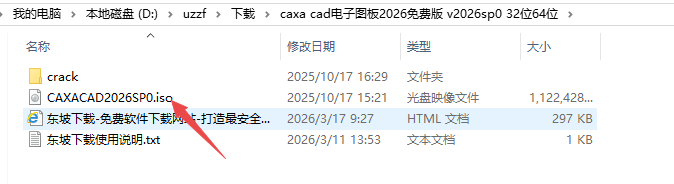
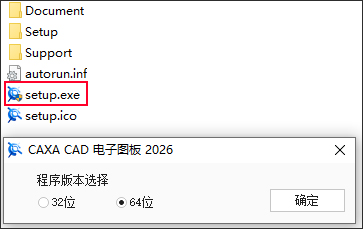
2、打开名为CAXACAD2026SP0的目录,找到setup.exe并双击运行,随后根据系统情况选用32位或64位版本启动安装流程;
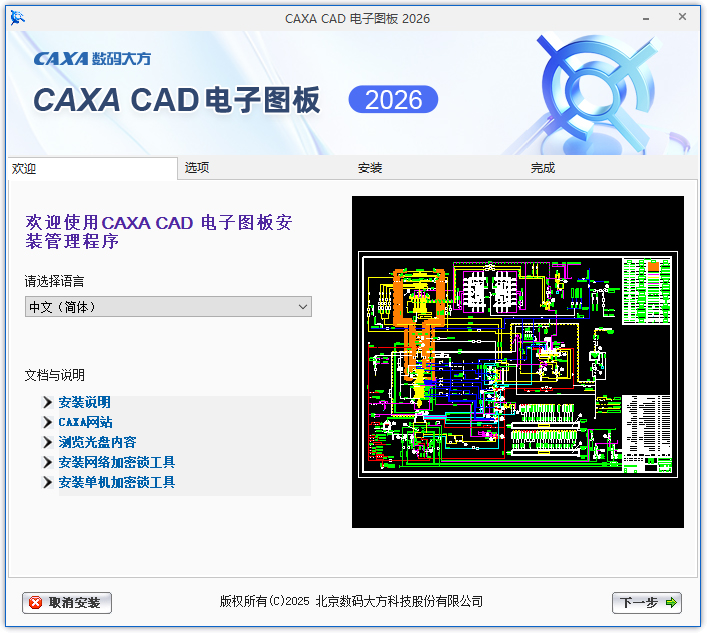
3、将语言设为中文简体;
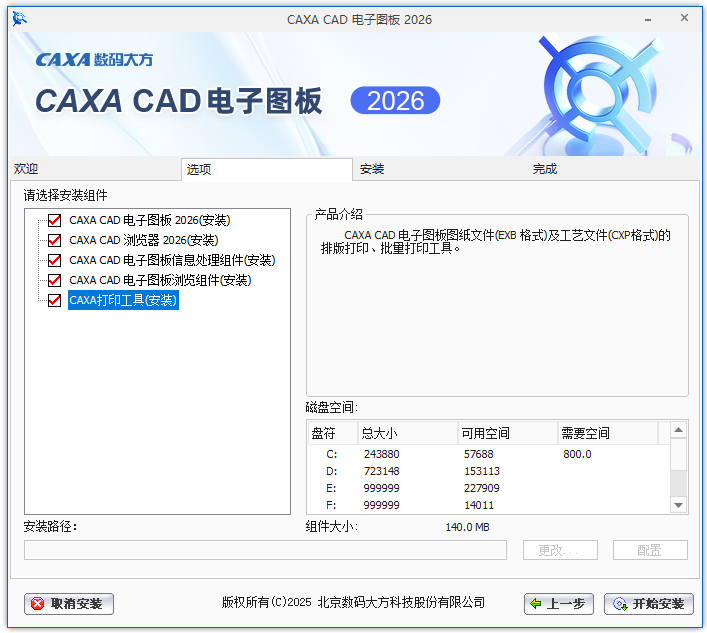
4、勾选要安装的组件,建议全部选中;
5、安装进行中,耗时长短与电脑配置有关;
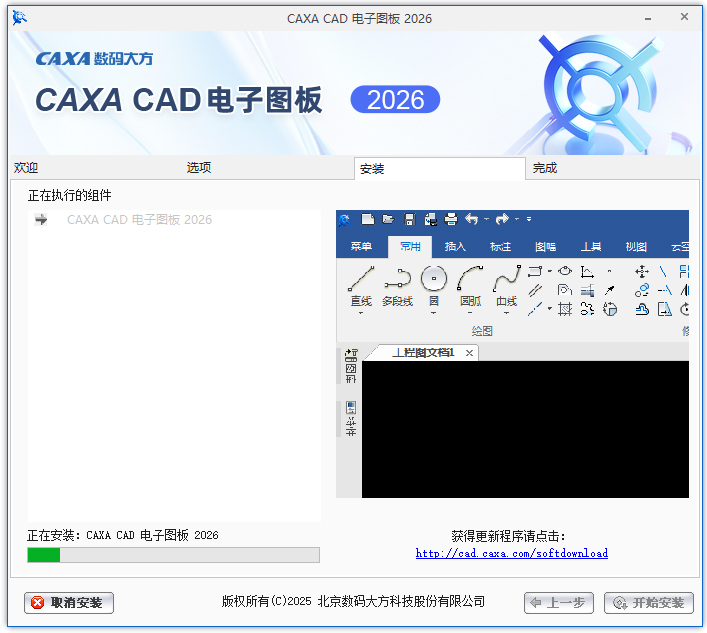
6、安装完成;
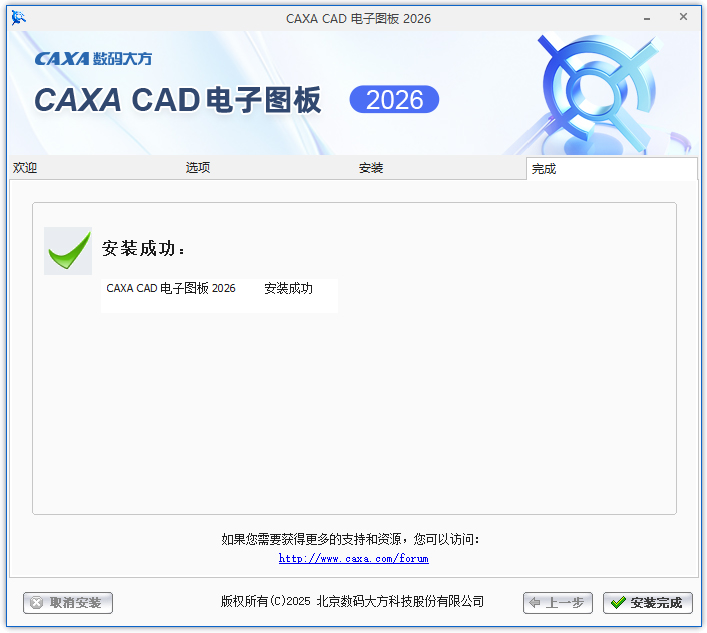
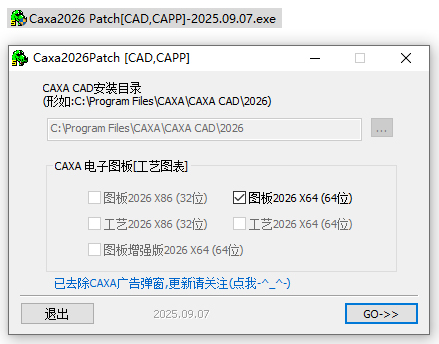
7、进入crack补丁目录,双击运行Caxa2026 Patch[CAD,CAPP]-2025.09.07补丁程序,它会自动识别软件位置,此时只需点一下go按钮就能完成激活。
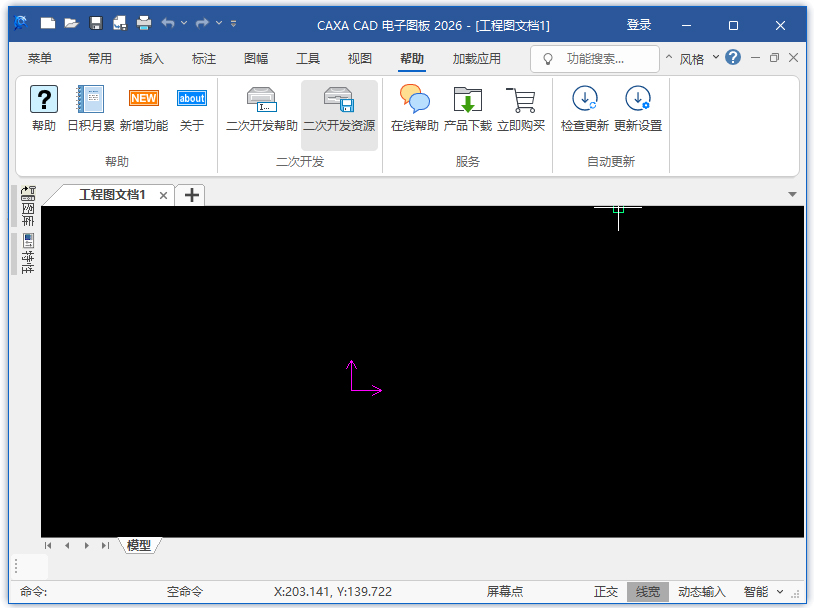
8、至此,caxa电子图板2026即可免费使用。
caxa CAD电子图板2026版本加入了哪些新特性
此次版本最突出的能力在于AI智能识别,它能从图片或PDF里读取文字、表格、技术要求、标题栏、明细表等内容,并一键转为CAD数据对象;转出的对象可以即时编辑,便于工艺、PLM等后续环节调用,从而消除数据隔阂。
在绘图功能上,绘制矩形时能直接做出圆角或倒角样式,并可设定圆角半径或倒角大小;矩形现在支持批量生成中心线,同时增加“同排生成”选项,用于连接共线的圆、圆弧、椭圆等中心线;多段线编辑增加了“反转方向”和“反转凸度”两个功能;采用“底边定位”绘制多边形时,可以自由旋转或手动输入旋转角度;编辑表格时能够插入特殊符号;填充与渐变色设置中新增了透明度调节。
在标注与符号功能上,尺寸对称公差现在可以选用顶部、中部、底部等多种对齐形式;同时加入了“粗糙度符号设置”窗口,用户能够切换所用标准并对符号参数进行调整;尺寸编辑过程中可插入自定义符号;焊接符号则兼容最新的JIS Z 3021:2016规范。
在图层及界面部分,加入了“拾取对象冻结图层”与“解冻所有图层”两项功能;外部引用内对象的图层信息现可直接编辑;插入图片可设定淡入度;拾取过滤新增“默认”选项,用于恢复到全选状态。
在数据与兼容性层面,图纸比对准确度有所提高;拆分图纸功能现已兼容DXF格式;主要优化了大文件的打开与保存效率以及图形编辑响应速度;增加了对DWF和DWFX文件的支持;打印功能可呈现灰度及淡显效果;并支持批量导出PDF。
增强版新增了专属功能:提供3D设计环境入口,可浏览多种3D模型数据文件;能导入UG、SolidWorks、CATIA等主流3D格式;具备测量、剖切等3D模型操作能力;还能把3D模型迅速投影为二维工程图,并支持批量创建、三四图投影等。
caxa cad电子图板2026频繁出现psf是什么原因
你说的“PSF”大概率是“崩溃”(Crash)、“卡死”(Freeze)或“PDF”的输入失误或写错。依据 2026 版新增功能,下面列出三种最常见的原因与对应处理办法:
1.如果指的是“软件频繁崩溃/卡死”
CAXA 2026 引入了 AI 识别能力以及更复杂的图形处理特性,因此对电脑硬件资源的占用也相应提升:
显卡驱动不匹配:这一问题最为普遍。2026 版对图形渲染的需求较高,当显卡驱动版本陈旧时,便可能引发显示不正常或者程序闪退。
处理办法:前往显卡厂商(NVIDIA、AMD、Intel)官方网站获取最新版驱动,或者进入 CAXA 的设置界面,把“硬件加速”选项关掉再试。
AI 功能资源消耗:借助“AI 识别”功能处理高清 PDF 或大尺寸图片时,内存使用量会立刻急剧上升。
解决办法:请保证内存容量不低于 8GB(更建议达到 16GB),并尽量不要同时开启多个大体积图纸文件。
2.若您指的是“打印或导出 PDF 时出现问题”这种情况
关于 PDF 处理方面,CAXA 2026 存在若干已知的操作习惯调整:
保存位置出现随机现象:部分用户反映,在 2026 版本中打印 PDF 时,程序不再记住上一次使用的目录,而是随意切换(例如跳至桌面或文档库)。
处理方式:该问题属于软件逻辑层面的改动,推荐用户自行定位到所需文件夹后再执行保存操作。
PDF 导入异常:调用“插入 PDF”功能期间,若选中“实体填充”或某些文字相关选项,箭头可能会不见,文字也可能显示为黑色方块。
解决办法:在导入 PDF 时修改相关参数,将“实体填充”这一项取消勾选。
3.若你指的是“PS”文件(即 PostScript)
当打印配置里选中了 PostScript 驱动时,输出的文件格式可能为 .ps。此时应核查打印设置,确认所选的是操作系统内置的 PDF 虚拟打印机,或者是 CAXA 专用打印机。
caxa cad电子图板2026一启动便因软件故障出现意外退出的原因有哪些
该情况一般源于系统运行环境或授权组件方面的问题,而不是软件本体出现损坏。可按下列步骤进行排查:
1.核查系统运行库(这是最普遍的原因)
微软 VC++ 运行库是 CAXA 正常运行的前提,一旦缺少或出现损坏,程序启动时便会立刻提示错误。
解决办法:先获取并安装“微软常用运行库合集”,或者借助“DirectX 修复工具”来修补系统中缺少的 DLL 文件(例如 msvcp140.dll 之类)。
2.对授权缓存文件进行清除
若授权服务出现故障,软件会在启动时立刻崩溃退出。
处理办法
先把软件关掉。
打开 C:\ProgramData\FLEXnet 这个目录,前提是系统已设置为可见隐藏文件。
请先将相关数据做好备份,然后把该目录中所有文件名前缀为 adskflex_ 或 caxa_ 的 .data 文件清除。
重新启动软件后,系统会弹出重新激活的提示,照着提示走完流程就行。
3.查看许可服务的运行情况
处理办法
用 Win + R 打开运行窗口,键入 services.msc 进入服务列表。
定位名为 CAXA Licensing Service 的服务项,或者查找 FLEXnet Licensing Service 这一项。
确认它的状态显示为“正在运行”,并且启动类型设成“自动”。
4.权限设置与兼容性调整
处理办法:在 CAXA 2026 的启动图标上点右键,选择“以管理员身份运行”。若仍然报错,可以进入属性,把兼容性改成 Windows 10 模式再试一次。