软件信息
软件介绍
CAXA CAD电子图板2024激活版属于国产专业二维设计工具,可满足机械、建筑、电气、土木等领域图纸绘制与编辑需要。该版本具备多端协同修改和版本追踪能力,并加入AI图纸审查功能;兼容常见文件格式,运行平稳顺畅,适合企业设计及教学实训场景,是高效的CAD方案。

CAXA CAD电子图板2024安装步骤
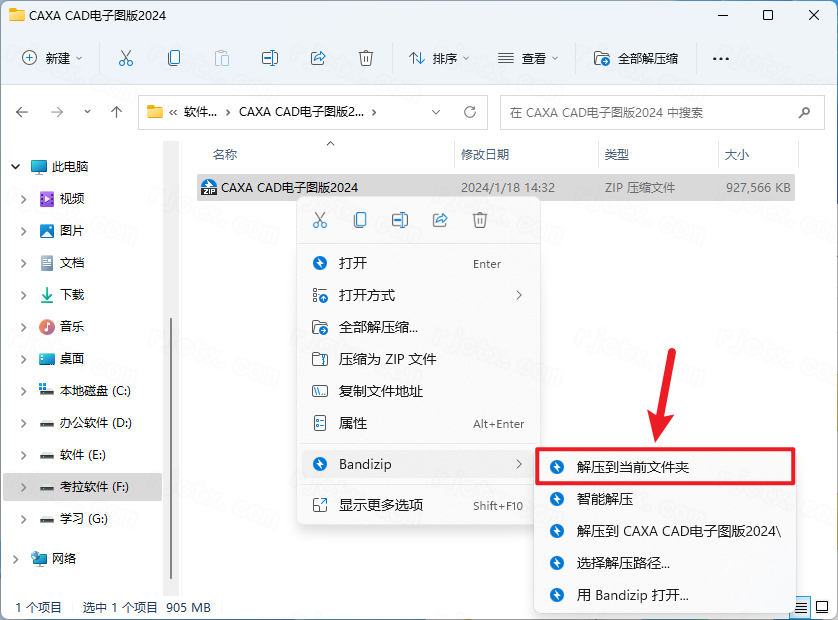
1.待下载完毕后,用鼠标右键点击【CAXA电子图板 2024】压缩文件,并点击【解压到当前文件夹】选项。
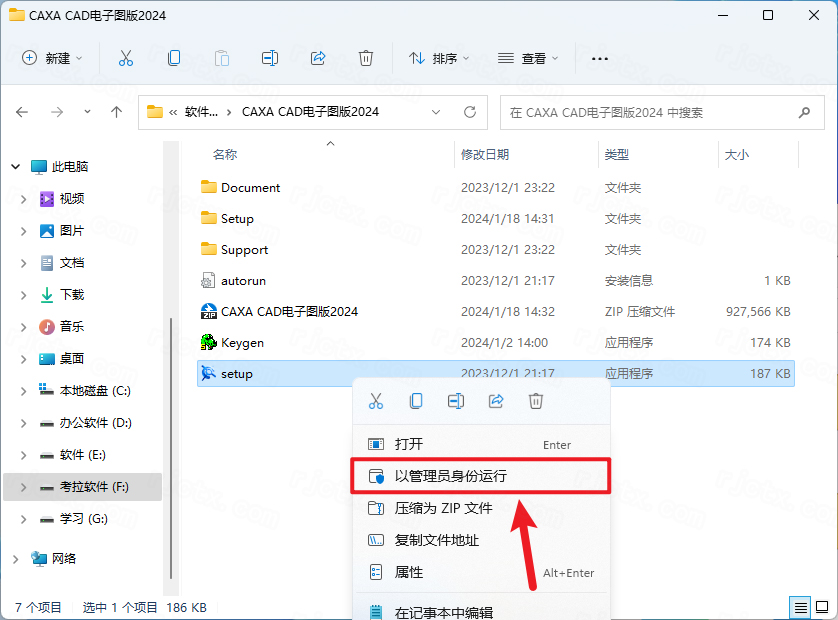
2.进入解压得到的文件夹,右键点击【setup】安装程序,选择【以管理员身份运行】
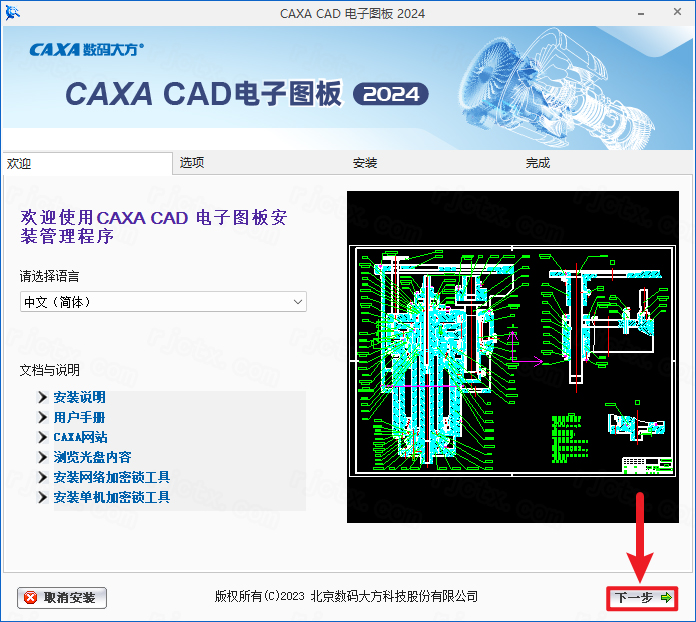
3.按照电脑的操作系统类型,挑选 32 位或 64 位版本,然后点击【安装】
4.按下“下一步”按钮
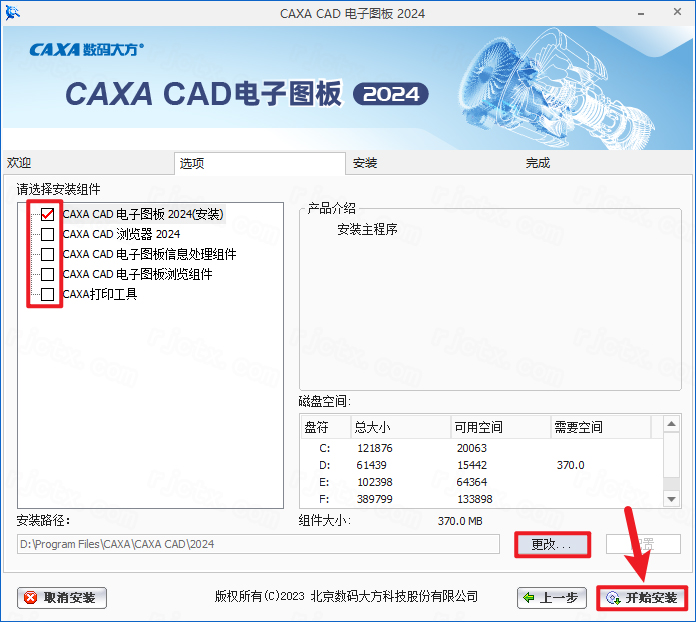
5.勾选要安装的组件,点击【更改】能把路径地址开头的C字符改掉,从而更换安装位置(例如把C换成D,软件就会装到D盘),再点击【选择】
6.等待软件在后台自行安装
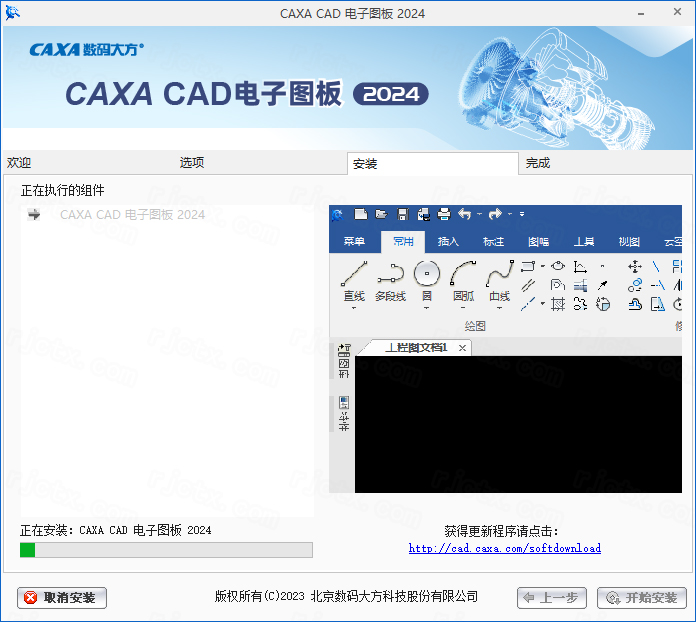
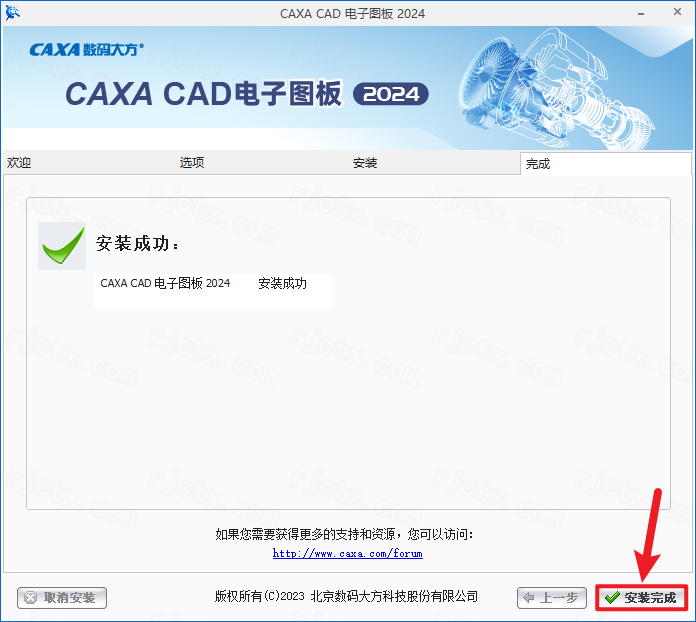
7.按下【安装完成】按钮
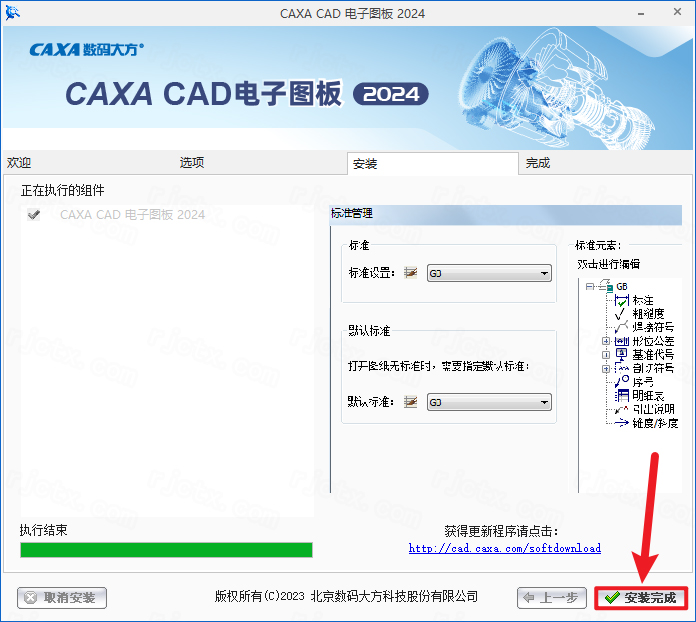
8.按下【安装完成】按钮
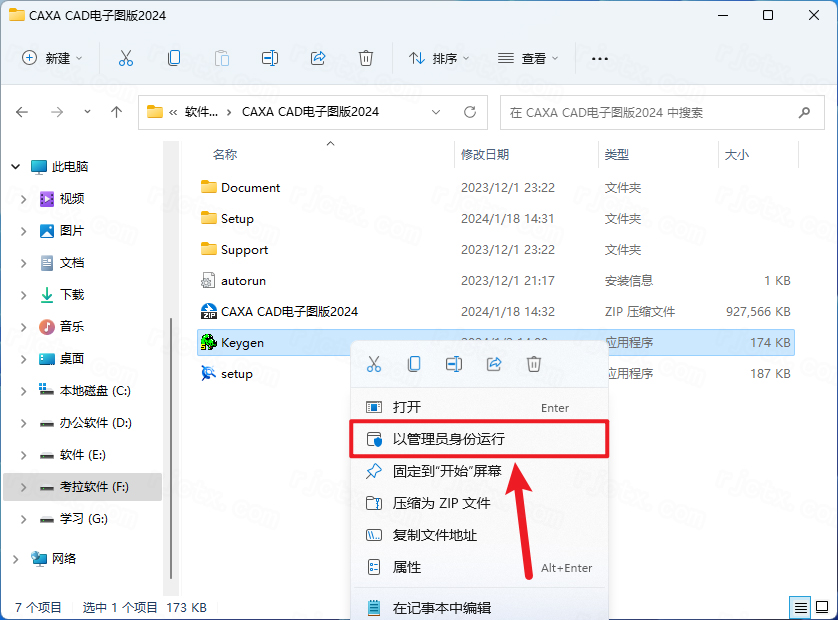
9.将安装包解压,进入生成的文件夹,找到名为【Keygen】的破解文件,用鼠标右键点击它,并在弹出的菜单里点选【以管理员身份运行】。
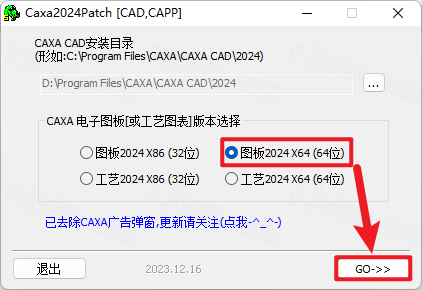
10.先选中【图版2024 X64……】这一项,然后按下【GO】按钮
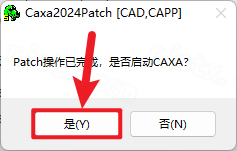
11.选择【是】按钮
12.安装完毕
CAXA电子图板2024导入图片的方法
第一步:启动CAXA电子图板2024,打开要插入图片的那份图纸文件。
第二步:定位到菜单栏里的【插入】选项,点击该菜单后,与插入相关的功能选项便会呈现出来。
第三步:选用“图片”或“对象”命令。受软件版本影响,该功能也可能叫“插入图片”、“插入对象”等相近名称。
第四步:在跳出的文件选择窗口中,找到并选中要导入的图片。CAXA电子图板能识别JPG、PNG、BMP等常见图片格式。
第五步:点击“打开”之后,图片会出现在绘图区。可以把图片拖到合适的位置,也能用夹点来调整它的大小和比例。
补充说明:图片导入后可当作绘图参考,比如在图纸设计中对照图片里的草图来画,或者用于图纸的说明与标注。若要删掉导入的图片,选中它后按Delete键或执行删除命令即可。
CAXA电子图板2024自动保存设置
方法一:从“工具”菜单中查找
在菜单栏选择【工具】后进入【选项】
在跳出的选项窗口里,寻找与“保存”“文件”或“系统”有关的标签页
请前往相应设置项里查找“自动保存间隔”以及“自动保存路径”这类配置选项。
方法二:从“文件”菜单中查找
在【文件】菜单中,可选择【保存设置】;也可经由【文件】菜单进入【选项】。
看看有没有“自动恢复”或“自动备份”之类的设置项
方法三:查阅软件帮助文档
按F1键调出软件帮助文档
可在帮助功能内查找“自动保存”“文件保存”这类关键词
依照帮助文档里的说明完成设置
推荐配置:
自动保存间隔:推荐设为5-10分钟,以免软件意外关闭造成大量工作丢失
自动保存位置:支持指定到非系统磁盘,方便整理文件与找回数据
CAXA电子图板2024恢复默认设置的方法
方法一:借助鼠标右键与快捷键恢复
这是找回丢失工具栏的常见做法
进入绘图模式后,用鼠标右键点击并选取“自定义”项,待自定义对话框出现之后再将其关闭。
按F9键即可回到绘图状态
在绘图区域内再点一次鼠标右键,这时通常会弹出自定义对话框
借助这个对话框能把消失的工具栏补回来
方法二:在菜单与工具栏空白区域点右键
将鼠标指针移到CAXA电子图板的菜单或工具栏中的空白区域,按下右键即可。
随后会弹出一个菜单,里面一般能找到“工具条”或与之相近的条目
利用这个菜单就能挑选并添加自己需要的工具栏
方法三:借助快捷键还原
部分CAXA版本支持按下界面上的特定快捷键(例如连按两次“C”键)来还原软件默认设置,其中可能就包括让所有工具栏重新出现。
方法四:重新设置界面布局
在菜单栏选择【视图】,然后进入【工具栏】或【工具条】选项
在打开的工具栏管理对话框里,勾选想要显示的工具栏
若界面混乱得比较厉害,可先把所有工具栏的勾选全部取消,再逐一重新勾选
方法五:借助“重置”或“恢复默认”入口
有些版本的CAXA电子图板会在【工具】→【选项】里给出“重置所有设置”或“恢复默认配置”按钮,点击后可将软件直接还原到初始状态。
第六种方式:对工作区执行重置操作
在菜单栏里定位【窗口】或【视图】菜单
寻找“重置工作区”、“恢复默认布局”等相近的选项
点选之后,界面就会回到软件安装时的默认布局
第七种方式:查阅该软件内置的配置选项或说明文件。
当以上办法均无法解决问题时,可查阅CAXA电子图板的软件设置或帮助文档,从中寻找更详细的处理方案。
方法八:寻求技术支持
若问题仍未解决,可以联系CAXA的技术支持团队,由他们给出专业的协助与指导。