软件信息
软件介绍
CAXA CAM数控车2024正式版把二维图形设计和数控车床编程整合在一起,形成从画图到生成加工代码的完整流程。软件内置多种加工策略,包括粗车、精车、切槽、螺纹加工等车削方式,并配有轮廓车刀、切槽刀具、螺纹车刀及钻孔刀具四类刀具管理功能!
CAXA CAM数控车2024安装步骤
1.下载完毕后,用鼠标右键点击【CAXA CAM 数控车 2024】压缩文件,并选中【解压至此处】选项。
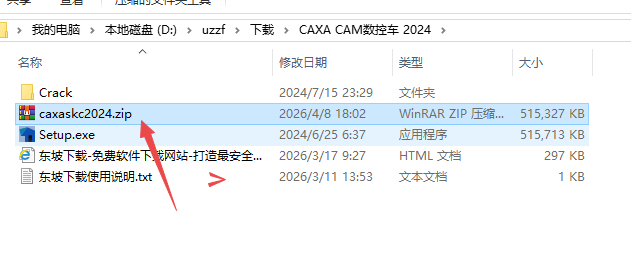
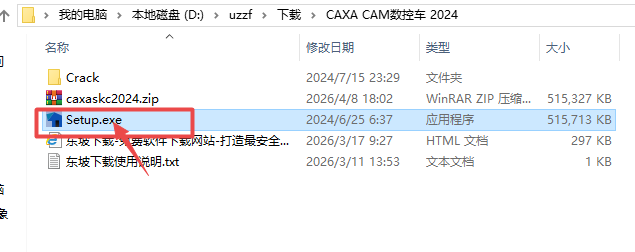
2.将压缩包解压,进入生成的目录,找到【Setup】文件并用右键点击,在菜单中选择【以管理员身份运行】
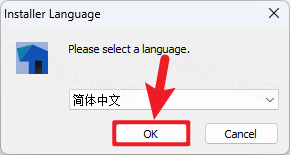
3.点一下【OK】
4.点一下【下一步】
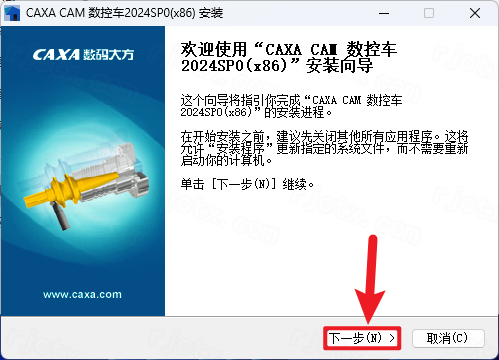
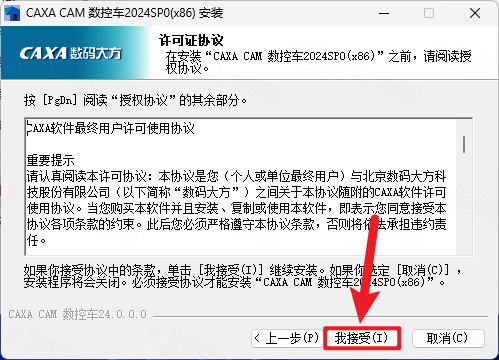
5.点一下【我接受】
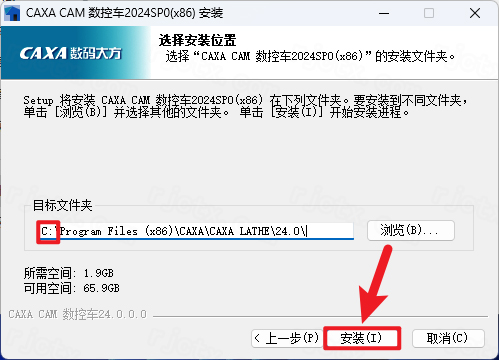
6.把路径地址开头的第一个字符C改掉即可更换安装位置(例如将C改成D,软件就会装到D盘),然后点【安装】
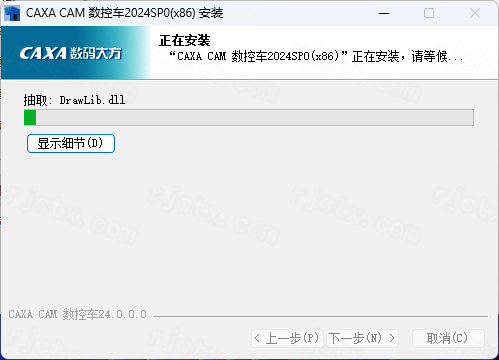
7.正在安装…
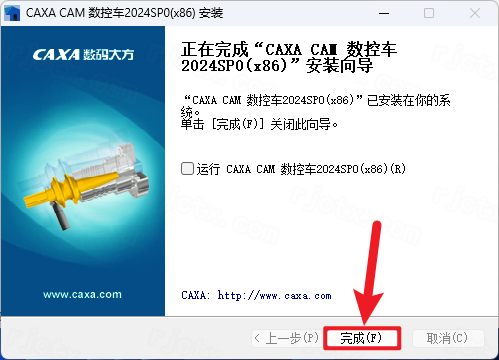
8.点一下【完成】
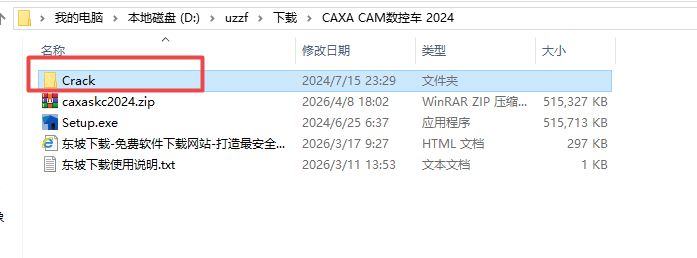
9.将安装包解压,找到其中的【CAXA CAM数控车 2024(64bit)】目录,进入后双击名为【Crack】的子文件夹。
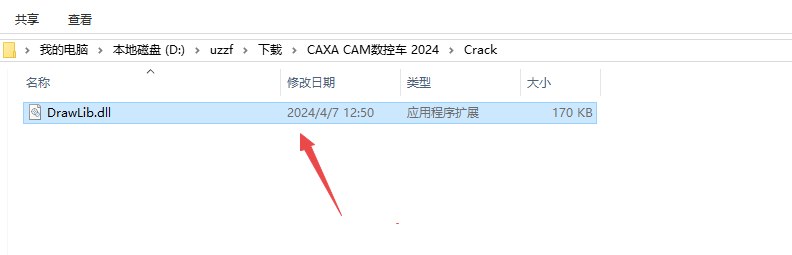
10.在【DrawLib.dll】上点击鼠标右键,然后选取【复制】。
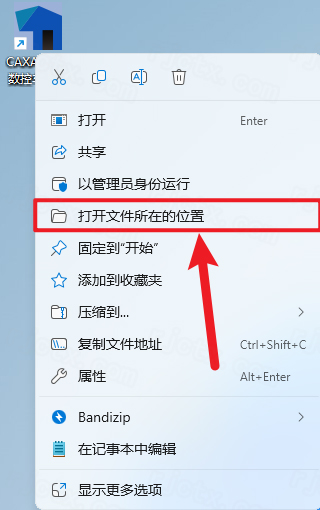
11.在桌面上用鼠标右键点击【CAXA CAM数控车 2024】图标,然后从弹出菜单中选择【打开文件所在的位置】。
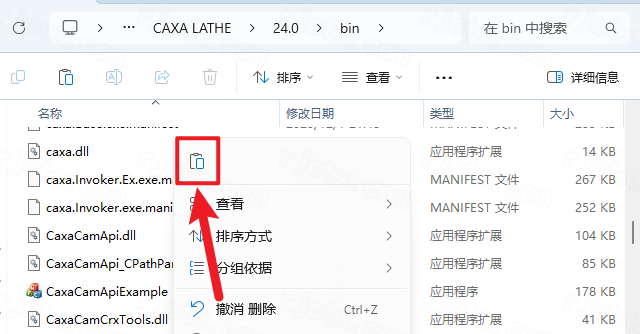
12.在空白处用鼠标右击,点选【粘贴】
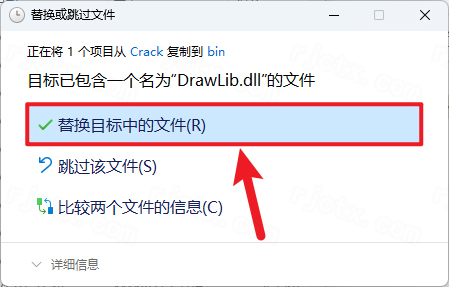
13.点一下【替换目标中的文件】
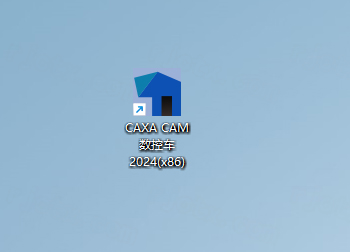
14.在桌面上找到【CAXA CAM数控车 2024…】图标,双击该图标即可运行程序。
15.安装结束
CAXA数控车2024中g99不输出小数点的原因
单位换算机制(G98与G99)
G98 表示按每分钟进给量计算,其计量单位为毫米每分钟(mm/min)。
G99(每转进给)的单位为毫米每转(mm/r)。
计算公式为:F(mm/min) = F(mm/r) 乘以主轴转速 S。
问题可能出在这里:假如你在软件里按 G98 逻辑设定进给速度(比如 200mm/min),但系统或后置处理在输出 G99 时未正确执行除以转速 S 的换算,或者转速 S 刚好等于 1,那么系统也许就会直接给出整数。更普遍的情形是,软件算出的每转进给量正好为整数(例如 S=1000、F=200mm/min 时得到 0.2mm/r;若 S=200、F=200mm/min 则为 1mm/r),这时系统有可能把小数点省去。
Post-Processing(后置处理)这一配置项
CAXA 输出 G 代码时需借助后置处理器完成。当后置配置里 F 指令的格式被设置为“整数输出”或者“省略小数点”时,该现象便会发生。
解决办法:查看后置处理配置里的“代码格式”项以及“F指令定义”项。一般情况下,G99模式下的F值需保留三到四位小数,例如F0.200。
机床参数匹配功能用于根据机床型号与加工需求,自动筛选并确定对应的参数配置。
有些机床系统(例如部分广数系统或较老版本)在 G99 模式里也许会把整数当作微米等单位来接收,然而这种做法在标准 ISO 代码中并不符合规范。最好先确认软件里的进给参数设置有没有勾选“mm/r”。
CAXA数控车2024拾取刀具轨迹的方法
前期准备:确认轮廓处于闭合状态
提取操作前,需要确认加工轮廓(精加工线)与毛坯轮廓线保持连贯、闭合,不能存在中断处。
设定加工参数和刀具配置。
可通过菜单栏中的【加工】选项,或者选择工具栏上对应的图标(例如“轮廓粗车”与“轮廓精车”)来操作。
打开“加工参数”窗口后,在该界面输入切削深度和进给速度等相关数值。
挑取或者自行设定一把车刀,比如90度外圆车刀。
提取边界轮廓,此环节至关重要。
参数设好后,鼠标光标会切换成拾取状态。
步骤一:选取用于加工的轮廓线。依照箭头所指方向(一般为沿切削方向),逐条点选组成零件最终外形的线段(如直线、圆弧等)。
第二步:选取毛坯轮廓线(若需要的话)。在粗加工时,系统一般会要求你指定毛坯边界。
拾取完后,点鼠标右键确认。
生成刀路轨迹
软件会自行运算并输出刀具轨迹,屏幕上随即显示虚线或彩色刀路。
生成后最好马上执行“轨迹仿真”,确认有无过切或空走刀的情况。
CAXA数控车2024核心功能
一、CAD绘图能力
该软件具备常用图形绘制能力,可画出直线、圆、圆弧、矩形及多边形等基础形状,同时涵盖孔/轴、齿轮、公式曲线这类面向专业场景的绘图功能。
图形编辑增强(2024版重点改进)
提高特定场景下裁剪操作的效率
增强删除重线功能
增强多圆角、多倒角功能
增强交点打断功能
增强多段线合并功能
数据交换方面,能够借助DXF、IGES等格式同其他系统互通信息,并且具备绘制各种复杂图形的能力。
二、CAM加工策略
外轮廓、内轮廓以及端面的粗车工序可由轮廓粗车完成,主要作用是高效去除毛坯余量。该功能提供拐角过渡(圆弧或尖角)、反向走刀和详细干涉检查等选项。
精车轮廓:可完成工件的外轮廓、内轮廓以及端面精车作业,确保加工精度与表面质量。
动态车削是2024版引入的新功能:这种高效的车削粗加工方法可让机床与刀具的能力得到充分释放,从而提升车削加工的产出效率。
切断策略为2024版新加入的功能:新增切断轨迹编程,依据拾取点的位置自动生成切断程序,进刀增量、断屑退刀距离等参数均可设置。
切槽功能在2024版中得到了改进:粗、精加工参数里,“底面余量”“左侧余量”和“右侧余量”现在能够分别设定,从而对三个面各自独立调整留量;首次进刀时的降速也可单独调节。
螺纹加工方面:改进了螺纹加工中的C轴输出能力,既可实现非固定循环模式,也兼容固定循环模式。
在工件旋转中心进行打孔作业,支持多种不同的钻孔方法。
在C轴相关加工方面,涵盖C轴刻字(2024版进行了改进)、等截面粗加工与精加工、键槽处理以及端面区域作业等功能。
三、管理刀具库
可管理四种刀具类型
轮廓车刀需要配置的参数包括:刀具名称、刀具编号、刀补编号、刀尖圆弧半径以及前角数值等。
切槽刀具需配置刀具长度、刀柄宽度、刀尖半径及刀具引角等参数。
钻孔类刀具的参数项包含刀具半径、刀尖角度以及刀刃长度等设置内容。
螺纹车刀可配置的参数包括:刀柄规格、刀刃宽度、刀具角度以及刀尖宽度。
可自定义非标刀具与成型刀具,绘制各类刀具供编程加工使用。
第四部分:对加工过程进行仿真并加以验证
轨迹仿真:模拟已有加工轨迹的加工过程,检验轨迹是否正确
代码反读:核对生成的G代码是否准确
碰撞检查:查看刀具与工件、夹具之间是否存在干涉
五、后期处理及代码输出环节
通用后置处理模块兼容FANUC、SIEMENS等常见主流机床控制系统,可直接产出G代码,中间文件环节被省去。
后置设置工具:系统参数可由用户自行调整,以适应各类机床的代码格式需求。
语言方面:该2024版本附带了英文安装程序,便于海外用户安装使用。
六、树形管理工具
管理树采用树状结构呈现当前文档中的刀具、毛坯、轨迹、代码等内容,整体含一个“加工”总节点,其下分为“刀库”“毛坯”“轨迹”“代码”四个子节点,并提供树上操作能力。
七、代码传输
可把代码文件直接一键传输到多种数控系统中,替代纸质程序流转与人工键入,从而减少设备准备耗时。
八、使用体验
界面为全中文Windows风格,配有直观的图标菜单,并提供特有的立即菜单并行操作模式,贴合国内工程师的设计操作习惯。