软件信息
软件介绍
CAXA 3D实体设计2020正式版是面向工业应用的三维CAD平台,整合了创新设计、工程设计和协同功能,内置自有几何内核及多引擎结构,同时提供参数化工程方式与拖拽创新方式两种工作流程,借助专利三维球工具,能对复杂装配进行快速放置与调整。

CAXA 3D实体设计2020安装步骤
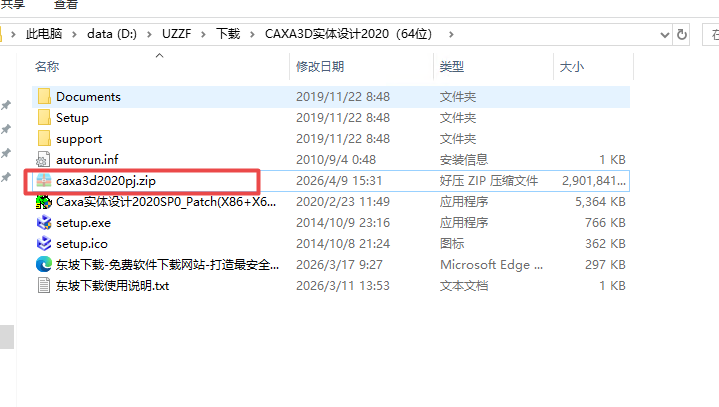
1、右键点击CAXA 3D实体设计2020的压缩文件,选取“解压到CAXA 3D实体设计2020”命令。
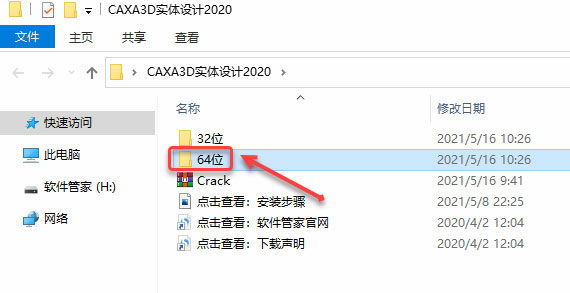
2、若你的电脑是64位系统,就双击打开64位文件夹;若是32位系统,则双击打开32位文件夹。
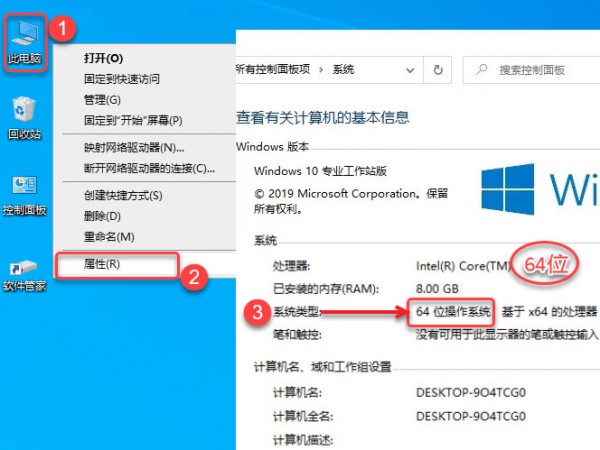
3、若不清楚系统位数,就右键点击此电脑,选择属性选项,查看系统类型是否为64位操作系统。
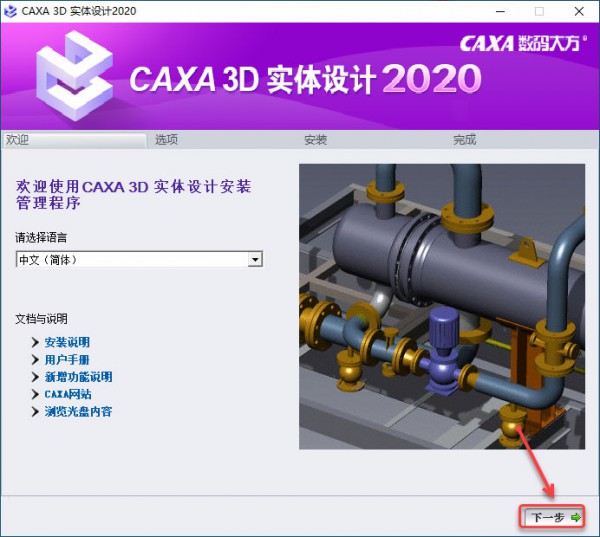
4、选定中文(简体),然后按下“下一步”。
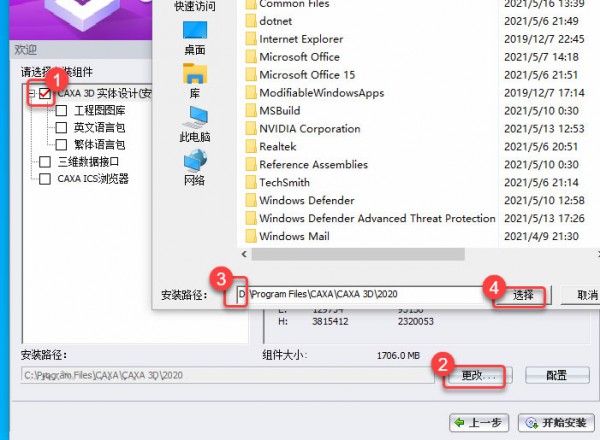
5、选中需要安装的组件,接着点“更改”,在D盘指定一个目录,然后确认所选的文件夹。
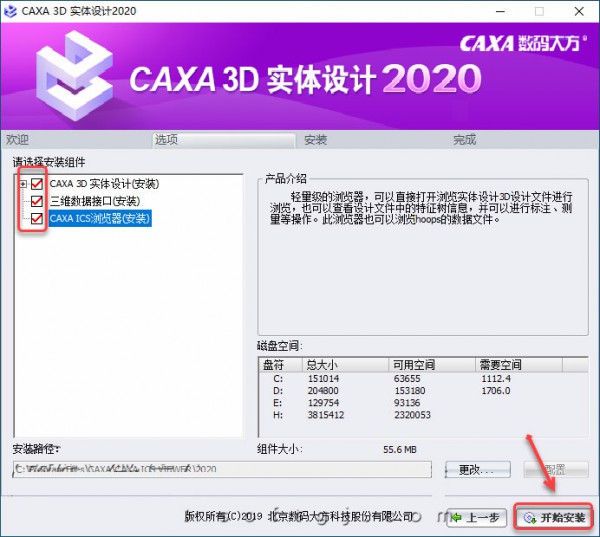
6、选定需要安装的组件以后,按下开始安装按钮就可以继续。
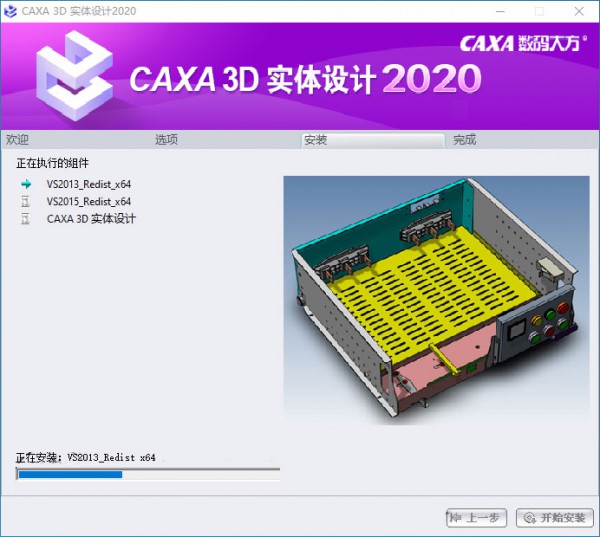
7、安装正在进行,请耐心等待。
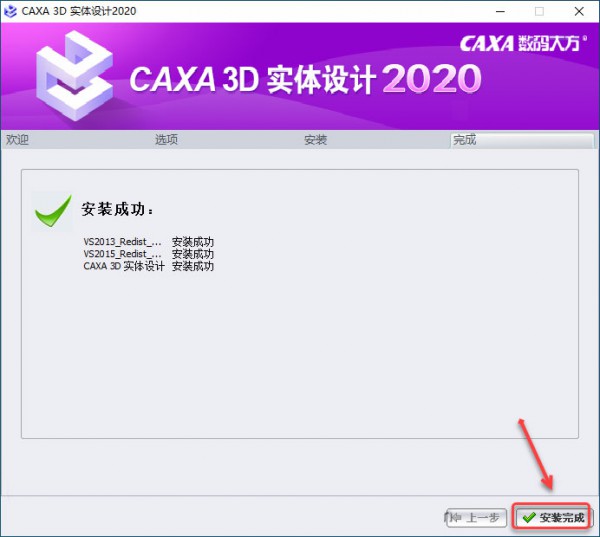
8、然后点击安装完成即可。
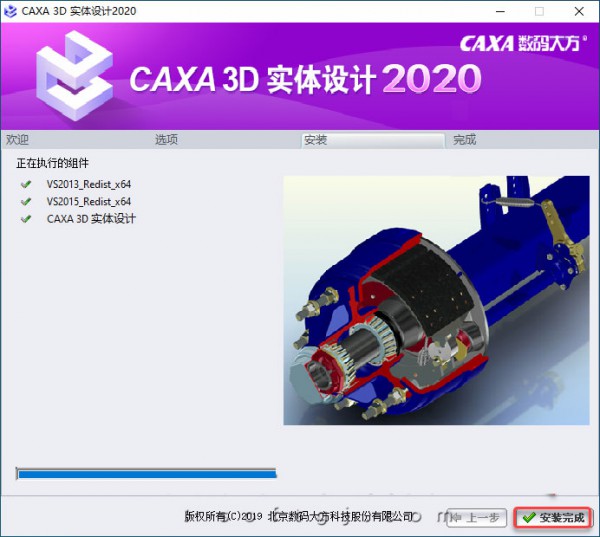
9、软件安装结束后,按“安装完成”按钮就可以。
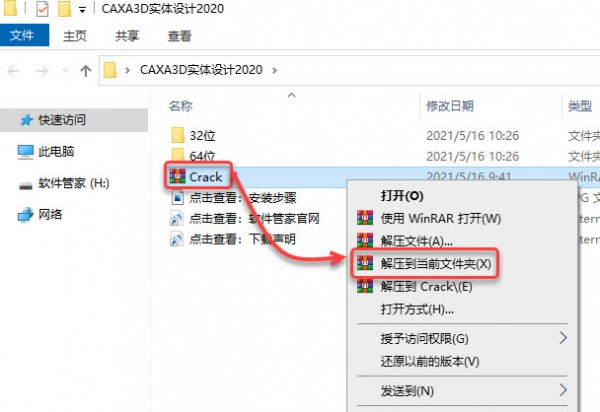
10、用鼠标右键点击 Crack 压缩文件,接着选取“解压到当前文件夹”选项即可。
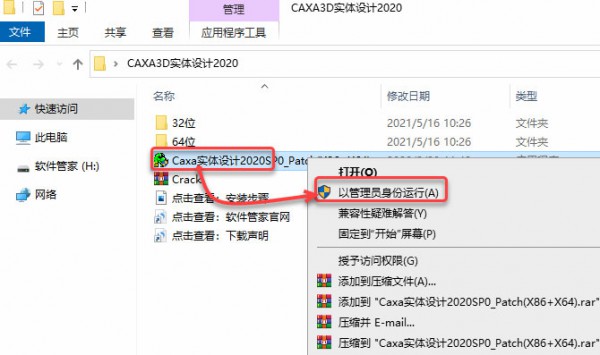
11、在CAXA实体设计2020SF0_Patch图标上点击鼠标右键,选择“以管理员身份运行”即可。
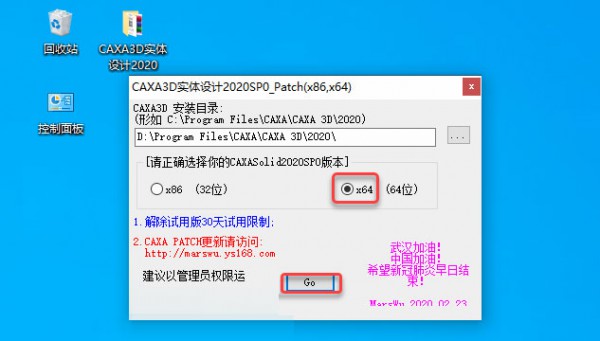
12、选取X64架构,然后按GO按钮。
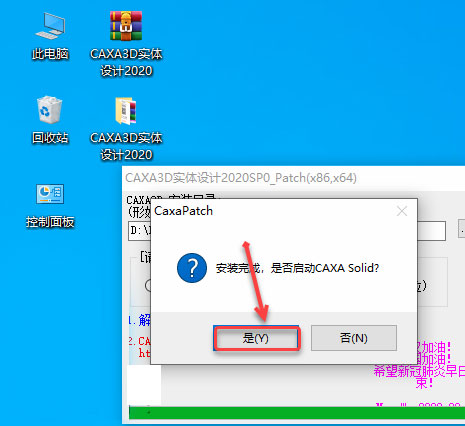
13、CAXA 安装完毕后,询问是否立即运行,请选择【是】。
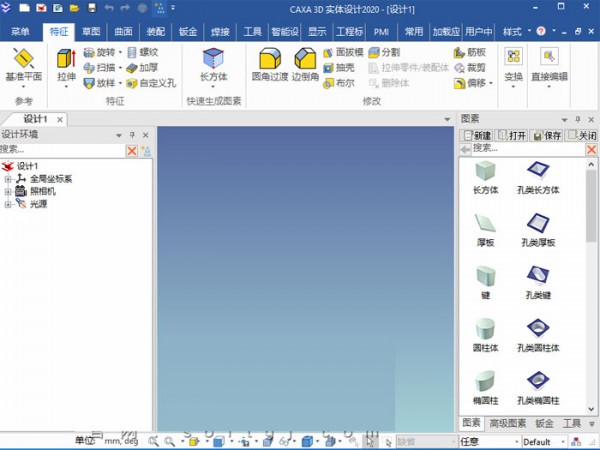
14、完成上述步骤后,CAXA CAD实体设计2020便能启动运行。
CAXA 3D实体设计2020如何放大视图
视图缩放(用于观察模型)
该操作使用频率很高,主要用来放大模型以观察其细节。
鼠标滚轮:向上滚动滚轮可放大画面,向下滚动则缩小。
使用 F3 快捷键,能够一次性显示所有内容,并按最合适的比例自动调整。
滚轮方向反转时,可进入【工具】菜单,打开【选项】,在【交互设置】的【鼠标】选项卡里修改滚轮缩放方向。
用于调整模型尺寸的实体缩放功能。
若要调整零件的实体大小(比如把整个零件放大为原来的2倍)
启动三维球功能。
请选取需要调整大小的对象。
使用 F10 键可以打开三维球。
在三维球中心处单击鼠标右键,然后选取【缩放】选项。
键入缩放倍数(例如2.0表示放大为原来的两倍),或者拉动调节手柄来改变视图大小。
调整草图中的尺寸数值。
建议采用这种方式。先切换到草图环境,然后对驱动尺寸进行调整(例如把直径从50改成100),几何模型便会随之自动刷新。
CAXA 3D实体设计2020装配图如何取消颜色
第一种处理方式:调整面的属性,以移除指定的颜色。
若要去除某个零件或整体装配的颜色,使其回到默认状态(一般为灰白色):
在装配环境里,按下鼠标左键拖动框选,选中要调整的零件或整个装配体。
版本 1.4.0.0 已经放出,其中增强了文件名称批量修改的细节处理。
打开【视觉样式】工具栏,选择【面属性】;也可以右键单击所选对象,在属性中定位外观或颜色选项。
在颜色选取界面内,可以指定“默认”项,或选中“ByLayer”(随层)方式,也可直接采用灰白色。
按下【√】完成确认。
途径二:变更显示样式(整体停用高亮)
若只想看装配图的线条或单色模型,而不显示色彩
定位显示选项:可以在工具条上访问【DA工具栏】,或者通过【视图】菜单找到。
把显示模式从“着色”改为“线框”或“消隐”,即可去掉全部颜色,只保留结构线。
如因开启透明度而让颜色异常,可在【DA工具栏】中把显示设回“着色”,或用“切换实体透明度”让所有部件恢复不透明。
CAXA 3D实体设计2020中制作汽车曲面钣金的方法
创建曲面骨架(曲面设计环节)
先导入车身的截面曲线(IGES或STEP格式),或在草图里绘制关键轮廓。
使用【曲面】菜单中的这些工具来生成曲面
直纹曲面功能:通过连接两条曲线来创建曲面。
扫描曲面:让截面沿路径扫出曲面。
放样曲面用于在若干截面间生成顺畅的渐变连接,特别适宜车身等流线造型。
曲面修剪与缝合:用【修剪曲面】裁掉多余部分,再用【缝合曲面】把多个面片合并为封闭或开放的整体。
改成钣金件(钣金设计环节)
加厚:选中做好的曲面,执行【加厚】命令,填入钣金厚度(如1.0mm),把它变成实体。
切换为钣金
切换到【钣金】功能模块。
借助【转换为钣金】工具,指定实体上某一表面充当“固定面”,程序将自动测定板厚并完成钣金转换。
继续加入特征:在转换完成的钣金零件上,接着增加法兰、切口、止裂槽等汽车钣金典型的结构。
展开与检查
执行【展开】操作,判断曲面钣金能否被平整铺开。针对汽车上复杂的双曲率形状(本身无法展开的曲面),程序会给出变形数值,用户需依据该数值修改造型或使用拼焊方法。