软件信息
软件介绍
CAXA 3D实体设计2022免费版提供实用的三维设计环境,结合创新设计、工程设计和协同设计功能,界面直观便于操作。此版本包含三维建模、分析仿真、详细设计、验证优化、数据管理和专业工程图等全套功能模块。
CAXA 3D实体设计2022安装步骤详解
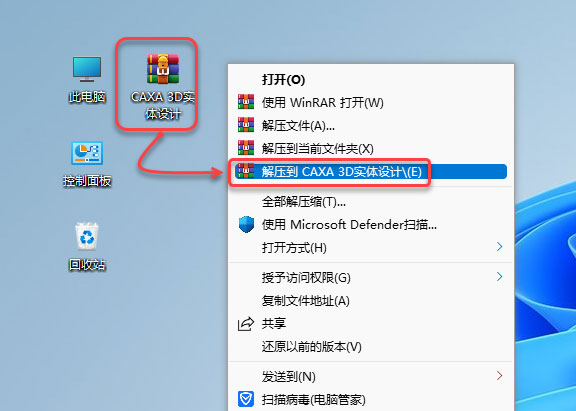
1、鼠标右键点击CAXA3D实体设计2022压缩包,在右键菜单中选择解压到CAXA 3D实体设计2022文件夹。
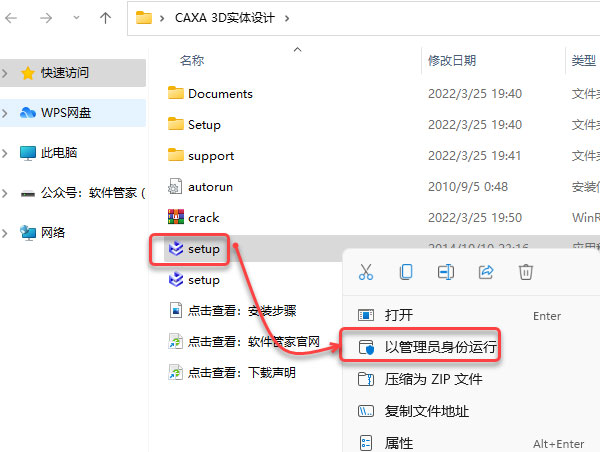
2、进入解压后的文件夹,找到SETUP文件,右键点击并选择以管理员身份运行。
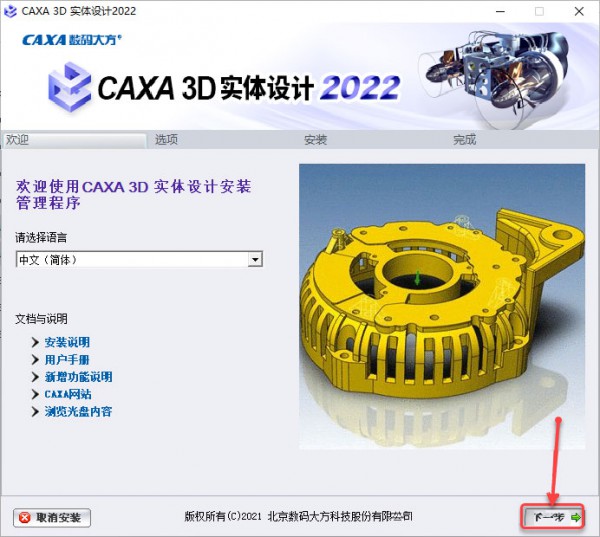
3、安装向导中选择中文简体,然后点击下一步。
4、在CAXA 3D实体设计的安装选项前打勾,并点击更改按钮。
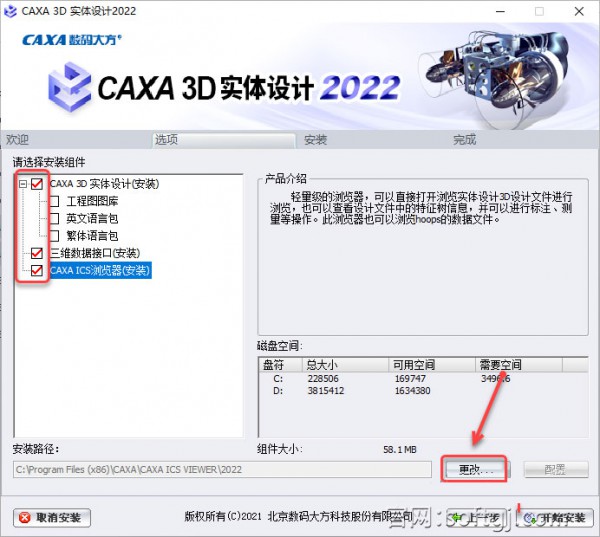
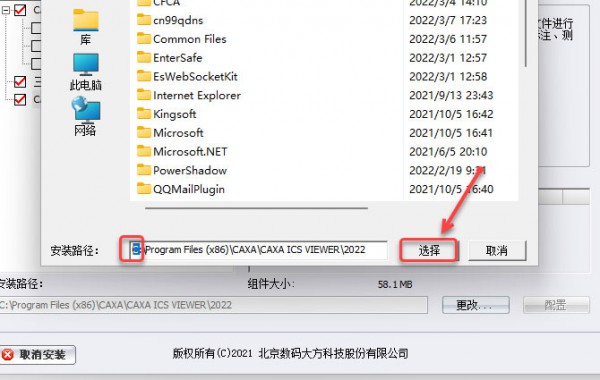
5、将安装目录设置为D盘。
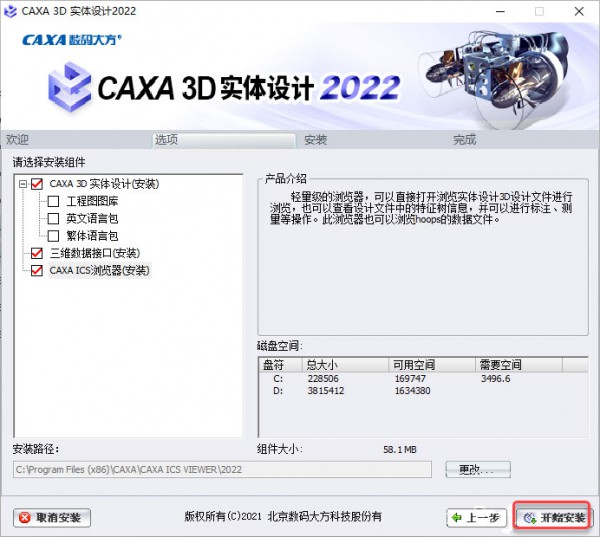
6、勾选全部安装组件,然后点击开始安装。
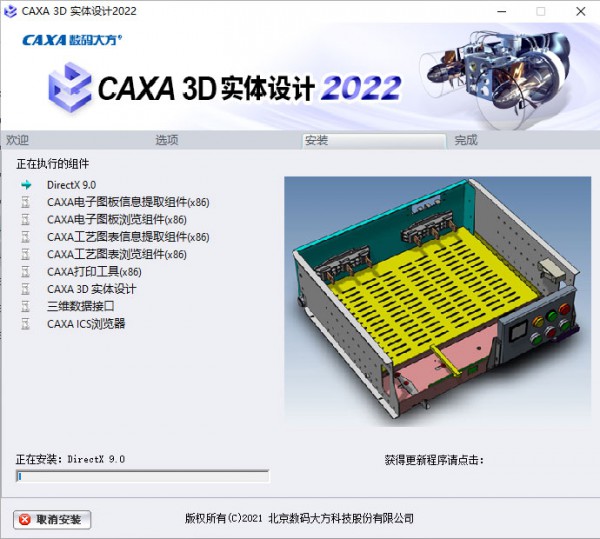
7、此时软件正在安装中,耐心等待完成。
8、安装完成后,点击安装完成按钮。
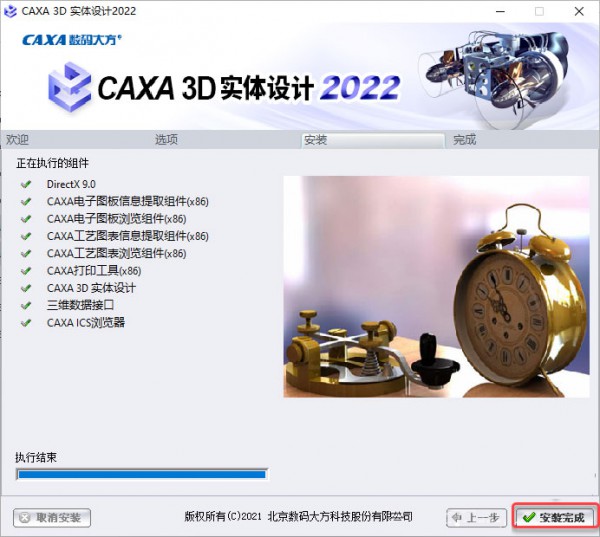
9、当安装流程结束时,按下完成安装按钮就行。
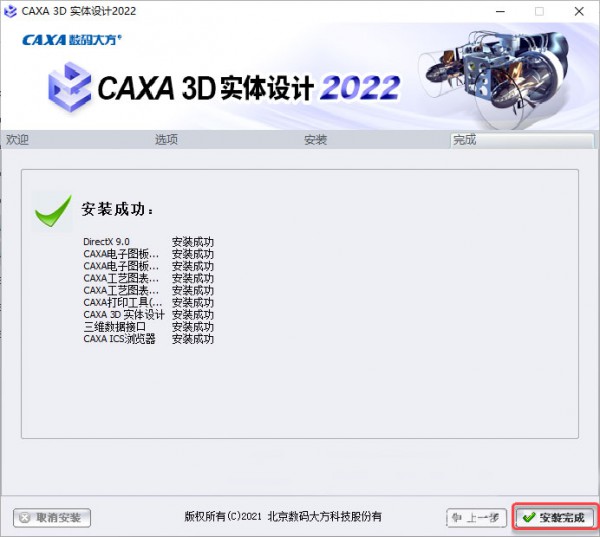
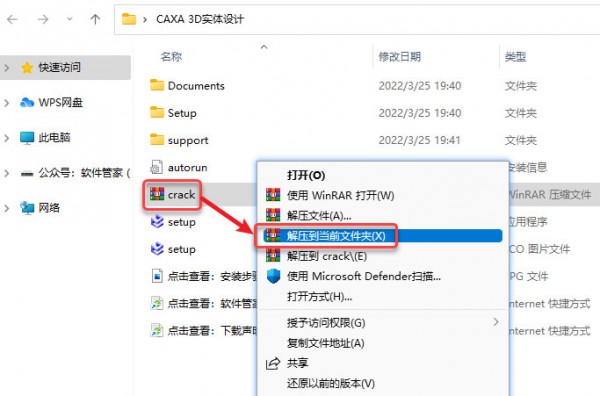
10、用鼠标右键点击Crack压缩包,并选取解压到当前目录。
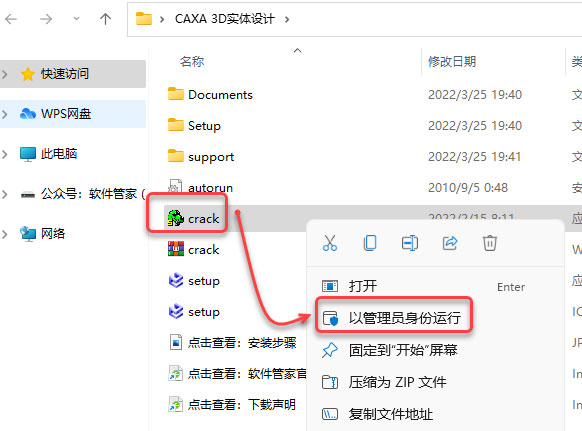
11、右键点击Crack程序,选择以管理员身份运行。
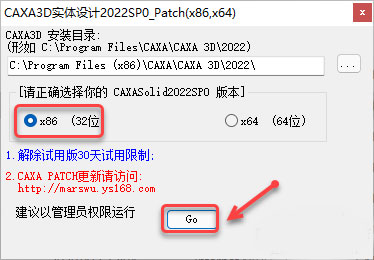
12、选择X86位,点击GO按钮。
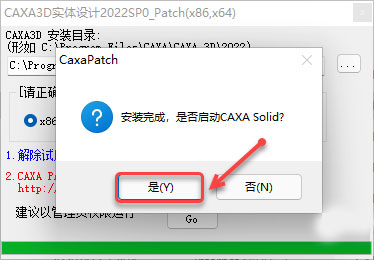
13、弹出提示后点击“是”。
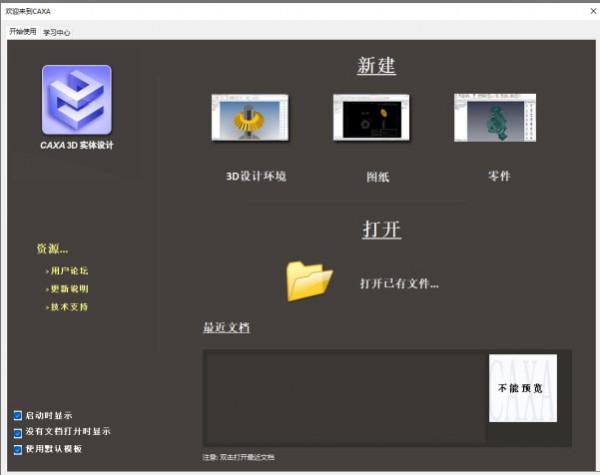
14、此时便能启动CAXA 3D实体设计2022应用程序。
CAXA 3D实体设计2022中如何重新命名
在CAXA3D实体设计里,“重新命名”一般表示更改文件名称,或者调整设计树内零件的称呼。
1.通过另存为修改文件名
如果需要将当前设计文件以新名称保存
点击左上角的“文件”菜单,选择“另存为”。
在弹出窗口里填写新名称,然后按下保存按钮。
需要留意的是,单纯改动文件名称可能会令装配体内的引用关系失效,更稳妥的做法是在程序里选用“另存为”,或者于文件管理器中完成调整后再回到软件中重新载入。
2.修改设计树中零件或特征的名称
如需在软件内更改某个零件或特征的显示名称,例如把“拉伸1”改成“底座”:
选中目标:在左侧的【设计树】(也叫结构树)里,定位你要改名的零件或特征。
用鼠标左键单击选中对象,稍等片刻再次单击(不是快速双击),或者直接按F2键。
当名称变为可编辑状态时,输入新名称并回车确认。
CAXA 3D实体设计2022自动保存数据的位置
CAXA 为防止断电或系统异常导致数据丢失,内置了自动备份功能。要查看自动保存的文件存放路径,可按下列方法操作:
1.查看或设置自动保存路径
点击顶部菜单栏的“工具”->“选项”。
在打开的窗口内,切换到【备份】或【文件】标签页。
此处展示“备份目录”或“自动保存文件位置”对应的地址,可将其直接复制下来。
2.使用功能查找备份文件
打开文件资源管理器,粘贴上面复制的路径。
命名方式:备份文件一般使用 ~original_name_YYYYMMDD_HHMMSS.bak 这类格式来命名。
恢复步骤:定位到相应时间点的文件,把扩展名由.bak或.sv$改成.eprt(零件)或.assm(装配),然后尝试打开即可。
CAXA 3D实体设计2022其他功能
1.强大的数据兼容与转换能力
格式兼容性:除自身特有的.eprt(零件)与.assm(装配)文件类型外,本软件还能直接导入及导出SolidWorks、CATIA、UGNX、Creo等常见三维设计系统的数据,并支持STEP、IGES、DXF等通用交换格式。
2D与3D互通:与CAXA电子图板无缝衔接,能直接导入.dwg二维图生成三维模型,也能从三维模型自动输出二维工程图,并支持关联修改同步更新。
2.共同设计和资料维护功能
图纸文档管控:可把图纸传到服务器实现多人协作。资料在服务器中依照文件夹层级保存,例如“已上传”“已发布”,具备版本追踪和访问控制功能,适用于团队作业。
轻量级查看:允许以轻量化方式载入数据,在未部署完整程序的环境中,仍可借助轻量浏览器对大型装配体进行查看和测量。
3.享有专利保护的“三维球”功能
作为 CAXA 的代表性能力,它常被称作“万能工具”。在设计过程中,超过七成的步骤(如移动、旋转、阵列、镜像、缩放)都能借助三维球来实现,这让复杂的装配和编辑工作变得非常简便。
4.第四项:采用双模式设计
创新模式:拖拽式快速建模,适用于方案构思阶段。
工程模式:全参数化设计,适用于精密建模需求。