软件信息
软件介绍
CAXA CAM制造工程师2022免费版是专业CAM工具,把三维建模和数控编程功能合在一起。软件包含30多种加工方案,具备智能特征辨识、知识加工范例和多线程刀具路径运算,能迅速产出高效且安全的走刀路线。建模方面提供拉伸、放样、网格面等手法,便于快速搭建复杂零件的几何形状。
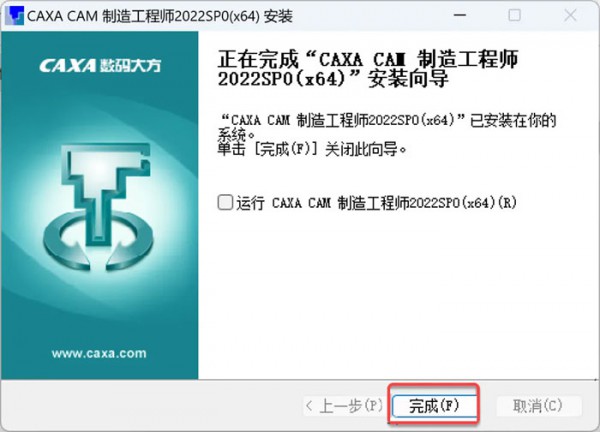
CAXA CAM制造工程师2022的安装步骤
1.压缩包下载完毕,在【CAXA CAM 制造工程师 2022】文件上点击鼠标右键,选取【解压至此】。
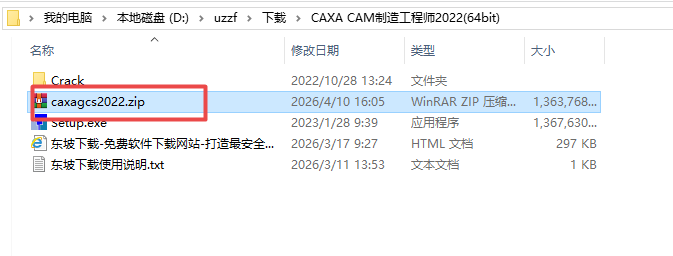
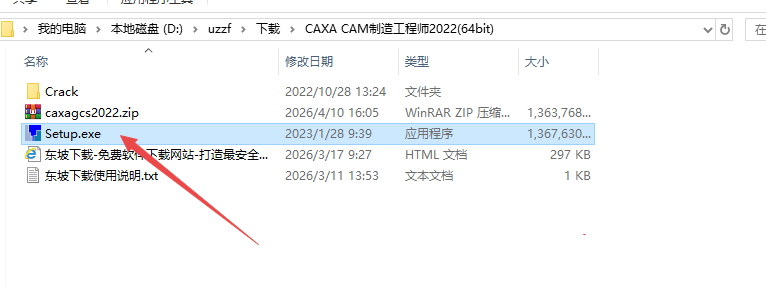
2.进入解压出的目录,右键【Setup】并选择【以管理员身份运行】。
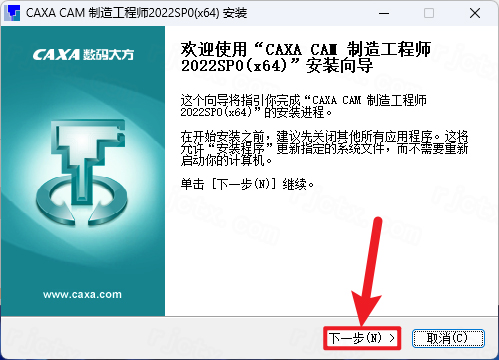
3.按【下一步】。
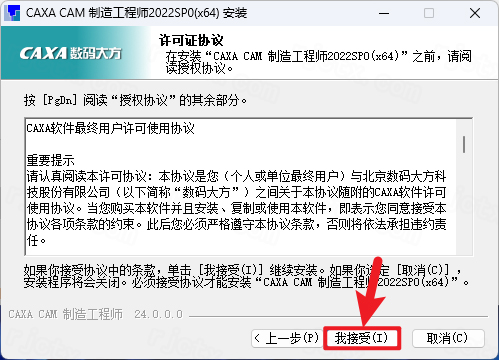
4.按【我接受】。
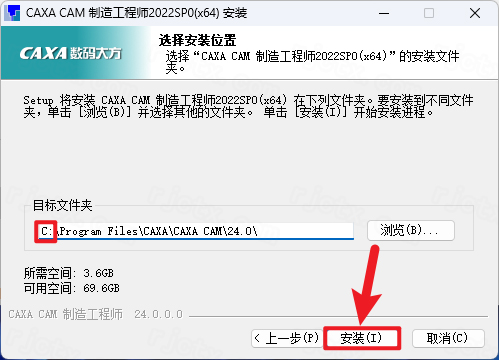
5.若要变更安装位置,可将路径开头的C盘符改成其他字母(例如换成D,便会装到D盘),然后点击【安装】。
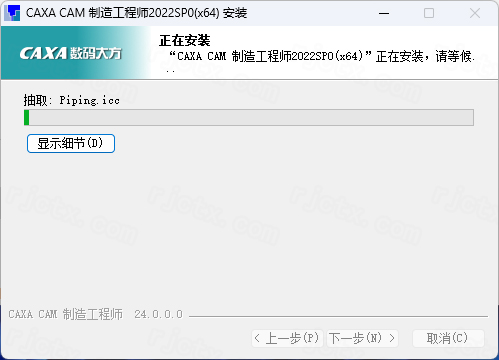
6.正在安装……
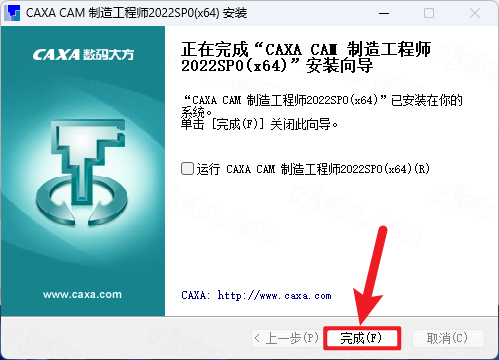
7.按【完成】。
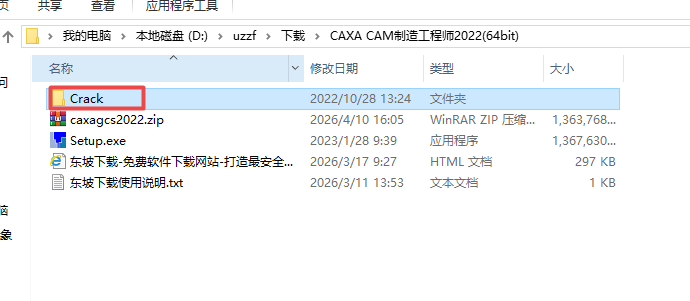
8.进入解压后的【CAXA CAM制造工程师2022(64bit)】目录,接着双击打开其中的【Crack】子文件夹。
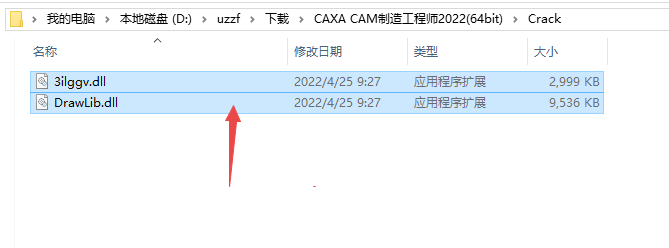
9.框选该文件夹内的两个文件,右键选择【复制】。
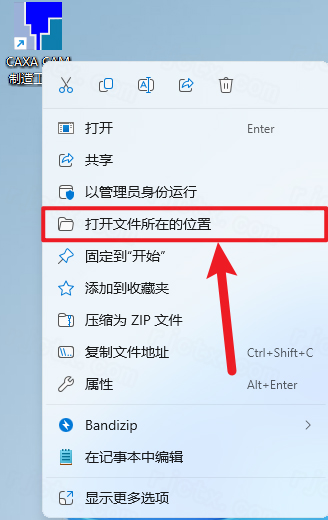
10.在桌面使用鼠标左键连点两下【CAXA CAM制造工程师…】程序图标,接着点击【打开文件所在的位置】选项。
11.在空白处右键,选择【粘贴】。
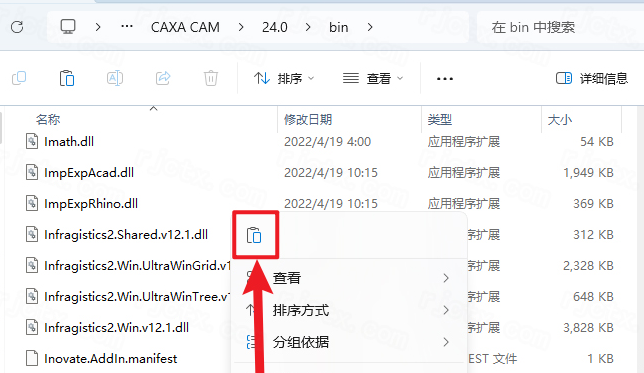
12.选择“替换目标中的文件”选项
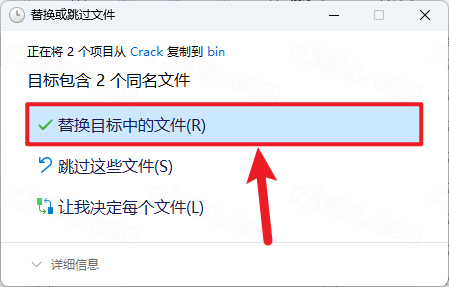
13.在桌面上找到【CAXA CAM制造工程师…】图标,连续点击两次以运行程序
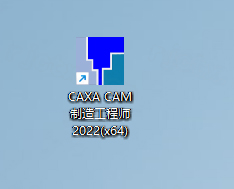
14.安装流程完毕。
CAXA CAM制造工程师2022的基本图素中有没有三棱锥
CAXACAM制造工程师2022的“基本图素”功能(覆盖拉伸、旋转、放样等造型方式)并未提供一个直接标记为“三棱锥”的预设图素。
不过可以用下面两种很简便的方法快速做出三棱锥
方式一:借助“放样”功能(建议采用)
操作流程
在底部平面上画一个三角形草图。
在三角形上方合适高度处(或与该平面共面的某个位置)放置一个点,也可以画一个极小的圆或点当作顶点。
执行【放样】(Loft)特征命令。
按顺序选择三角形轮廓与一个顶点,程序将直接创建出一个规则的三棱锥模型。
方式二:改写“圆锥”图素
操作流程
调出【圆锥】基本图素。
在参数设置时,把底面形状改成三角形(有些版本支持多边形底的锥体,也可以先绘制三角形,然后利用【导动面】或【放样】来生产)。
在采用“线架造型”时,可先绘制三条相交于一点的线,接着通过【边界面】或【网格面】形成曲面,再缝合得到实体。
CAXA CAM制造工程师2022是否能进行加工
可以,加工正是该软件的核心用途。
CAXACAM制造工程师2022是一套用于数控编程的CAM工具,具备绘图能力,核心功能是输出加工用G代码。
其处理能力为
可处理的轴数范围:支持2至5轴的数控铣削操作。
多种策略可用,包括区域式粗加工、等高线精加工、曲面轮廓加工、参数线加工以及导动线加工。
特殊工艺:可处理高速切削、插铣(2023版中更突出,但2022版也具备基础粗加工策略)、钻孔攻丝等过程。
工作步骤如下
外形设计:创建或读取零部件的立体图形。
刀具路径功能:选定要加工的面,输入刀具规格(直径、转速、进给速度),程序会自动生成走刀路线。
仿真:在软件中运行实体模拟,检查是否发生过切或碰撞。
后置处理环节负责把刀具路径转换成特定机床控制系统(例如 FANUC、SIEMENS)可读取的 G 代码,再传送到机床上执行实际切削。
CAXA CAM制造工程师2022零件组装方法
CAXACAM制造工程师把重点放在“造型”与“加工”上,装配能力不及CAXA电子图板或专用装配工具,不过仍可在单一文件里管理多个零件,也就是所谓的“多实体”或“装配”。
装配方法如下
通过“插入零件”功能(建议使用)
运行主文件。
在菜单栏中依次选择【文件】、【输入】或【插入】。
挑选你先前留存的其他零部件档案,常见扩展名包括.exb、.igs或.step。
导入后,利用【三维球】工具调整零件位置与角度,移到装配处。
利用“三维球”完成定位
该功能属于CAXA的主要工具。先点选已载入的模型,再启用【三维球】。
借助拖动三维球上的操作柄,或键入准确的XYZ数值,可把零件精准地放置到预定位置,完成装配。
多实体造型(同一文件内绘制)
若你在同一文件里从头绘制多个零件,它们默认位于同一坐标系中。
利用界面左侧的管理树,能够对各类实体进行控制,借助调整特征位置或重置草图所在的平面,来修改它们之间的空间关系。
需要留意的是,CAXACAM制造工程师里的装配功能大多是“静态”类型,基本用途是检查干涉或做整体加工编程,并不像专门的装配工具那样能处理动态配合(例如齿轮啮合旋转)。如果目标是生成工程图或进行繁复的装配管理,建议搭配CAXA3D实体设计或CAXA电子图板共同使用。