软件信息
软件介绍
Advanced Design System 2021 中文免费版是业界顶尖的电子设计自动化(EDA)软件,专门针对射频、微波以及高速数字电路的协同设计和仿真开发,提供快速、准确且易用的集成化平台,包含电路仿真、电磁仿真与原理图设计,支持从概念到量产的桌面级设计流程。

ADS 2021 安装步骤
1、获取文件并解压,得到 Advanced Design System 2021 的安装包,从中任选一个进行解压;
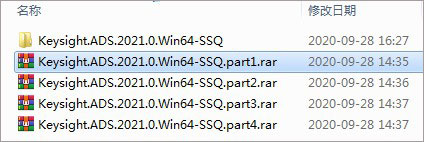
2、获取 Keysight ADS 2021 的 64 位安装文件及 _SolidSQUAD_ 破解目录。
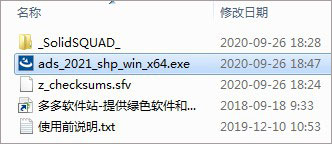
3、先运行“ads_2021_shp_win_x64.exe”这个文件,启动原版安装过程,并同意软件许可条款;
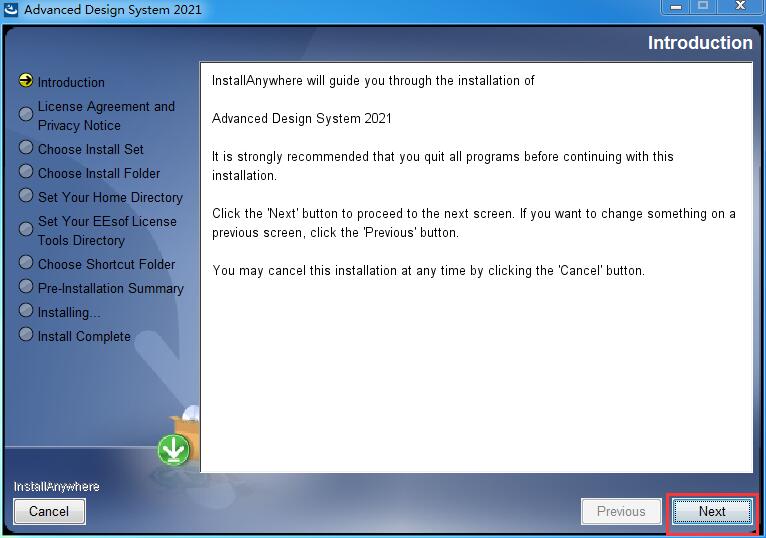
4、按照默认目录安装,根据提示继续下一步;
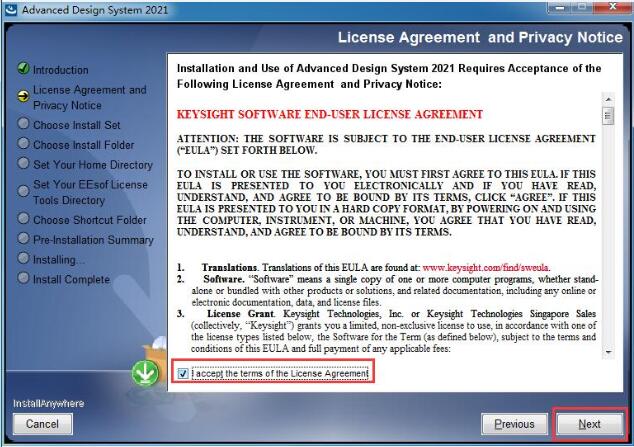
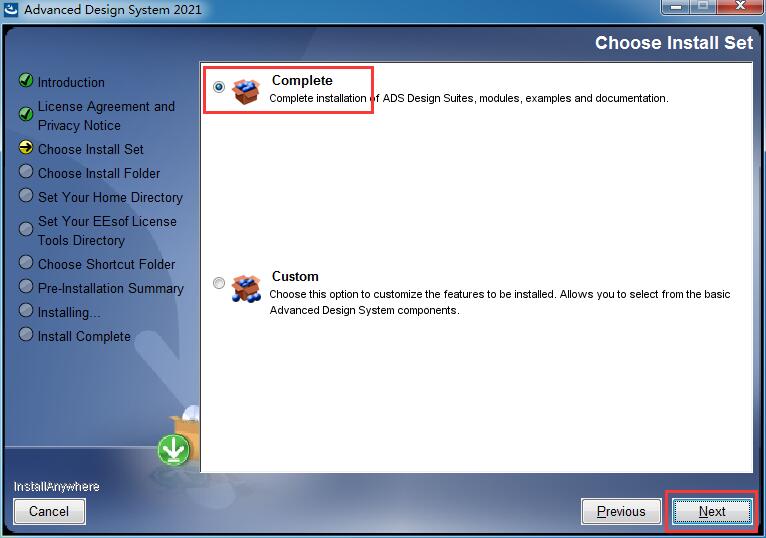
5、挑选安装模式,其中包含完整安装与自定义安装两种选项,请依据自身需求进行选择。
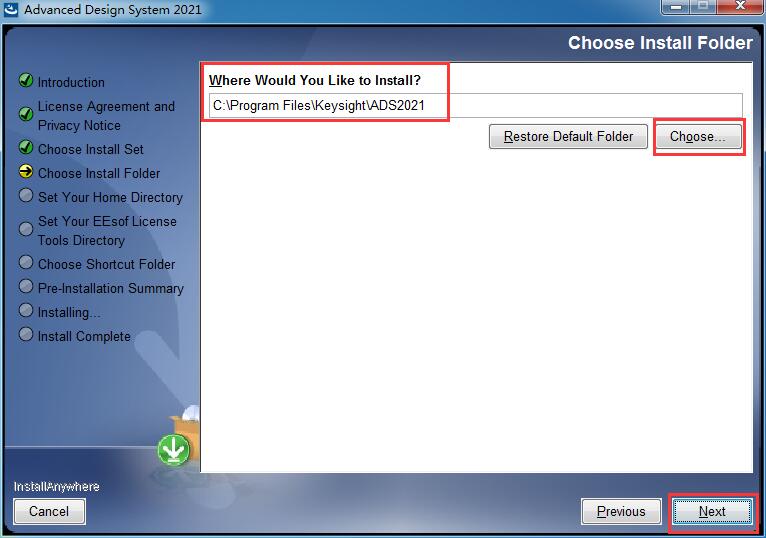
6、是设定安装路径,系统预设为【C:\Program Files\Keysight\ADS2021】,如需更改可点击【choose】按键进行调整。
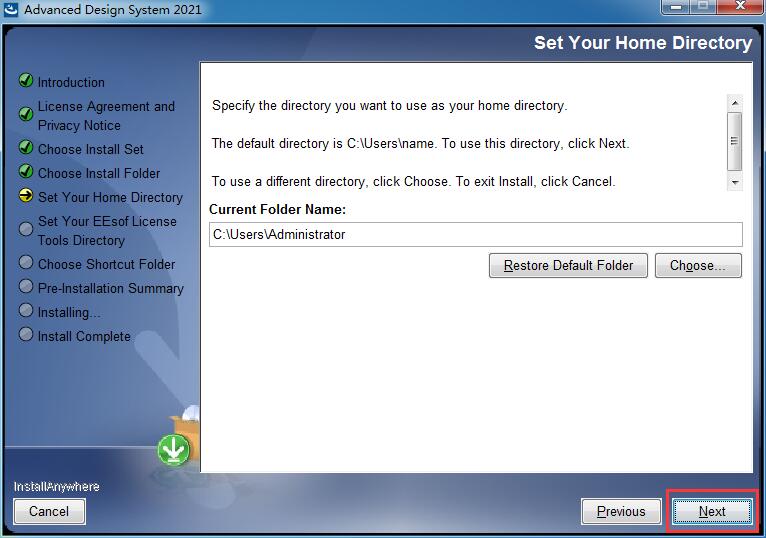
7、选定该文件夹的现有名称,保持默认设置就能继续。
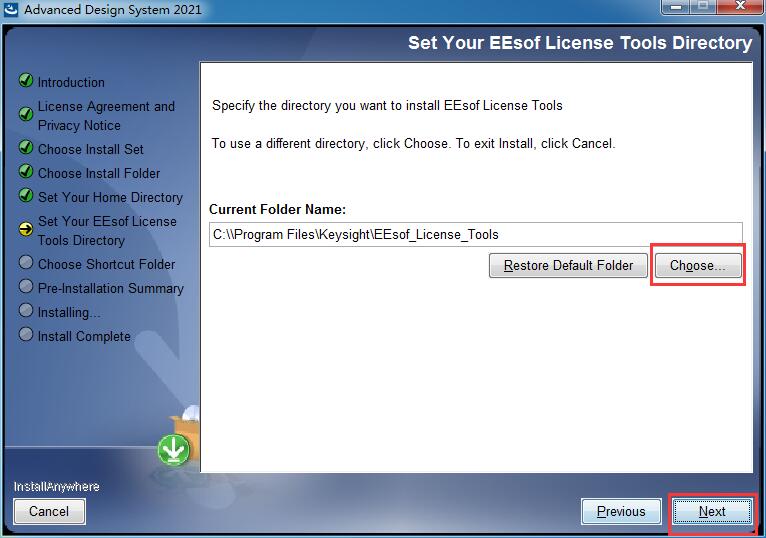
8、指定许可证文件安装目录
9、在当前页面中,勾选“在桌面生成快捷方式”选项。
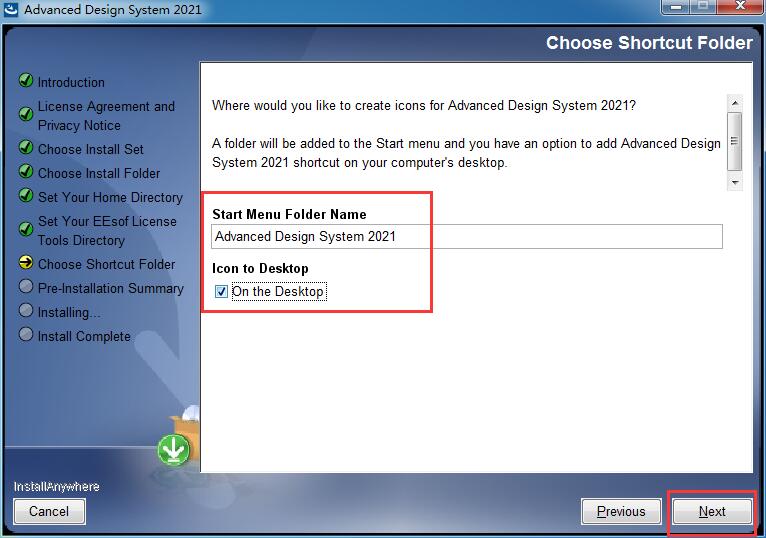
10、程序正在执行安装,请稍候片刻。
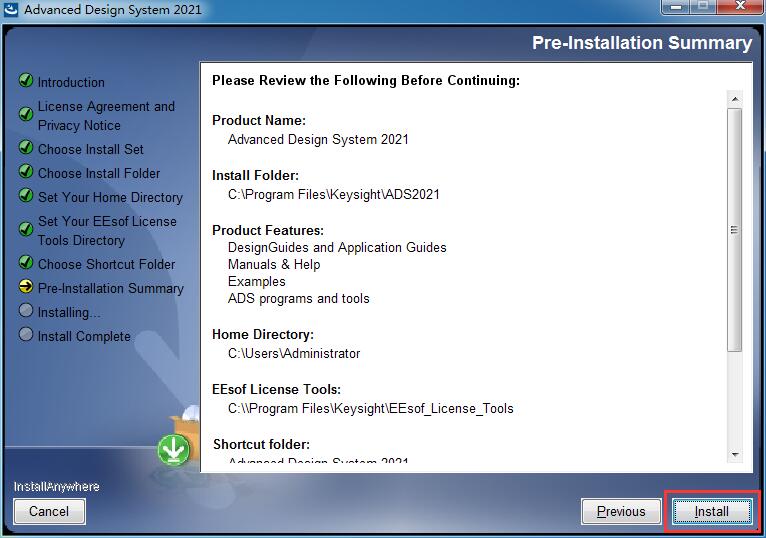
11、如果安装过程中出现以下问题,只需删除以下路径中的所有文件即可;
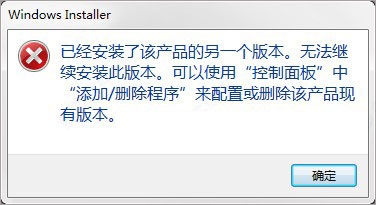
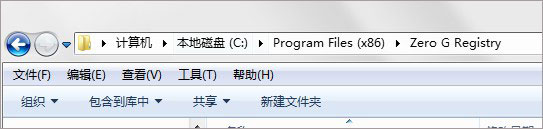
12、安装完成后,点击Done离开安装程序,随后会自行打开许可证配置向导界面,直接关闭即可;
13、把补丁目录里的 EEsof_License_Tools 放到软件安装位置,执行文件夹合并。
安装时若不特别指定,程序会被放置到 C:\Program Files\Keysight 文件夹内。
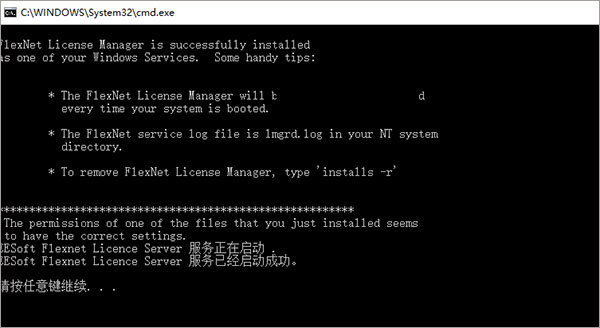
14、下一步,请用管理员权限执行 server_install.bat 文件,直至服务顺利启动。
默认路径【C:\Program Files\Keysight\EEsof_License_Tools\bin\win32_64】
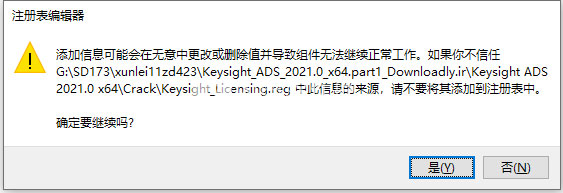
15、在补丁目录里找到 Keysight_Licensing.reg 文件,用鼠标双击它执行,当系统询问是否确认导入时,选择确定以完成添加。
16、最后请把ADS2021这个文件夹拷贝到指定路径下完成覆盖。
17、到这一步,程序已被顺利启用。
ADS 2021 核心功能
用于多领域联合仿真的引擎。
电路仿真方面,程序配备功能强劲的频域仿真工具,包括谐波平衡(HB)和S参数分析,同时也有时域仿真手段,比如卷积计算与瞬态分析,它们可以准确模拟线性和非线性电路的特性。
电磁仿真(EM):集成Momentum 2.5D/3D电磁场求解器,能够对微带线、带状线、天线以及复杂封装进行精确建模,用于核查物理版图的高频性能。
该工具可用于通信系统层面的仿真,能够完成系统级设计工作,内置DSP组件库和射频系统组件库,并具备预算分析功能以及系统级链路仿真能力。
提供智能化的设计与优化能力。
优化与调谐:集成Optimization及Tuning功能,用户可定义目标(Goal),程序会自动修改元件参数来获取最优结果(例如增益、回波损耗)。
良率分析:支持蒙特卡洛仿真(MonteCarlo)与良率改进工具,用于考察生产偏差如何作用于电路表现,从而保障方案的可信度。
包含大量资源库及设计工具集
DesignKits:可兼容多家半导体企业发布的设计套件,覆盖晶体管、二极管等器件的精确建模,例如Cree/Wolfspeed的CGH系列GaN模型。
协同设计:能够和MATLAB、Cadence、Mentor Graphics等外部EDA软件一起开展联合仿真(Co-Simulation)。
ADS 2021 电路设计方法
1.完成工作环境的创建。
运行ADS后,第一步是新建一个Workspace(工作区)。
在工作区中,打开 File 菜单,选择 New,然后点击 Cell。输入名称(例如 Amp_Design),并在选项里选中 CreateSchematic(用于创建原理图)。
2.制作电路原理图。
要添加器件,请先打开左侧的元件面板(ComponentPalette),从列表里找到对应的分类,比如集总元件库(Lumped-Components)或晶体管库(Transistors)。
连接方式:利用工具栏里的Wire功能把各个器件连到一起,同时添加Ground(接地)和Port(端口,用来设定输入输出阻抗,一般是50Ω)。
3.第三,配置用于仿真的控件
在原理图里加入仿真控件,可从元件面板中选定 S 参数仿真(Simulation-S_Param)或谐波平衡仿真(Simulation-HarmonicBalance)这两种单元。
通过双击控件,可以设定扫描的频率区间(例如从1GHz至10GHz)以及步进值。
4.执行仿真
在工具栏中按下F7键,或者单击Simulate按键,程序便会自行编译网表并启动仿真器。
Advanced Design System 2021绘图方法
创建电路原理图与版图
原理图:按前面介绍的方式,使用工具栏中的元件库和连线工具进行绘制。
版图功能:于原理图页面,通过 Layout 菜单下的 Generate/Update Layout 选项,ADS 能按原理图自动产出物理版图。同时支持手动建立 Layout Cell,借助矩形、路径等绘图手段来构造微带线布局。
生成仿真结果的可视化图表。
仿真结束后,ADS 将自动打开数据显示窗口(DataDisplay),您可以在其中进行专业绘图。
图表类型选择:在数据显示界面左侧的工具条中,选取所需的绘图种类,例如直角坐标图(RectangularPlot)、史密斯圆图(SmithChart)或极坐标图(PolarPlot)。
放置图表:在空白位置单击鼠标左键以置入图表框。
在出现的窗口里,先指定数据来源,一般就用本次仿真得到的结果,再从清单中挑出要查看的量,比如 S(1,1) 或 S(2,1)。
展示形式设定:按下 Add 按钮后,曲线便会呈现。曲线可被双击以调整线条样式和颜色,坐标轴也可双击来更改刻度。
Marker 添加方法:借助工具栏里的 Marker 工具,在曲线任意位置单击,就能看到该频率点对应的增益、相位等数值。