软件信息
软件介绍
Adobe Illustrator CC 2018 是一款面向工业插画设计的专业软件,提供全面的矢量绘图能力。该版本包含全新的属性面板,并改进了画板工具等多项功能。
安装与破解步骤
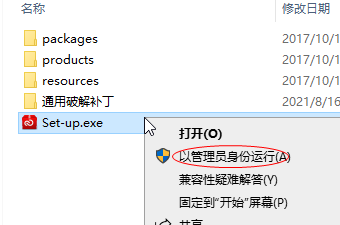
1、首先切断网络连接,然后用管理员权限启动set-up.exe。
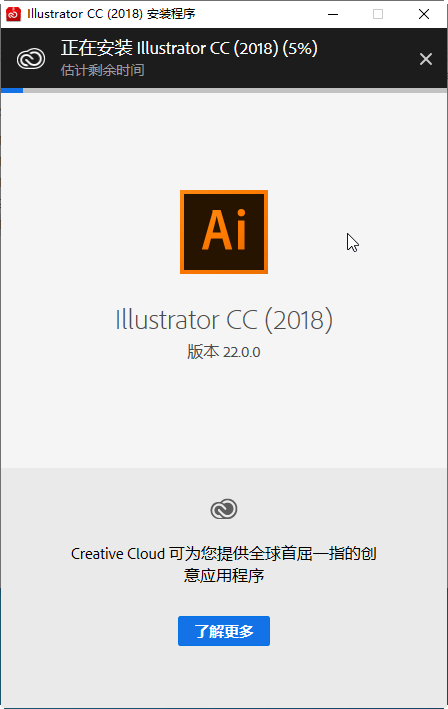
2、安装程序会自动进行,等待完成;
3、安装结束后提示登录,此时直接关闭软件;
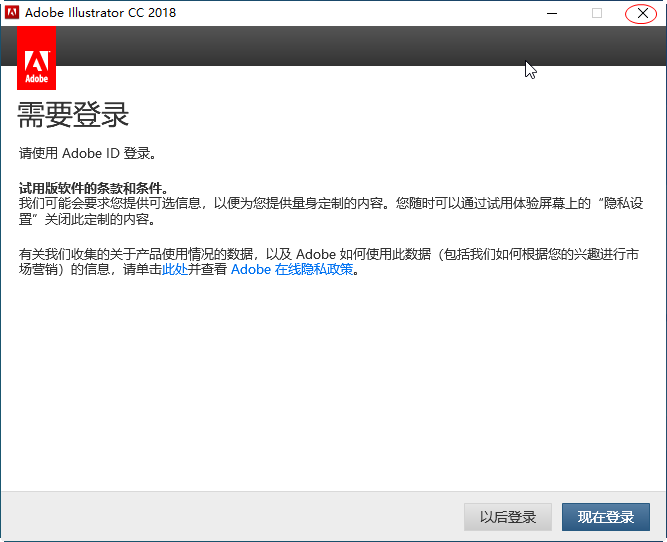
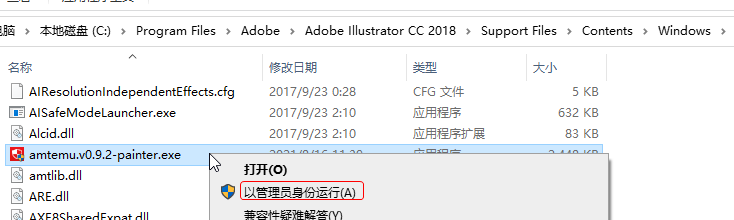
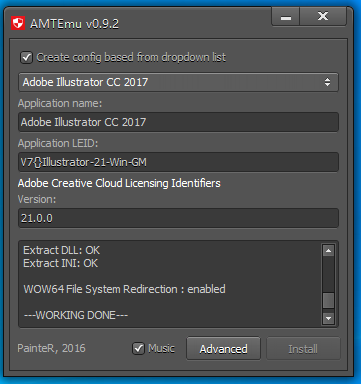
4、把破解文件拷贝到程序所在文件夹,并使用管理员权限执行。
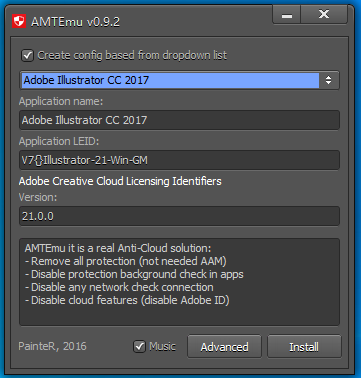
5、在列表里选择需要安装的软件,然后按下 install 按钮;(本版本最高支持到 2017 版,不过通过破解方式也能用于 2018 版)
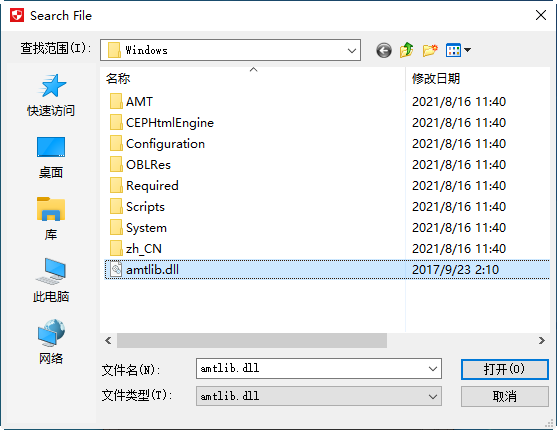
6、按下install按钮之后会出现一个对话框,在其中选择amlib.dll文件,再点击打开。
7、破解完成,可以正常使用!
功能亮点
“特性”设置窗口
通过集中管理所有控件来提升效率,新的智能“属性”面板会根据上下文只显示您需要的设置。
操控变形
在保持外观自然的同时转换矢量图形。利用“操控变形”功能,无需逐条调整路径或锚点,就能快速创建或修改图形。
更多画板
当前,借助 Illustrator,单个画布上最多可建立 1,000 个画板,因此能够在一个文档里容纳更多设计内容。
将多个视觉样式叠加使用,可创造丰富的外观效果。
能将预设的替代字形一次性套用到整段文字,省去逐个挑选和修改的步骤。
让画板整理起来更省力
可同时选中多个画板,随后一键操作,便能在画布上自动完成这些画板的对齐与排列。当前,锁定至某一画板的对象会跟随该画板一起移动。
支持SVG彩色字体的查看与处理工具。
借助对SVGOpenType字体的兼容,用户能够运用含有多种色彩、渐变及透明属性的字体开展设计工作。
可变字体
Illustrator 兼容 OpenType 可变字体,让您能调整字重、宽度等参数来打造个人风格,且保持原字体设计不变。
此软件可配合 MacBook Pro 的 Touch Bar 使用。
于MacBook Pro的Touch Bar场景下,可即时调取所需的核心功能。
相关教程
在Adobe Illustrator里面制作一个纽约邮票图标。
1、创建尺寸 800×600 像素、色彩模式为 RGB 的新文件,随后配置网格(通过“编辑”菜单进入“首选项”,再选“参考线和网格”),按下述参数设定。
2.首先创建一个尺寸为128×128像素、填充色为#F15A24的矩形,接着再画一个120×120像素、颜色为#ffffff的矩形,最后绘制100×116像素、颜色为#455768的矩形,并将这三个矩形在画布上居中对齐。
3.制作一个直径8像素的圆形,让圆心落在矩形边缘线上,再沿四条边复制排列,各圆之间相隔8像素(见下方示例图),接着用这些圆去裁切矩形。
4.按住 shift+x 执行翻转填充,之后把描边调整为 4px,得到以下效果。
5.创建一个尺寸为76乘92像素的矩形,内部填充色设为#EFA28B,边框粗细为4像素,边框颜色使用#455768,并将其置于中心位置。
6.生成一个尺寸为 22×18px、边框厚度 4px、边框颜色 #455768 的矩形,令其底边对齐,且与左边缘保持 5px 间隔。再新建一个 14×20px 的描边矩形,叠放在前一个矩形上方;随后将两个矩形整体向右复制一组,并与右边缘相距 5px。
7.先画出一个38×10像素的描边矩形,把它放在中心位置并保持居中对齐。接着在该矩形上添加锚点,将新增的锚点选中后移除,再对剩余的锚点位置做微调。依照上述步骤,再分别建立尺寸为30×12像素、22×6像素、6×12像素以及高度为14像素的几个矩形(最终形态参考图示)。
8.添加7个高度为2像素的白色矩形,遮住部分建筑,接着把这些矩形的不透明度改为60%。最终样式参见下图。
9.建立26条宽度为2像素的白色矩形条,让其遮挡一部分建筑物。最终结果可参考图示。
10.画出九个尺寸不同的矩形,用来给建筑物加上阴影。效果如下~
11.把锚点(A)选中后向上拖动,最上方仅留1像素,其他位置保持2像素。最终结果如图。
12.创建若干高度为2像素的长方形,再把它们合并成一个整体。得到的结果如下所示~按照相同步骤接着制作剩余的建筑图章……