软件信息
软件介绍
Autodesk Alias AutoStudio 2025中文破解版属于汽车及工业设计方向的专业级曲面建模工具,主要服务于概念设计时期的造型推演与数字化模型搭建,提供从草图构思一直到最终曲面导出的全套流程,具备自由造型设计与精准曲面调节能力,可同时兼顾交通工具类产品在表面顺滑程度和结构准确度方面的要求。
Alias AutoStudio 2025安装步骤
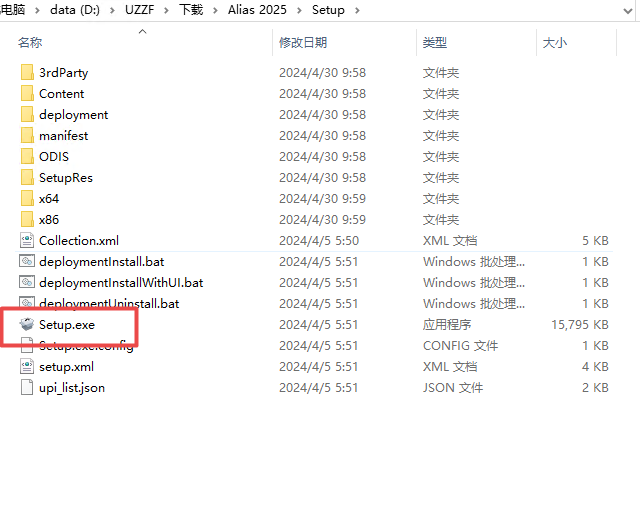
1、将压缩包下载并解压后,找到并打开setup安装程序
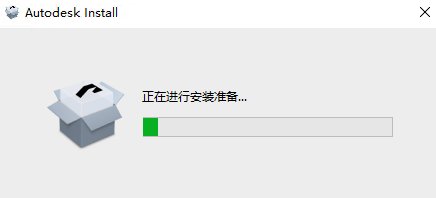
2、接下来等待安装程序启动完成
3、随后勾选同意选项,再进入下一步

4、接着指定安装位置并继续
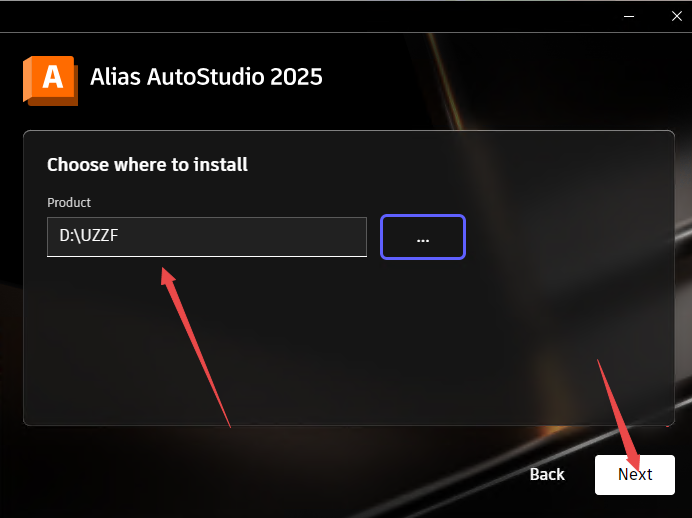
5、勾选需要安装的组件
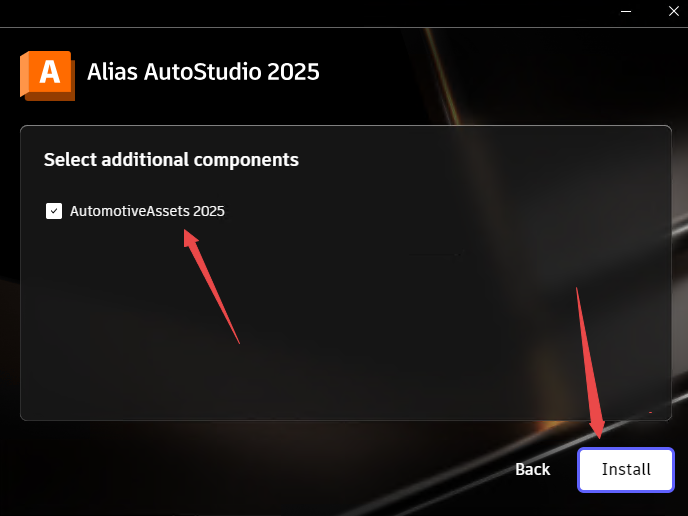
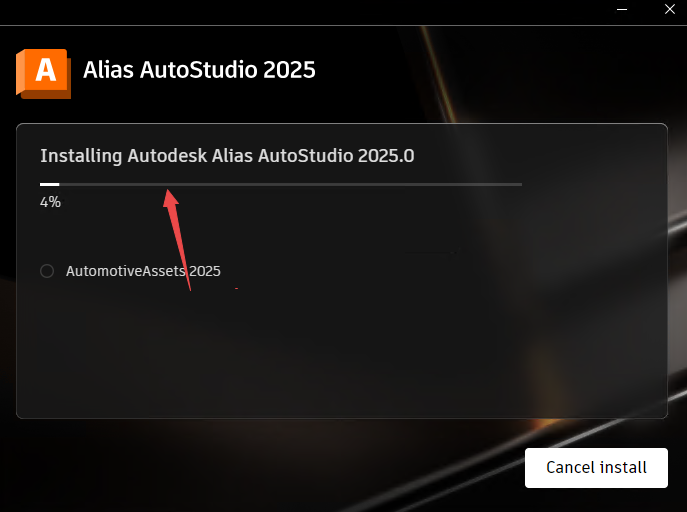
6、之后等待程序安装完成,大约需要10分钟
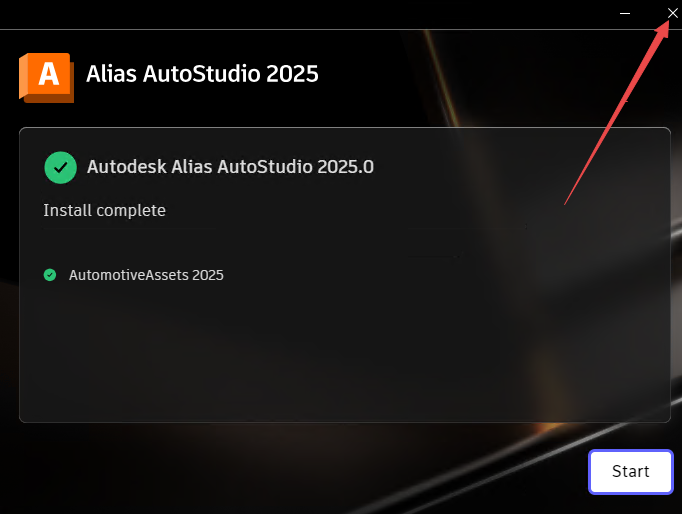
7、安装结束后,点击右上角关闭程序
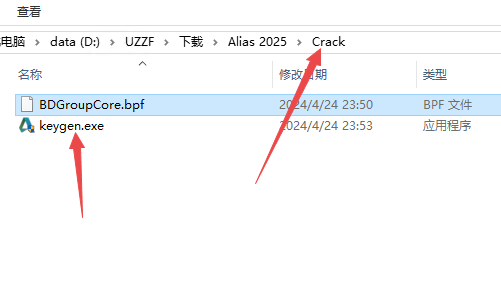
8、回到文件夹,定位到crack目录中的keygen.exe激活程序,以管理员身份右键运行
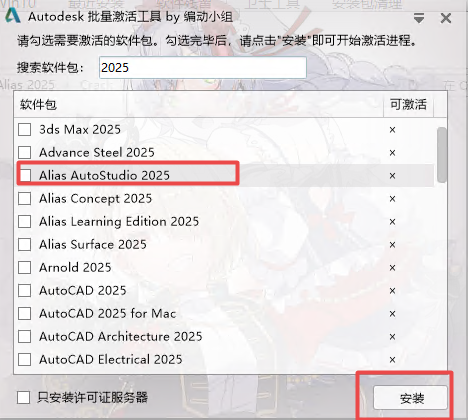
9、接着选中对应版本并安装
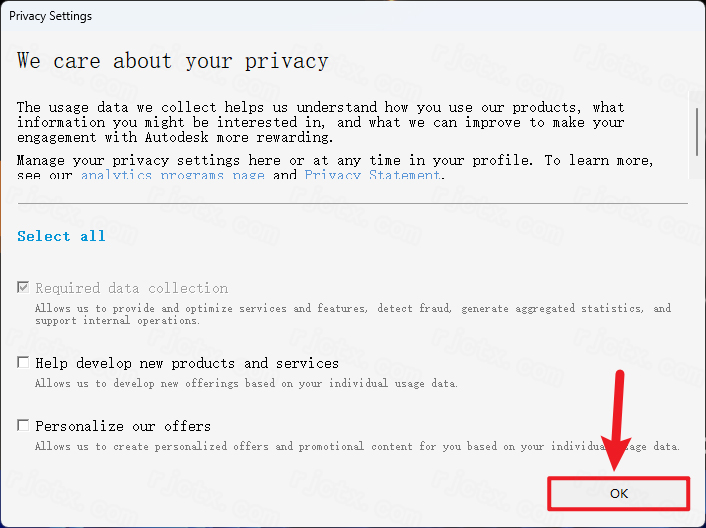
10、按下“好的”按钮,随后将激活工具关闭就行。

11、运行桌面上的程序,选中图中所示选项,就能使用软件了
Alias AutoStudio 2025核心功能
Alias AutoStudio2025 属于 Autodesk 旗下最高端的工业设计套件,面向汽车、航空航天以及高端消费品的设计工作,主要功能涵盖:
A级曲面建模(Class-ASurfacing):具备业界顶尖水准的曲面生成及修改功能,可进行高精度连续性管理(涵盖G2、G3乃至G4连续),使车身或产品外观的光影反射达到顺滑无瑕的效果。
从概念草图到渲染一步到位:软件自带功能完备的2D草图绘制工具(Sketching),能直接在三维模型表面画出创意线条,并立刻将其转为3D曲线。配合实时渲染引擎,设计师在建模时就能随时预览逼真的材质、灯光与环境效果,不必导出至第三方软件。
高级逆向工程(ReverseEngineering)功能:可对激光或CT扫描所得的点云数据开展高效处理,并自动完成曲面拟合,从而协助设计师以实物模型为基础,迅速实现改型或复刻。
可视化与动画方面:拥有接近影视水准的渲染性能,能实现全局光照、焦散以及复杂的材质网络。适合产出高品质的产品展示动画与交互式演示,可服务于设计评审及市场推广。
协作与数据互通方面:可良好兼容CATIA、NX、Creo等主流CAD格式,并能与其他部门顺畅地交换数据。新增的云端协作特性使团队成员能够实时查看并批注设计模型。
该软件将参数化设计与自由造型结合:既保留传统NURBS精确建模方式,又引入细分建模(Sub-D)技术,使设计者在维持数学精度的前提下,获得如雕塑般自由的创作感受。
Alias AutoStudio 2025隐藏线框的方法
在 AliasAutoStudio 里,所谓隐藏线框,一般指的是更改模型的显示模式。下面列出几种常见操作方式:
方法一:通过显示菜单操作
在顶部菜单栏选择“Display”,再进入“Shading”子项,然后点选“Shade”(着色模式),这样就能让实体表面呈现出来,而线框则会自动被隐藏。
要重新显示线框,可通过“Display”菜单进入“Shading”子菜单,然后点选“Wireframe”或“WireframeonShaded”(即着色模式下显示线框)这一项。
方法二:借助快捷键
Alias提供大量快捷键操作:
配色方案:相关快捷键可在“显示”菜单里查询
切换显示模式:使用快捷键可在着色模式与线框模式之间迅速转换
方法三:借助 DiagnosticShade 进行诊断着色。
如果希望在保留表面显示的同时让线框变淡
选择“DiagnosticShade”功能项
调节着色透明度,线框的视觉效果便会减弱
Alias AutoStudio2025电脑配置要求
适用系统:Windows 10 64 位版本 1809 或更高,以及 Windows 11 的所有版本。
处理器(CPU)需为2GHz或更高的64位Intel/AMD多核型号;更理想的是i7/Ryzen7或更高规格,核心数量增加可让建模过程更顺畅。
运行内存要求:基础配置为8GB;推荐使用16GB或更高容量,若涉及复杂A级曲面或多视图操作,则需配备32GB内存。
图形处理器要求:需兼容DirectX11与OpenGL4.3,NVIDIA或AMD独立显卡均可,专用显存至少256MB;建议选用NVIDIARTX系列产品,显存4GB以上,并具备硬件加速及实时渲染能力
磁盘方面:安装要求有10GB的可用空间;推荐使用固态硬盘(用于系统和软件),能够加快加载和保存的速度。
其他要求:需安装.NET Framework 8.0;可选择性兼容VR设备。