软件信息
软件介绍
Autodesk Revit 2025破解版属于专业级BIM平台,新增了管理员模块管控、房间参照自动居中以及链接地形更新时保留图元等实用优化,编辑文本期间能够实时标注拼写错误。管理员借助新加入的附加模块管理器,可统一配置用户电脑中的软件设置,从而提高团队部署效率。
Revit 2025安装步骤
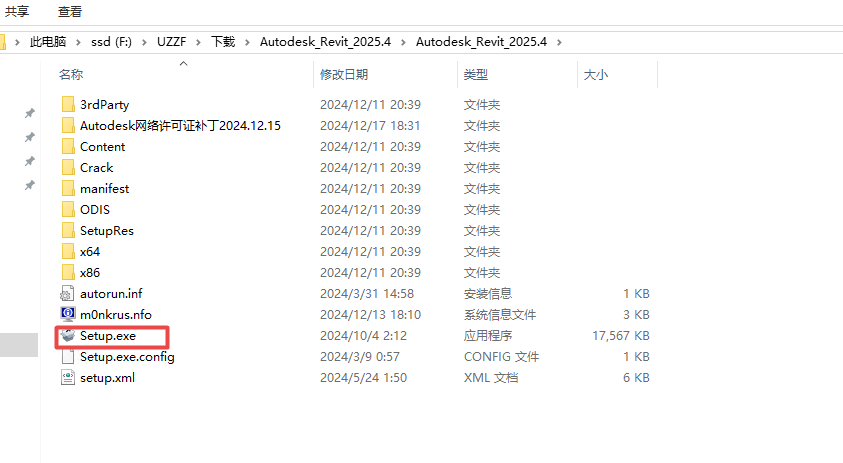
1、下载压缩包后,运行其中的setup安装程序
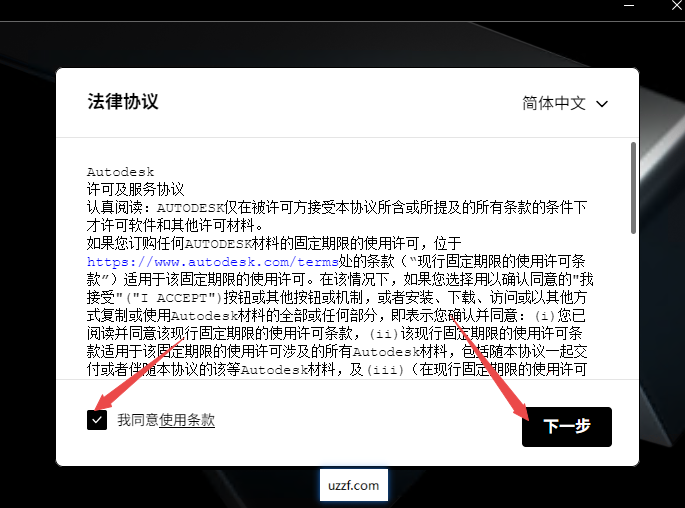
2、接着勾选同意选项,再点下一步
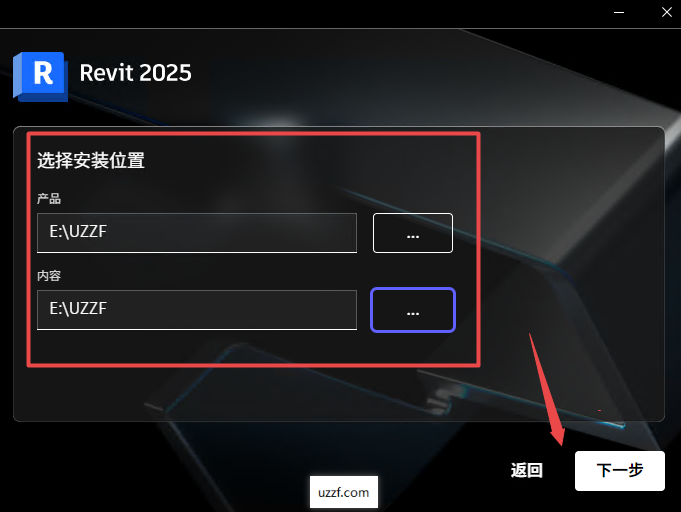
3、随后指定安装位置,继续执行安装
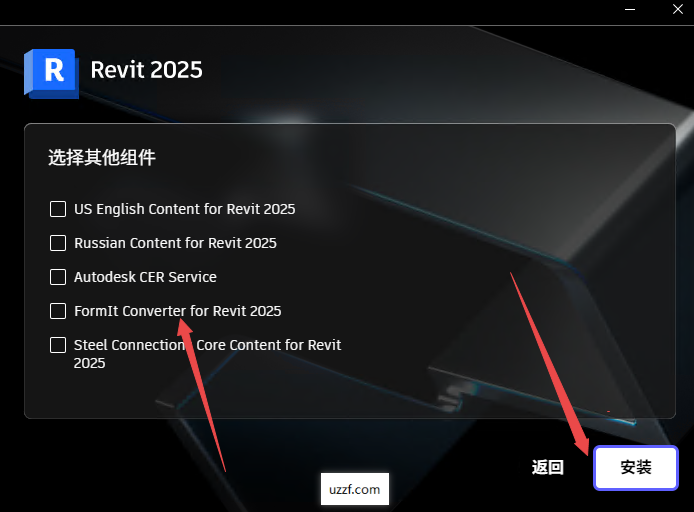
4、然后勾选所需的组件,继续安装流程
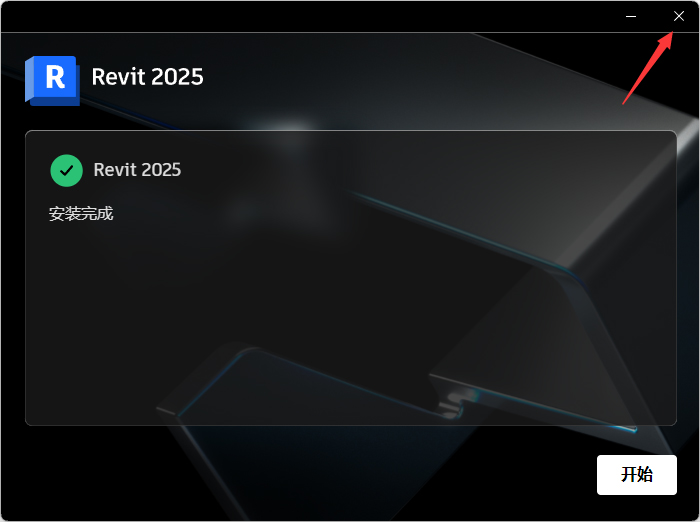
5、安装结束后,点击右上角的关闭按钮
6、回到文件夹,找到破解补丁
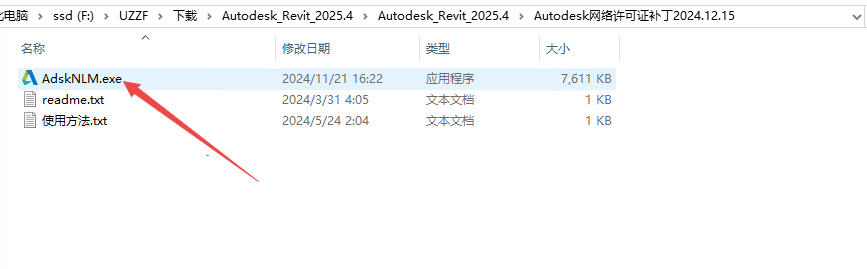
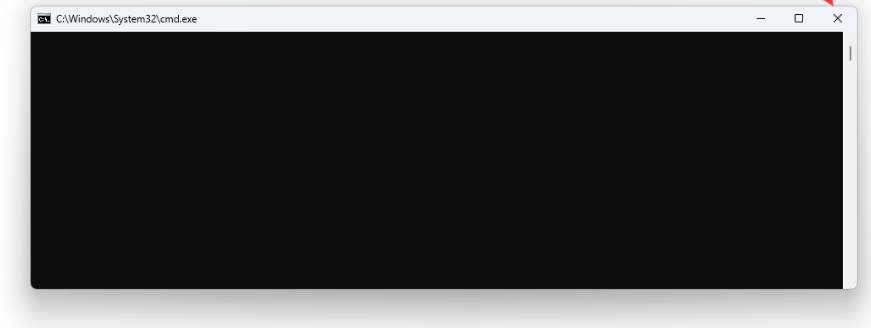
7、黑色弹窗会自动进行破解,等待即可,无需操作
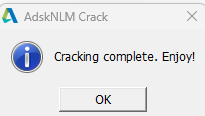
8、破解完毕后会出现图中所示的弹窗
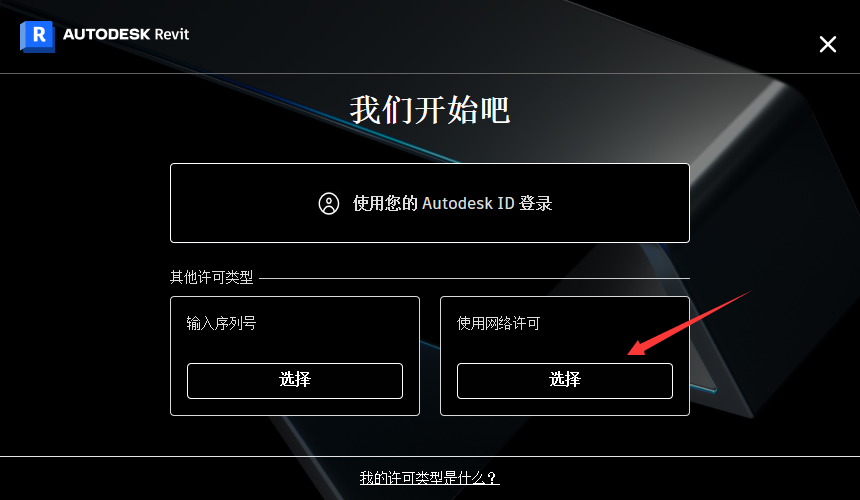
9、接着启动软件,选择使用网络许可
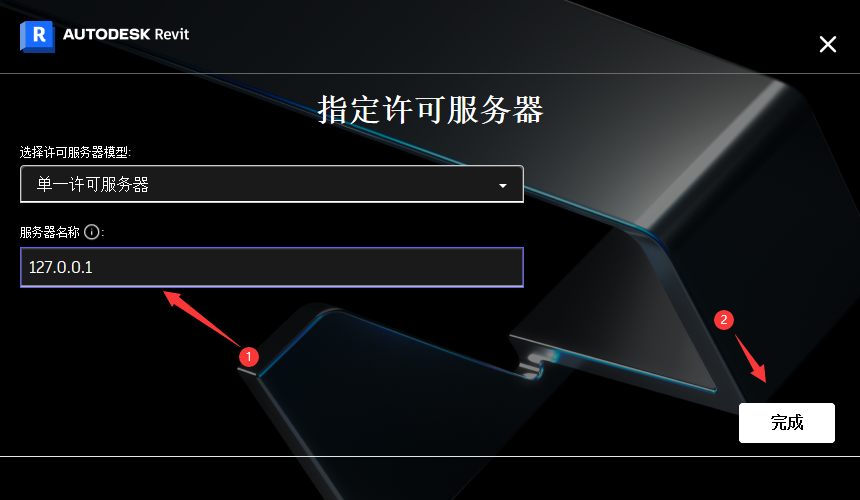
10、把服务器名称填入127.0.0.1,随后点一下就能免费使用了。
Autodesk Revit 2025把一层复制到二层的方法
若要把首层中的墙体、门窗、家具等图元搬到第二层,最规范的做法是采用“与选定的标高对齐”这一粘贴选项。
请提供需要改写的软件介绍文字,我会按照要求重写并只输出 JSON。
确定源图元:在平面视图(例如“01-首层”)里,可通过框选方式或按Ctrl键逐个点选,挑出要复制的全部图元。
将内容存入剪贴板:先切换到“修改”选项卡,再在“剪贴板”面板中点击“复制”按钮,也可以直接使用 Ctrl+C 快捷键完成。
粘贴并指定目标标高
点开“粘贴”按钮旁的向下小箭头,然后选取“与选定的标高对齐”这一项。
在打开的对话框里,把需要的那一项标高(比如“02-二层”)勾选上
按下“确定”按钮
核实情况:将视图切换至二层平面图或三维模式,查看图元复制后是否已准确放置于对应位置。
当你选中的是墙体、楼板这类主体构件进行复制时,附着其上的门窗等构件一般也会随之被一并复制。若要把房间的名称、饰面等属性复制过去,可以先执行“复制到剪贴板”,再在目标楼层的视图里选择“与当前视图对齐”完成粘贴。
Autodesk Revit 2025导出明细表的操作
在Revit里把Schedule(明细表)输出成Excel等格式,通常可以走两条路径:一是直接导出为文本或CSV文件,二是借助复制粘贴来完成。
方案一:直接导出成文本或CSV格式(推荐,数据量较大时更稳定)
进入明细表的方式:先在项目浏览器里找到目标明细表视图,然后通过双击将其打开,该视图即为你准备导出的那一个。
请运行导出指令
点开位于界面左上方的“文件(File)”菜单,也可改为点击那个较大的R图标。
依次点选“导出(Export)”,然后进入“报告(Reports)”,再选择其中的“明细表(Schedules)”即可。
当处于明细表视图激活状态时,可直接按下 Ctrl+E 快捷键;某些版本则可能需要从菜单中选择操作。
配置存储参数
在打开的弹窗内,指定文件存放位置及名称。
主要操作:从“保存类型”下拉列表中,选中“文本文件(*.txt)”或者“逗号分隔值(*.csv)”。
点击.csv文件即可在Excel中直接开启,其中的数据会自行按列划分。
在 Excel 里导入选.txt 文件时,要用“数据导入向导”来设定分隔符,一般选制表符或者逗号。
完成导出操作:按下保存按钮后,界面将显示导出成功的提示。随后使用Excel打开这个文件,便可继续开展编辑工作。
第二种方式:通过复制和粘贴操作,适用于数据量较小或需要迅速浏览的场景。
进入明细表视图界面。
要选中全部行列,可以按下 Ctrl+A 快捷键,也可以点明细表左上角那个空白方格,也就是全选按钮。
使用 Ctrl+C 进行复制。
接着启动 Excel,并用 Ctrl+V 执行粘贴。
不足之处在于:格式偶尔会出现混乱,也可能混入额外的汇总行,需要手工整理。
Autodesk Revit 2025 对电脑的配置需求
依据Autodesk官方公布的系统需求,Revit 2025所需的硬件配置基准如下:
操作系统是一种管理计算机硬件与软件资源的系统软件,它为应用程序提供运行环境,并负责处理诸如内存分配、文件管理、进程调度和输入输出控制等基础任务。
仅兼容64位系统,包括Microsoft Windows 10与Windows 11。
中央处理器(CPU)
该软件支持 Intel I 系列及 Xeon 处理器,同时也兼容 AMD Ryzen 和 Ryzen Threadripper PRO 平台。
主频要求为2.5GHz及以上,并且推荐优先选用主频较高的处理器。
Revit能够借助多核来完成多项任务的并行处理,不过在实际操作中,单核主频高低对流畅性的作用更为关键。
随机存取存储器(RAM),即通常所说的内存。
基础配置(入门档):内存需 16GB,可支持单个大小约 300MB 的模型
建议硬件规格(经济型):32GB,可支持单个体积约为600MB的模型运行。
面向大型复杂模型的高性能配置建议:内存容量为64GB,可支持单个模型文件大小约为1GB。
显卡(GPU)是计算机中负责图形运算与图像输出的核心硬件组件,广泛用于游戏、设计、视频渲染及人工智能计算等场景。其性能主要由显存容量与类型、核心频率、流处理器数量以及制程工艺等因素决定。主流产品分为集成显卡与独立显卡两类:前者集成于处理器或主板,功耗低、成本省;后者作为扩展卡独立安装,具备更强的图形处理能力。选购时需结合使用需求、整机功耗与机箱空间综合考量。
基本要求:显示适配器需支持 24 位色
显卡需求较高:需兼容DirectX 11与Shader Model 5,且显存容量须达到4GB或以上。
屏幕分辨率指的是显示设备在水平与垂直方向上所能呈现的像素数量,常用“宽×高”的形式表示,例如1920×1080。该数值越高,画面细节越丰富,同时也会对显卡性能与耗电提出更高要求。
系统要求下限为1280×1024分辨率且需支持真彩色显示
兼容:4K 超高清显示屏
请提供需要改写的软件介绍文字,我会按要求进行改写。
磁盘可用容量需达到 30GB 才能完成安装
在点云交互方面,推荐配置转速达到10,000+RPM的机械硬盘,或者选用固态硬盘(SSD)。
面向.NET运行环境的程序集,需依赖相应框架版本方可运行。
该软件运行需要.NET 8环境。
请提供需要改写的软件介绍原文,我将按要求保留全部事实并换一种说法改写后返回 JSON。
可与 Microsoft 鼠标配合使用的指针设备,或是支持 3Dconnexion 标准的设备
抱歉,您只提供了“网络连接”这一短语,没有可供改写的完整软件介绍内容。请粘贴需要改写的原文(包含版本、功能名、路径、按钮名、数字等细节),我会按要求改写并输出 JSON。
进行许可注册以及下载必备组件时,必须接入互联网。
很抱歉,您没有提供需要改写的软件介绍文字。请把原文发给我,我会按要求完成改写并以 JSON 格式输出。
在借助DesktopConnector开展云端协同作业的过程中,Revit 2025所要求的DesktopConnector版本为16.x及以上。
使用Mac电脑的用户可以借助ParallelsDesktop来运行该软件,推荐主机内存不低于16GB。