软件信息
软件介绍
Autodesk Alias AutoStudio 2023中文激活版是一款针对汽车及工业产品造型行业打造的专业级曲面设计工具,覆盖从概念草图到可加工曲面的完整创建流程,它突破了常规建模方式的限制,使设计人员能够在自由造型感与数学精确性并重的空间里释放创意。
Alias AutoStudio 2023的安装与激活操作步骤
1、把压缩包下载下来之后,运行其中的安装程序
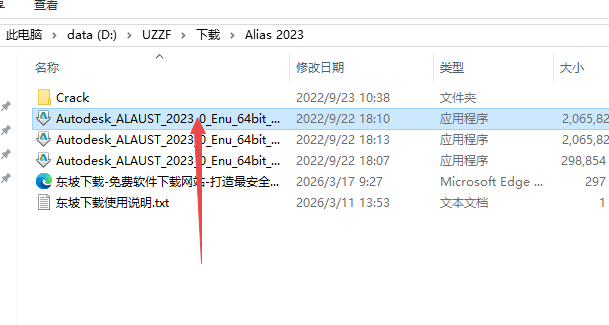
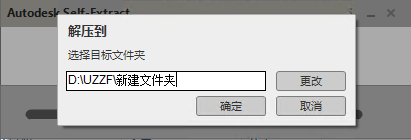
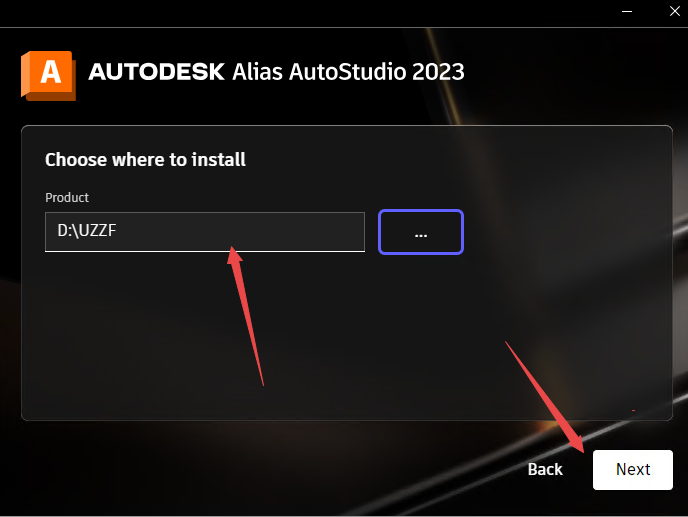
2、接着指定安装目录
3、勾选同意选项,再点继续
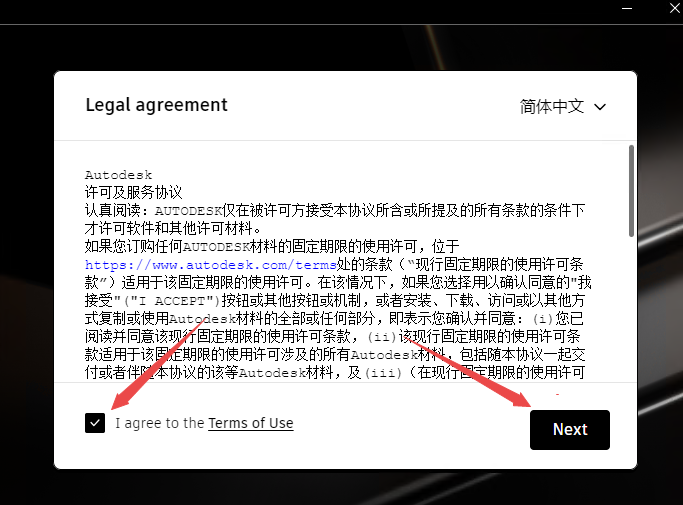
4、确定安装路径后点击继续
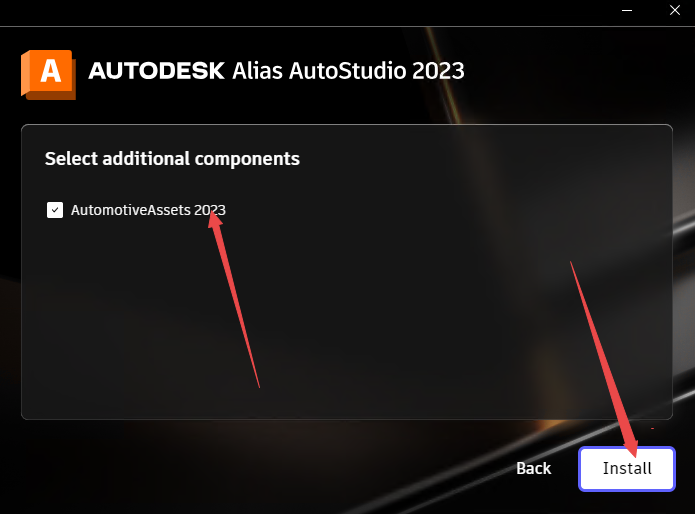
5、勾选要装的组件,然后进入下一步
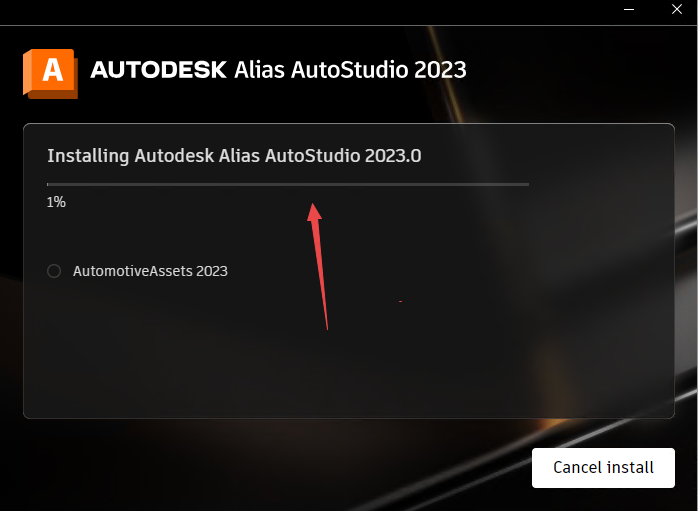
6、稍等片刻,等程序安装完毕
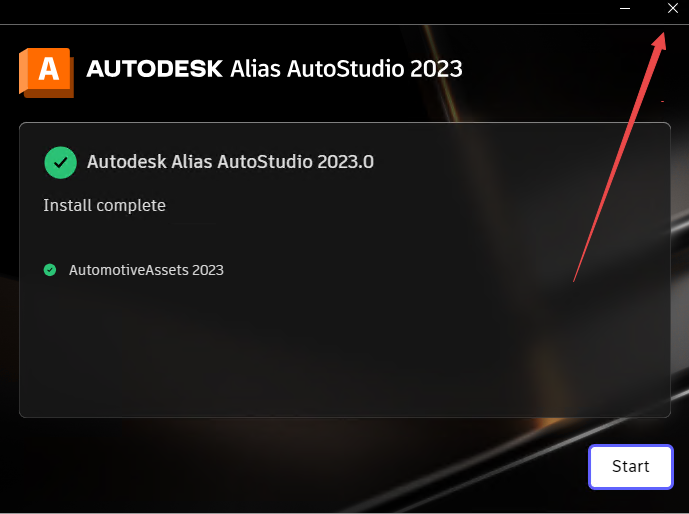
7、装好后点右上角把程序关掉
8、回到文件夹,定位到crack文件夹,右键以管理员身份运行激活工具
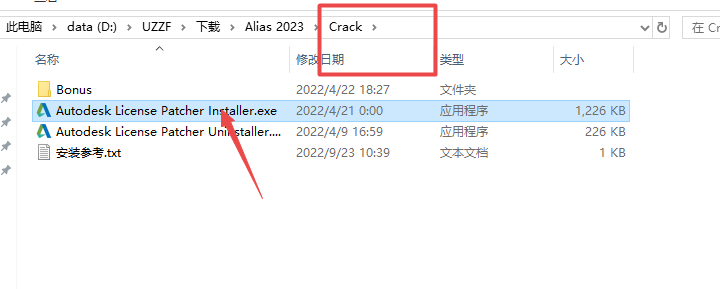
9、等待激活程序自行启动运行
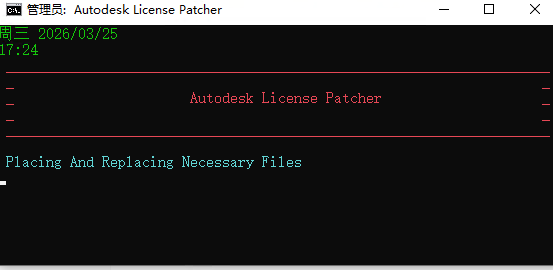
10、激活结束后打开桌面上的软件
11、参照下图,点一下select
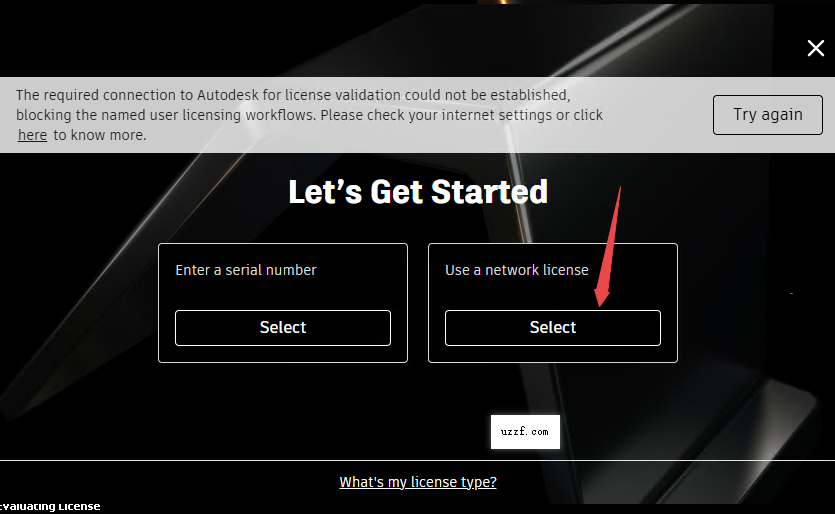
12、将【127.0.0.1】填写到ServerName一栏,然后按下【Done】按钮
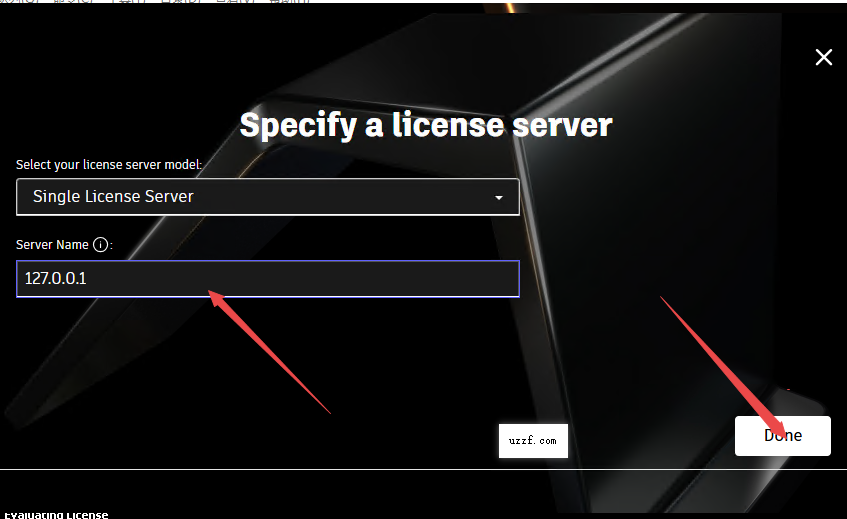
13、接着按图中所示位置点击
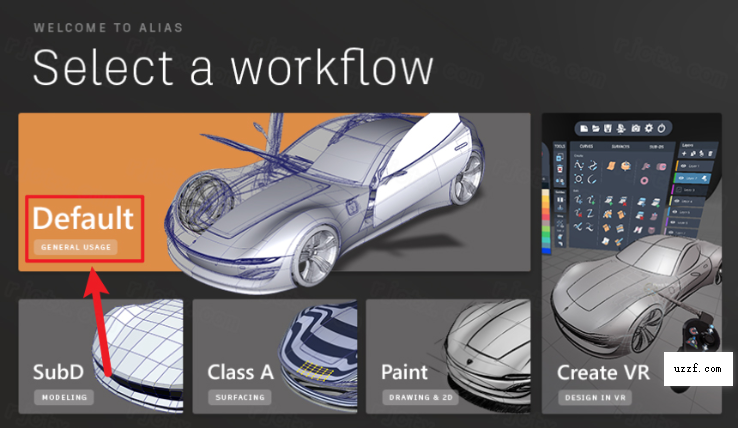
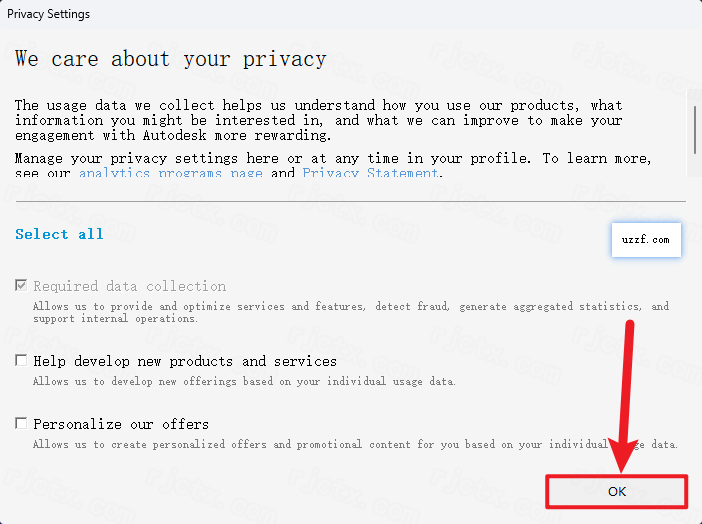
14、最后点OK,激活就完成了
Alias AutoStudio2023切换top视图的操作方法
方法一:借助视图面板切换
在界面右方找到名为 View Panel 的功能区并单击它
在面板里挑出要切换到的视图方向:
Top:顶部视角
Bottom:底部视角
Front:正视图
Back:指从后方观察的视图
Right:右侧视角
左侧视角:左向视图
Perspective:一种透视视图功能
方法二:借助快捷键(要提前设置好)
进入偏好设置(Preferences)界面:
先打开主菜单,依次选择 Options(选项)和 Preferences(偏好设置)这两项。
也可以直接点工具栏上的齿轮图标。
打开快捷键配置页面的操作步骤
请定位到 Preferences 窗口左栏,在其中先点开 Interface(界面)这一项,或者直接找到 Hotkeys(快捷键)或 Keyboard 分类。
在部分版本中,这一项或许位于 Customization(自定义)菜单之中。
导入配置文件
在管理快捷键的区域中,找到标注为 Import(导入)或者 Load(加载)的那个按钮。
浏览并选中你的快捷键配置文件。
Alias 快捷键配置常见的保存形式包括 .hot、.alias 或 .xml,用哪种取决于版本及导出途径。若文件来自旧版软件或他人电脑,需先核实格式是否兼容。
先选取目标文件,再按下“打开”按钮。
应用并保存
导入操作完成后,列表将随之刷新。点击 Apply(应用)按钮以及 Save(保存)按钮。
有些情况下需要重新启动软件,改动才会全部起作用。
当你已经设置过视图快捷键时,切换到顶视图通常可使用 Alt + T 或 Ctrl + 数字键组合(实际以自定义配置为准)。要是快捷键不起作用,可按照下文介绍的方式导入或自行设定键位。
Alias AutoStudio2023快捷键导入方法
用户可通过 Alias 自行设定快捷键方案(一般叫作 “Hotkeys” 或 “Marking Menu” 设置),并支持导入与导出,从而在多台电脑之间同步,或用于还原备份。
请提供需要改写的软件介绍文字,我会按要求完成改写并只输出JSON。
进入偏好设置(Preferences)的方式
在顶部菜单栏选择 Options(选项),随后进入 Preferences(偏好设置)。
也可以点击工具栏上的齿轮图标直接进入。
打开快捷键设置页面
打开 Preferences 窗口后,在左侧栏里找到 Interface(界面)并展开,或者直接定位到 Hotkeys(快捷键)或 Keyboard 分类即可。
部分版本或许位于 Customization(自定义)选项中。
导入配置文件的步骤如下
请前往快捷键管理那一块,找到名为 Import(导入)或者 Load(加载)的按钮。
浏览并选中自己的快捷键配置文件。
Alias 快捷键设置常见存储格式包括 .hot、.alias 和 .xml,视版本及导出途径而定。若文件来自旧版软件或其他使用者,需先核实格式是否兼容。
在选定文件之后,按一下“打开”按钮。
您提供的待改写内容仅为“应用并保存:”,其中没有版本号、功能名、路径、按钮名或数字等具体事实,因此无法在保持事实不变的前提下进行实质性改写。请提供完整的软件介绍文字,我会按要求改写并仅输出 JSON。
完成导入操作之后,列表将会刷新。请依次点击 Apply (应用) 与 Save (保存) 按钮。
有些情况下需要重新启动软件,改动才会全部起作用。
Alias AutoStudio2023视角键位修改方法
进入导航设置界面
在顶部菜单栏中选择 Options(选项),再进入 Preferences(偏好设置)。
从左侧的列表里定位到 Navigation(导航)这一项,或者选择 View Navigation。
请挑选导航栏的呈现方式(Navigation Style)
Alias 内置了若干预设模式,包括 Alias(默认)、Maya、3ds Max 以及 Catia 等。
假如你更熟悉别的程序的快捷键操作方式(例如Maya里按住Alt再点左键进行旋转),那么可在下拉列表中挑选相应的预设方案,软件便会自动完成按键对应关系的设置。
请提供需要改写的软件介绍文字,我会按照要求保留全部事实信息并换一种说法改写。
当现有预设无法达到要求时,可以切换到 Custom(自定义)选项,或者直接在目前所用模式里进行手动调整。
在操作列表的右边一栏,可以找到三项功能:Rotate View(旋转视图)、Pan View(平移视图)以及 Zoom View(缩放视图)。
选中相应的操作条目,随后按下你希望设定的新快捷键组合(比如 Shift 加右键,或者 Ctrl 加鼠标中键)。
系统会询问是否覆盖现有设置,确认即可。
存储配置
改动完毕后,一定要按下 Save(保存)按钮,把新的导航方案存成一份带名称的配置(例如 "MyNavStyle"),以免被重置。
按下 Apply 按钮,设置马上就会起作用。