软件信息
软件介绍
Autodesk Alias AutoStudio 2024 最新版本面向追求极致效果的汽车及交通工具设计人员,提供从创意构思到量产落地的全流程数字化工作环境。该软件将细分建模的灵活性与 NURBS 的精确性有机结合,使用户能够从容处理复杂的有机造型,并迅速将其转换为光顺且符合 A 级曲面要求的成果。
Alias AutoStudio 2024安装步骤
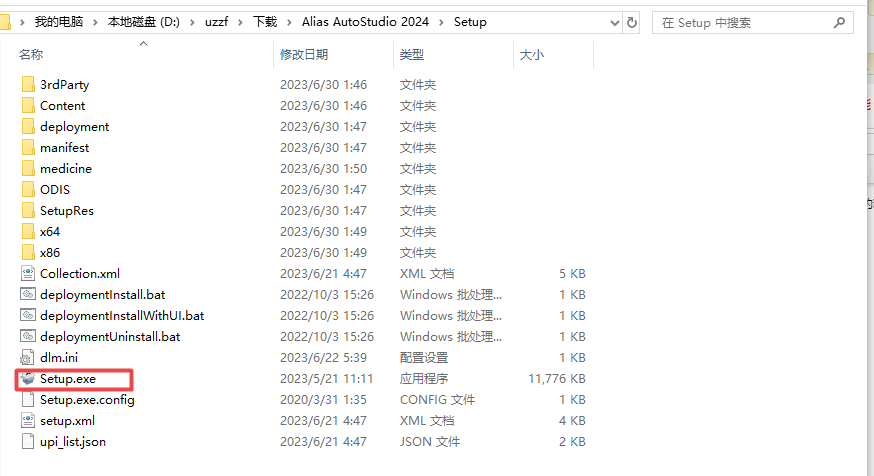
1、把压缩包下载并解压,打开后运行setup程序进行安装
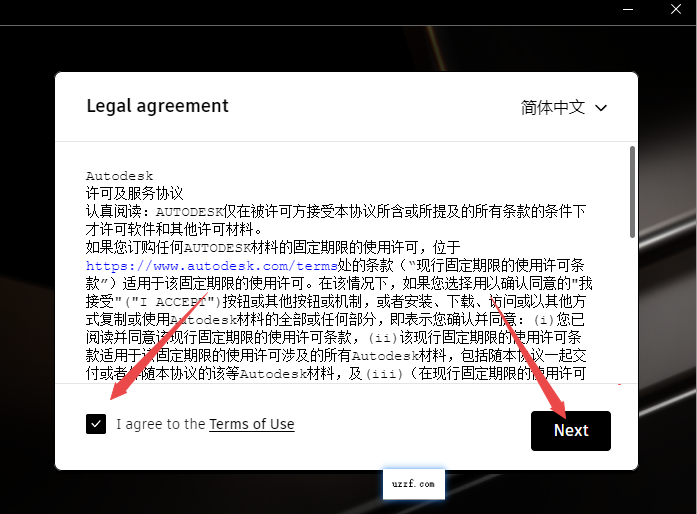
2、接着勾选同意,然后继续安装流程
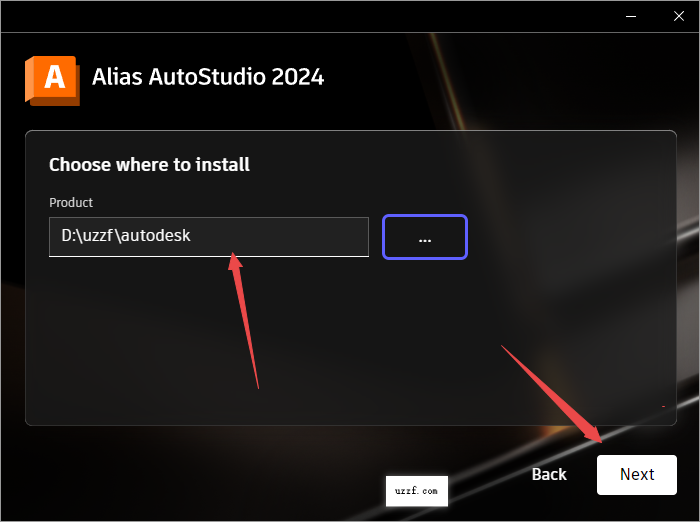
3、随后指定安装程序所在位置,再进入下一步
4、接着挑选要安装的组件,继续下一步
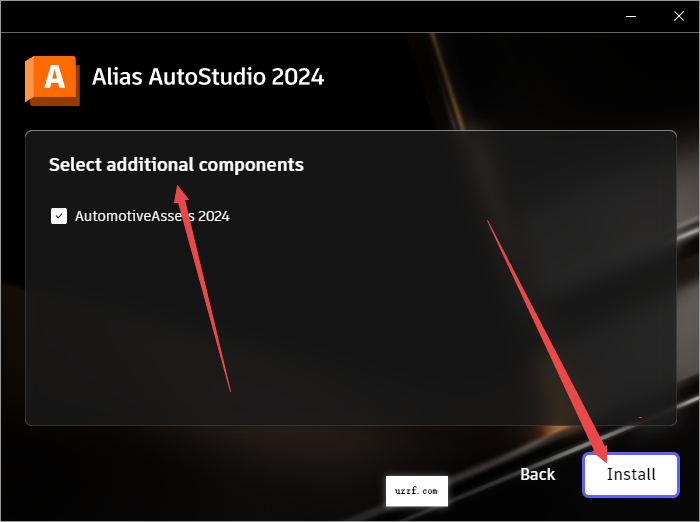
5、等待程序安装结束即可
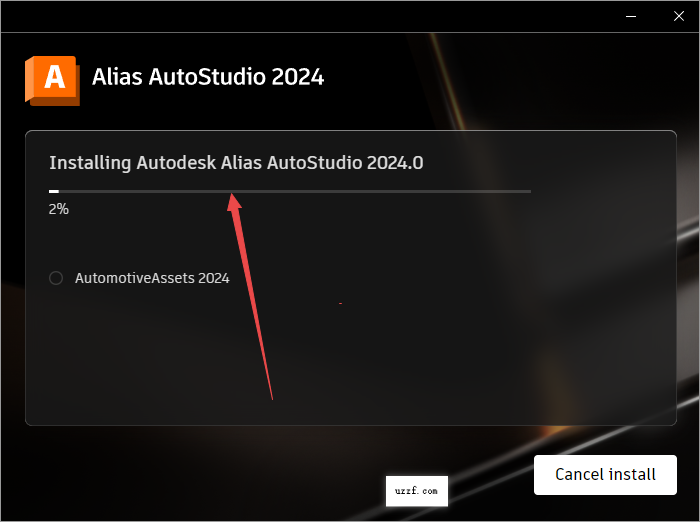
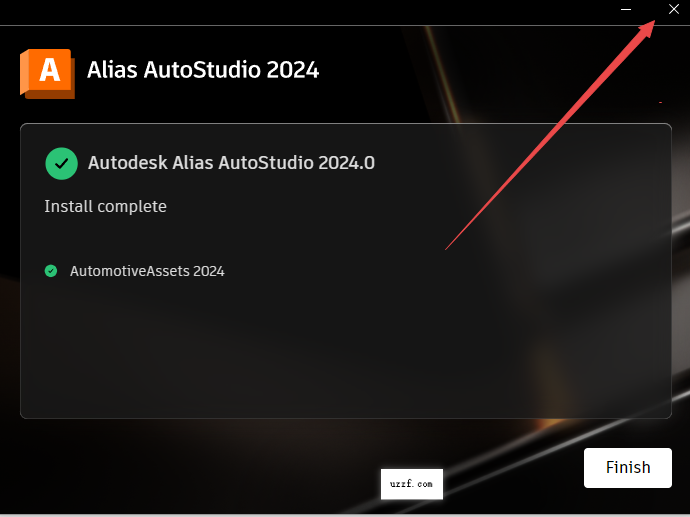
6、之后在右上角把程序关闭
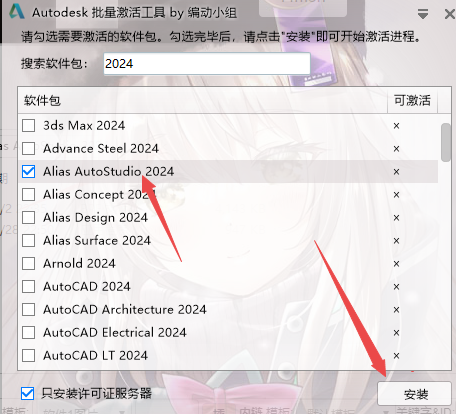
7、接着回到该目录,定位到名为keygen.exe的激活程序,效果见下图
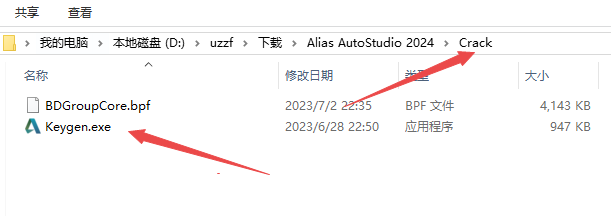
8、接着选中对应版本执行激活,再选择安装
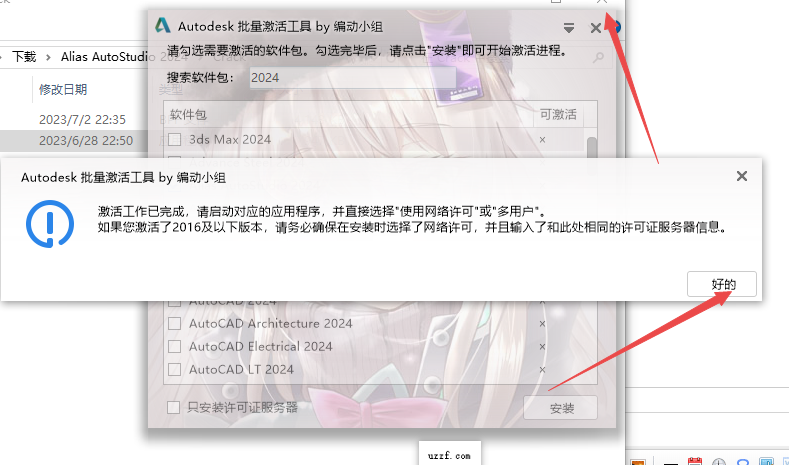
9、随后点“好的”,把激活工具关掉
10、最后从桌面启动程序
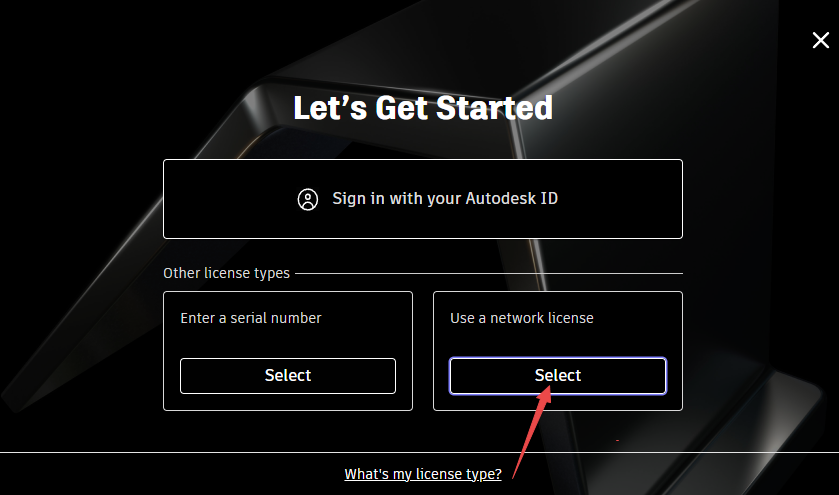
11、接着勾选网络许可这一项
Alias AutoStudio 2024关闭网格的方法
在Alias里,“网格”所指的视觉辅助元素可能不同,可按需关闭相应的网格类型:
将构造网格(ConstructionGrid)功能设为关闭状态。
该网格是绘图窗口中显示的参考网格。
方法一(借助菜单栏操作):在界面上方的菜单栏中找到 Windows(窗口)选项,接着选择 ConstructionGrid(构造网格),把前面的勾选去掉,就能让该网格不再显示。
方法二(热键):默认状态下,按键盘G键可快速开关构造网格的显示。
第三种方式(径向菜单):先同时按下Alt键与鼠标右键,调出径向菜单,再从“显示选项”或相近栏目内定位网格图标,点击它即可切换网格的开启或关闭。
停用捕捉网格(SnapGrid)功能。
它影响光标移动的步长,但网格线不一定显示出来。
在菜单栏依次选择 Options(选项)下的 Preferences(首选项),然后进入 ConstructionGrid(构造网格)或 Snap(捕捉)这一项。
设置方法:把 EnableSnap(启用捕捉)的勾选去掉,或者把 SnapSpacing(捕捉间距)的值改成 0。
禁用透明网格(TransparencyGrid)功能
若指的是背景中的棋盘格(一般用来表示透明背景)。
关闭方法:在Windows(窗口)菜单中点击TransparencyGrid(透明度网格)选项即可。
Alias AutoStudio 2024测量尺寸的方法
AliasAutoStudio2024 配备了多类测量功能,可对距离、角度、弧长这类尺寸进行精准测定。
第一种方式:借助“测量”功能
1.测量两个点之间的距离
在“Locators”工具箱中单击,然后选中“Distance”工具
在模型里先后选取两个测量点,视口中便会呈现这两点间直线距离的数值。
2.弧长的测量方法
请依次选择“Locators”菜单项及其下的“ArcLength”选项。
选中要测量的曲线或圆弧,软件会自动给出弧长数据
3.角度测量
请依次选择“Locators”菜单中的“Angle”选项。
选取两条彼此相交的边或曲线后,即可显示它们之间的夹角数值
第二种方式:调用“查询”这项功能
点击上方菜单栏中的“Evaluate”选项,再选择“Measure”
在打开的测量面板里,选定要测量的对象种类,例如点、线、面等
在视口内单击目标位置,测量数据会即时呈现在面板上
方法三:通过信息窗口查看
选中目标物体后,用Ctrl+I调出信息窗口,其中能查到所选对象的尺寸、坐标、曲率等具体数据。
测量结果说明:数值默认出现在屏幕左上角的面板中,测完后按“记录”可把数据存成文本,按“删除”则清掉当前测量点。
Alias AutoStudio 2024动态测量功能操作说明
核心用途:用于临时、迅速地量取距离或坐标,不会保存,切换工具后即消失,适合设计过程中随手核对尺寸,按Shift+M即可启动。
一、启动工具(三种方式)
常用操作的快捷按键是 Shift+M,使用频率最高。
菜单路径为:在顶部的 Evaluate 选项下选择 DynamicMeasurement
径向菜单功能操作方式:按住鼠标右键不放,随后在弹出的面板中点击 DynamicMeasurement 选项。
二、基本操作(量取两点距离,三步完成)
开启后光标会变成十字准星,在视图里(正交或透视都行)用左键点下第一个点,顶点、曲面、曲线、边均可捕捉;
再用左键点第二个点,两点间的实时距离马上显示出来(单位跟随当前文档设置),同时出现一条标尺线;
要继续测量:直接再点两个新点即可;按Esc可取消本次测量;切换到其他工具时,所有动态测量会自动清除。
三、精确对齐(鼠标三个键的用法,需记住)
左键:自由选点,可在任意位置测量;
中键:让第二点与第一点水平对齐(X轴锁定);
右键:让第二点与第一点垂直对齐(Y轴锁定);
按住并拖动:能微调起点或终点,数值会同步刷新。
四、吸附锁定(测量模型上的精确位置)
将起点或终点移到模型上(线框、曲面、定位器均可),点会变为正方形表示吸附成功,标尺转为淡紫色,并锁定在模型上不会偏移;
可测量的项目包括:顶点间的距离、边的长度、曲面上任意两点的间距、孔位中心的距离等。
第五,查阅详细数据
在测量过程中,信息栏(Info)会实时同步呈现以下数据:总距离以及X、Y、Z三个轴向的分量。
要调整单位设置,操作路径是:先打开 File 菜单,进入 Preferences,再找到 Units,在那里可以切换成毫米、厘米、米或英寸。
六、常见疑问
如果测量结果未出现,请确认 Info 面板是否已启用(可通过 Window→Info 打开)。
如果定位不准,可先启用Snap(捕捉)功能,并在选项里把Points、Curves、Surfaces三项都勾上;
若需保留尺寸信息:可改用 Locators→Measure→Distance,此方式会生成永久标注,并且支持后续编辑。