
软件信息
软件介绍
SketchUp Pro 2023中文免费版是一款在全球范围内广受认可的三维建模软件,其操作逻辑直观且高效,编辑功能十分强大,即便是没有基础的用户也能迅速学会建模方法。无论是工具菜单还是资源库,都针对中文环境做了完整适配,从而显著降低了学习难度。此版本还内置了激活教程,用户能够免费完成激活并加以使用。
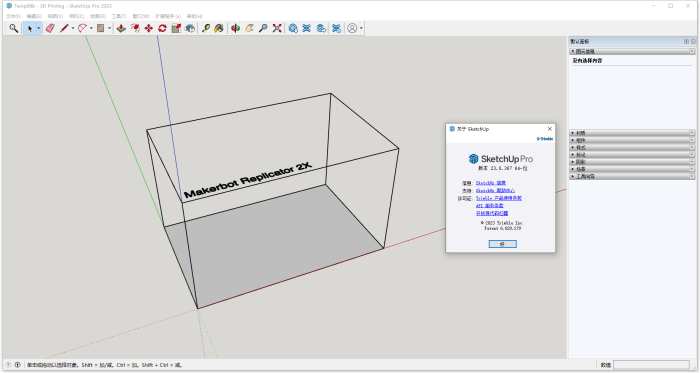
SketchUp Pro 2023安装与激活步骤
1、在本站获取 SketchUp 2023 的压缩包,完成解压后,第一步是安装官方原版客户端。
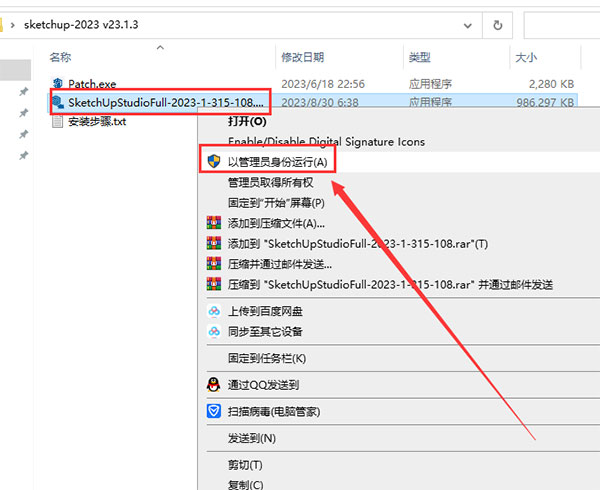
2、进入安装界面

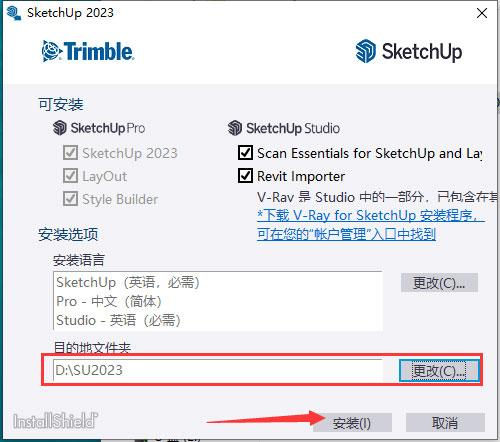
3、配置安装所需的相关参数
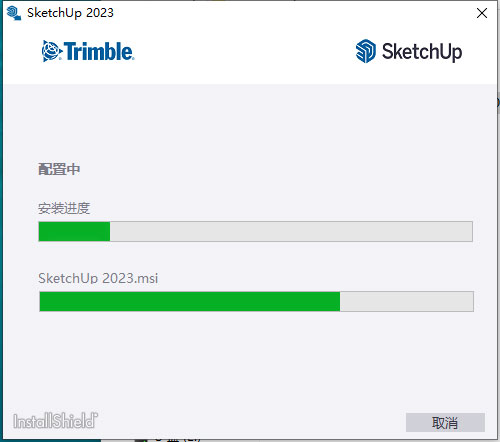
4、等待SketchUp 2023的安装流程结束,请保持耐心。
5、安装结束后,直接退出向导即可
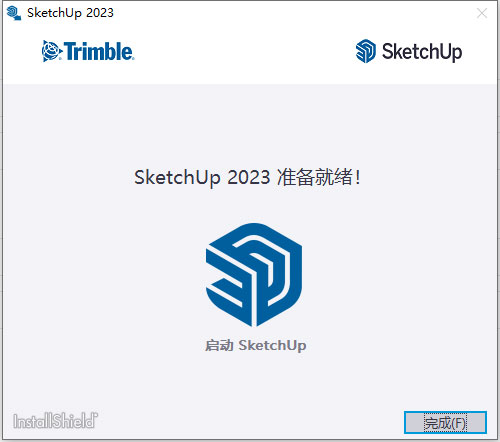
6、启动注册机Patch.exe
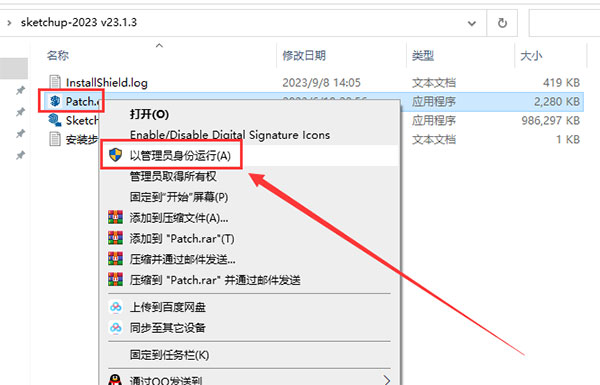
7、名称随意填写一个,然后点击Patch
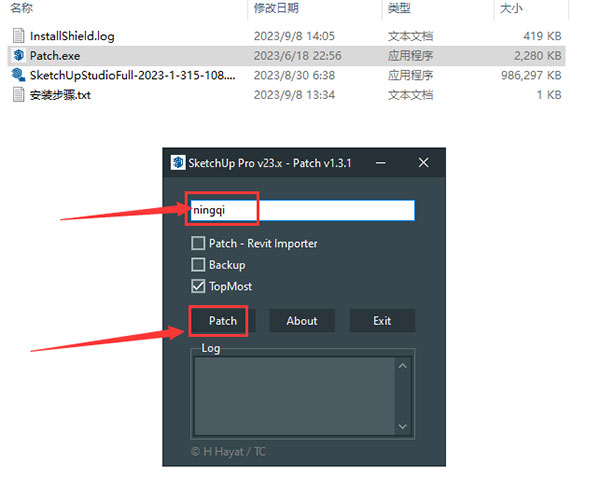
8、弹出窗口后,进入软件安装目录,找到SketchUp.exe并打开
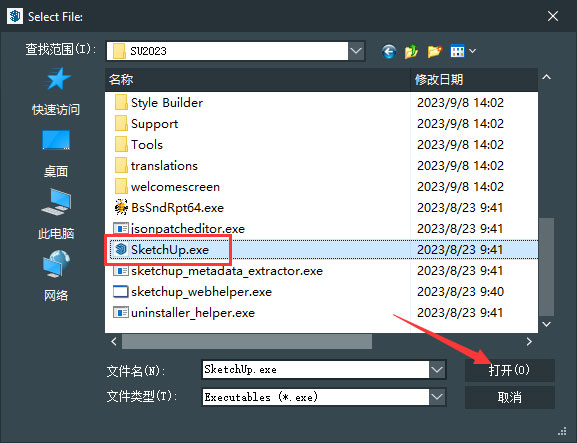
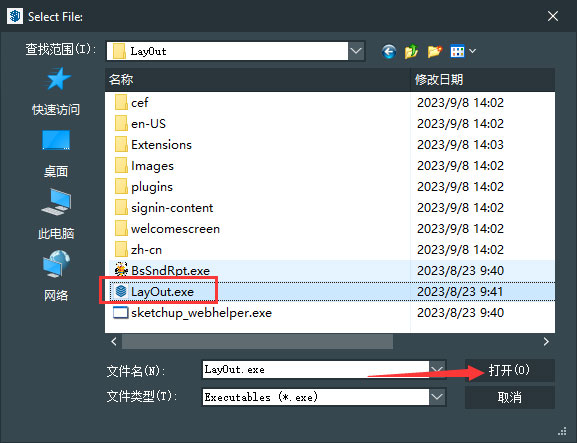
9、随后进入安装路径下的LayOut文件夹,打开其中的LayOut.exe
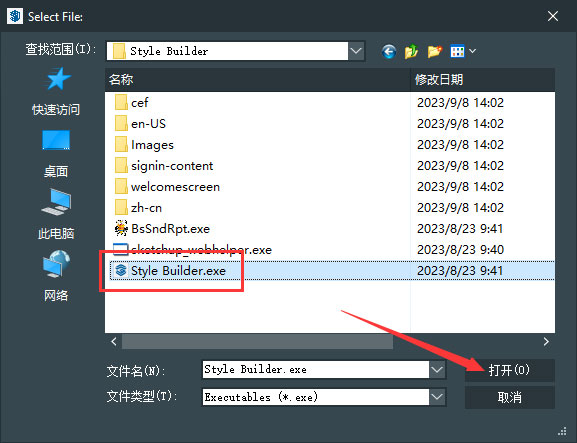
10、退回上一层文件夹,在安装目录里定位到Style Builder文件夹并进入,然后选中其中的Style Builder.exe 文件将其打开
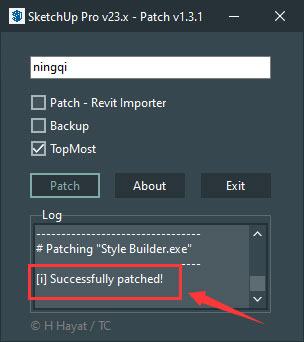
11、当注册机显示“Successfully patched!”时,表示软件已完成破解,直接关闭就行。
12、把以上步骤都做完,SketchUp 2023 中文版本即完成安装。
SketchUp Pro 2023如何把尺寸设为毫米
设置毫米单位共有两种办法,推荐优先采用模板法,这样一次设置后长期有效。
方法一:借助模板设置(推荐,一次设置长期有效)
打开SketchUp软件后,于欢迎页面上选择“模板”按钮。
挑选与“毫米”对应的模板,例如“建筑-毫米”或“产品设计-毫米”
请按下“开始使用SketchUp”按钮。
此后新建文件都会默认采用毫米单位
方法二:调整当前文件单位(只对当前文件有效)
在界面顶部的菜单栏中依次选择“窗口”选项,然后点开“模型信息”这一项。
在左侧选中“单位”
把“格式”选项调整为“十进制”或者“建筑”,并将单位设定为“毫米”。
用户能够按照需求调整精度,例如设为0位或2位小数,点一下关闭按钮就能完成。
一种便捷的临时切换方法:在绘图过程中,只要键入数字与单位符号,比如 100mm 或者 50cm,程序便会依据这个单位自动完成换算处理。
SketchUp Pro 2023如何缩放到固定尺寸
假设你手头有个模型,需要从任意尺寸精准调整到某个指定大小(比如把桌子的高度准确设为750mm),这时候用卷尺工具效率最高。
请提供您需要改写的软件介绍文字,我会按要求保留全部事实并换一种说法输出。
分组操作(关键):为避免模型相互粘连,建议先选中需要缩放的物体,再通过右键菜单点击“创建群组”或“创建组件”。
调用测量工具的方式有两种:使用快捷键T,或者单击工具栏中的卷尺按钮。
测量参考边
请在目标物体上选中需要调整的那条边,操作方式为单击该边的起始位置(比如桌腿的底端)。
再点击这条边的终点(例如桌腿顶部)。
注意:这时不要点击其他位置,只完成这两次点击测量即可。
请填写您需要的尺寸参数。
完成测量后,用键盘直接键入希望设定的固定值,比如750mm。
敲击键盘上的回车键(Enter)。
请确认缩放设置
此时会跳出对话框,提示你:“您要调整[群组/组件]的大小吗?”
选择“是”(Yes)。
随后,整个模型将按你填写的目标尺寸等比缩放。
SketchUp Pro 2023常用快捷键
熟悉快捷键操作对提高建模速度帮助很大,下面整理SketchUpPro2023中日常使用频率较高的快捷键分类:
基础绘制与编辑
空格键用作选取工具的快捷方式。
L:表示直线
R:矩形
C:圆形
A:圆弧
P:推/拉(主要建模工具)
M:用于移动操作,若在按住 Ctrl 的情况下则转为复制功能。
旋转
S:页面放大或缩小
T:卷尺(用来测量和添加辅助线,也能整体缩放)
F:偏移
B:油漆桶工具(用于材质填充)
E:清除工具(移除)
标注与辅助功能
D:尺寸标注
H:文字标注(引线)
Z:设定坐标轴位置
X:X射线模式(透明显示)
按下 Shift+D 组合键,可切换尺寸标注的显示与隐藏状态
按下 Shift 与 R 键组合,可切换文字标注的可见状态。
视图控制
按住鼠标滚轮键并拖动,可让视图旋转,实现环绕式查看。
按住 Shift 键再用鼠标中键拖动,即可实现视图平移。
通过滚动鼠标滚轮可进行视图缩放
按住Shift键再按Z键,可将视图缩放至整个窗口范围,从而完整呈现所有模型。
使用 Alt+1 至 Alt+4 组合键,可迅速在前视图、后视图、左视图和右视图之间进行切换。
高频使用的快捷键组合
Ctrl+G:用于建立群组
按下 Ctrl+Z 组合键即可执行撤销操作。
Ctrl+Y:用于重做操作
按下 Ctrl+A 组合键即可执行全选操作。
Ctrl+C 与 Ctrl+V:分别用于复制和粘贴
“Delete”对应功能为:删除