
软件信息
软件介绍
SketchUp Pro 2024中文最新版本作为一款专业三维建模软件,界面简洁易懂,配备齐全而实用的设计功能,在建筑设计、城市规划以及室内空间等领域均有广泛应用。它能把繁杂的信息转变成便于分享的可视化方案,便于团队在多方面合作时迅速获取意见,进而改进设计决策。
SketchUp Pro 2024安装与使用教程
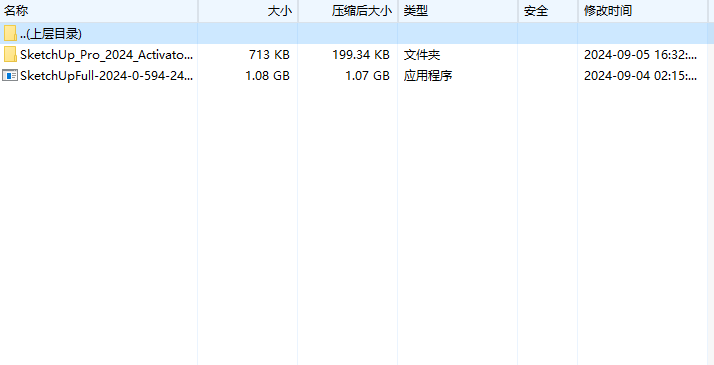
1、获取 SketchUp Pro 2024 安装包后,将其解压并执行安装操作(推荐提前退出 360 及腾讯管家等安全类软件)。
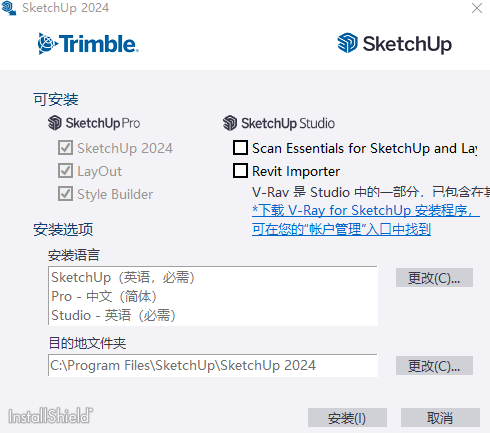
2、进入安装界面后,可点“更改"来调整语言与安装路径,我选择了中文(简体)和默认安装路径,设置好点"安装"
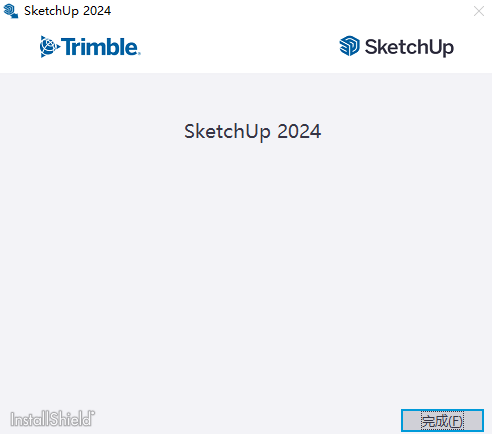
3、等待安装结束,界面显示安装完成后点完成
4、回到已解压的目录,进入 SketchUp_Pro_2024_Activator_v1.0-H Hayat 文件夹,运行其中的程序,然后点击“Activate”按钮。
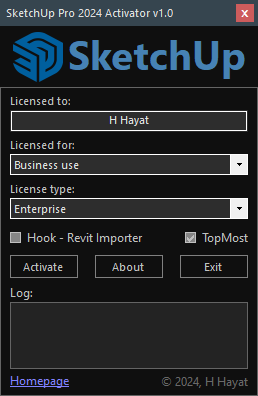
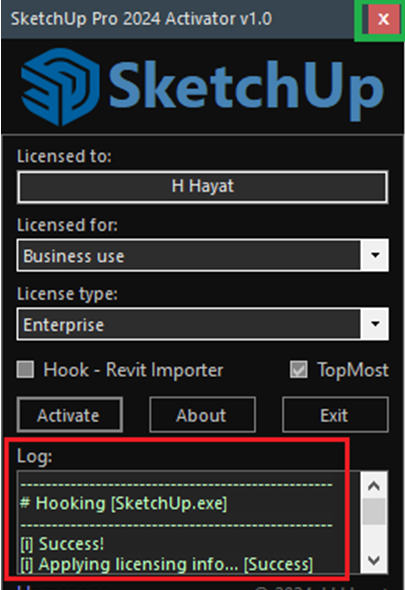
5、待Log窗口显示Success!提示后,点击“X”将该软件关闭
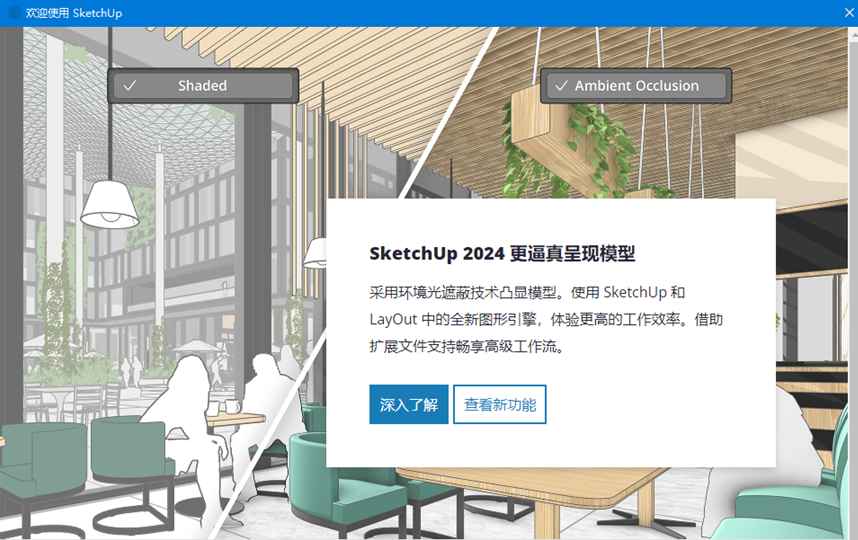
6、在桌面找到“SketchUp 2024”图标并双击,即可启动该程序。
SketchUp Pro 2024尺寸标注方法
尺寸标注直接关系到出图和施工对接,SketchUp内置的标注工具相当智能。
该软件介绍尚未提供,请补充需要改写的具体文字内容。
点工具栏上的“尺寸”图标(一般表现为带数字的尺子图标)。
也可以在菜单栏点“工具”>“尺寸”。
该软件提供标注功能:用户可在界面上选定对象并添加标记,用于后续识别或处理。操作时先点击“标注”按钮,再在目标区域拖拽以完成框选。相关设置位于“工具”菜单下的“选项”中,可调整标注颜色与线宽。
线段标注:先点线段起点,再点终点,接着向外拖动鼠标,在合适位置按左键确定放置处。
只需单击线段中央,程序便会自动识别端点,拖拽后就能完成创建。
圆/弧标注:点圆弧或圆后拖动即可标出半径;在右键菜单里可把半径标注改成直径。
请提供需要改写的软件介绍文字,我会在保留全部事实(版本、功能名、路径、按钮名、数字)的前提下换一种说法改写,长度与原文相当,语气平实,并只输出 JSON。
若要统一调整箭头样式(比如斜线、点)、字体大小以及单位精度,可依次进入“窗口”>“模型信息”>“尺寸”完成相应配置。
SketchUp Pro 2024取消隐藏的方法
隐藏部分模型或辅助线后,可用下面几种办法让它们重新出现
方式一:完整展示(使用频率最高)
在菜单栏点“编辑”>“取消隐藏”>“全部”,场景中所有被隐藏的物体都会一次显示出来。
方法二:呈现前一项
若刚刚只隐藏了一个物体,可通过“编辑”>“取消隐藏”>“最后”将其恢复。
方式三:借助虚显模式(精确选取)
从菜单栏选择“视图”>“隐藏物体”,将其勾选即可。
这时被隐藏的物体将以虚线/半透明形式呈现。
找到需要恢复显示的那个对象,用鼠标右键单击它,然后在弹出的菜单中选择“取消隐藏”选项。
第四种方式:管理图层
当某个对象位于指定图层(Tag)中,而该图层处于关闭状态时,可依次点击“窗口”>“默认面板”>“图层”,确认该图层左侧的“眼睛”图标为打开状态。
SketchUp Pro 2024复制物体的方法
SketchUp里复制物体有两种方式
操作方式一:使用 Ctrl+C 与 Ctrl+V 完成复制和粘贴。
请先选中需要复制的那个物体。
先用 Ctrl+C 执行复制操作,再通过 Ctrl+V 完成粘贴。
粘贴后物体会跟随鼠标位置出现,可将其移到目标位置
移动工具是复制操作里最普遍的做法,接下来介绍第二种方式。
请提供你需要改写的软件介绍原文,我会按要求保留版本、功能名、路径、按钮名和数字等全部事实,换一种说法改写,并只输出 JSON。
选择移动工具,也可使用快捷键 M 进行切换
按住 Ctrl 键时,光标一侧会显示“+”号,说明当前已切换到复制状态
用鼠标把副本拖到需要放置的地方,再点一下左键即可完成放置
技巧:按等距方式阵列复制
复制出一个副本并移动后,在数值输入框里填入*数量(例如*5),就能沿同一方向连续生成若干个间距相同的副本
填入/数量后,可以在两点之间均匀插入多个副本