软件信息
软件介绍
中望CAD 2026机械版(ZWCAD Mechanical 2026)是面向机械领域研发的国产专业CAD设计工具。它搭载自研核心引擎并针对多核计算做了优化,能完整兼容DWG格式,运行流畅且稳定,图纸数据交互过程中不会出现损失。

中望cad2026机械版安装步骤
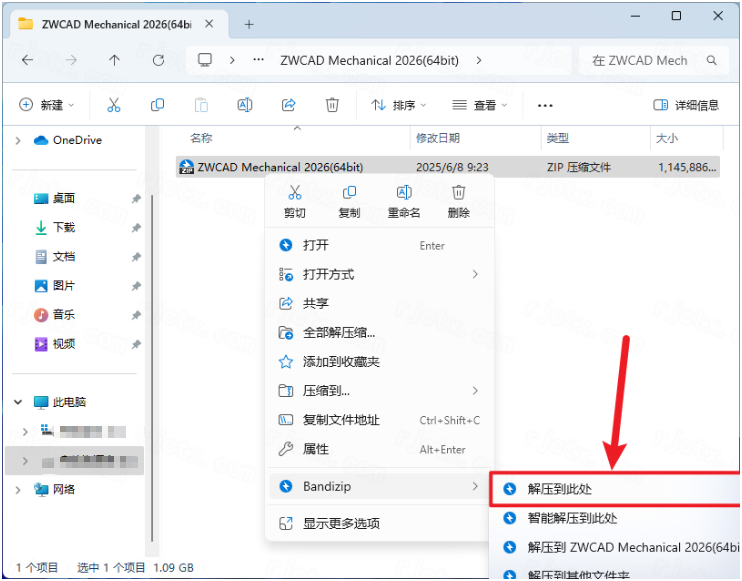
1.压缩包下载好以后,用鼠标右键点击【中望CAD机械版2026】,在菜单中选择【解压至此处】
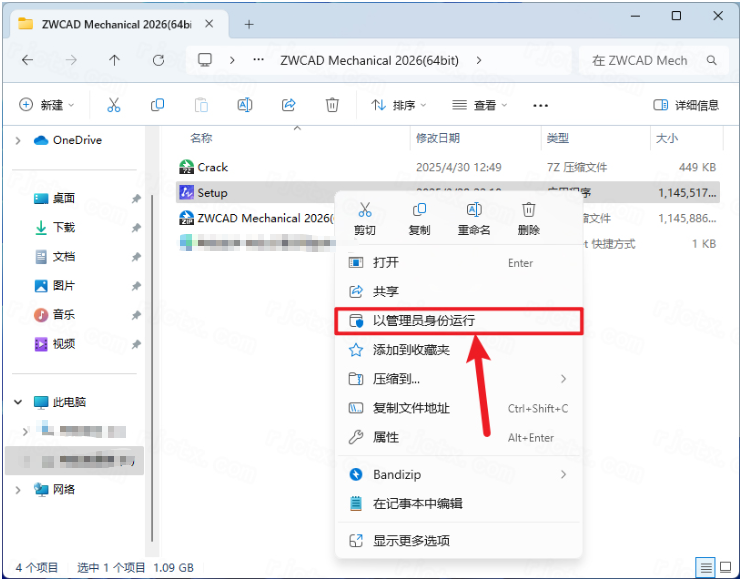
2.将压缩包解压,进入生成的目录,找到【Setup】文件,用鼠标右键点击它,在弹出的菜单里选【以管理员身份运行】
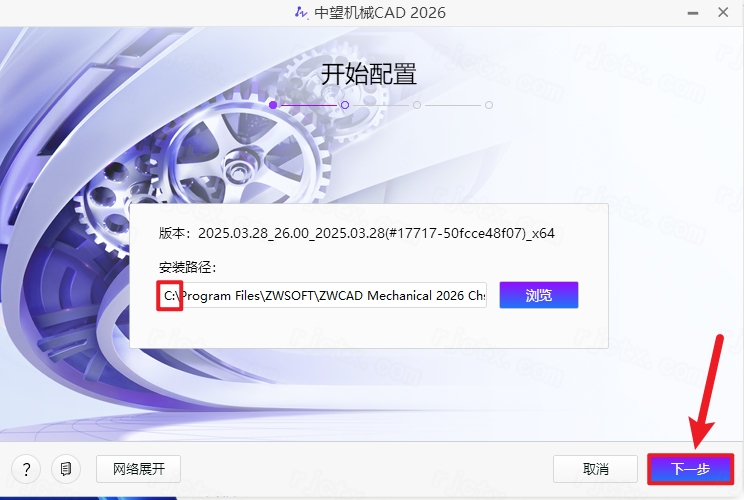
3.把路径地址开头的C字符改成别的盘符即可调整安装目录(例如将C换成D,程序就会装到D盘),然后点击【下一步】
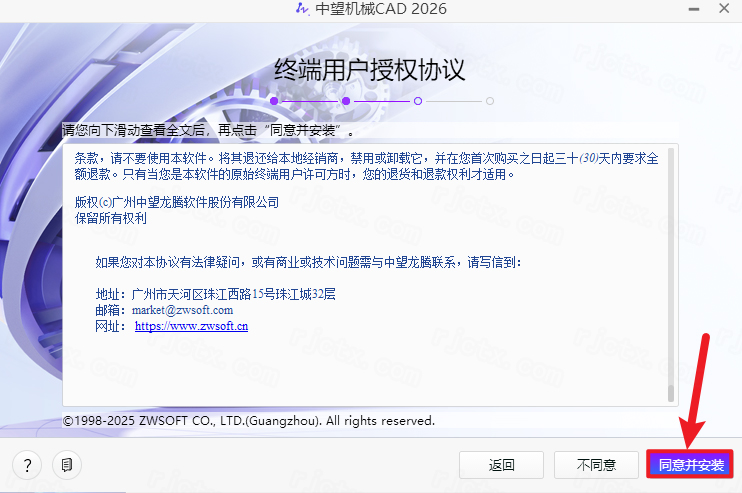
4.按住【下拉条】一直拖到最下方,读完后点击【同意并安装】
5.正在安装…
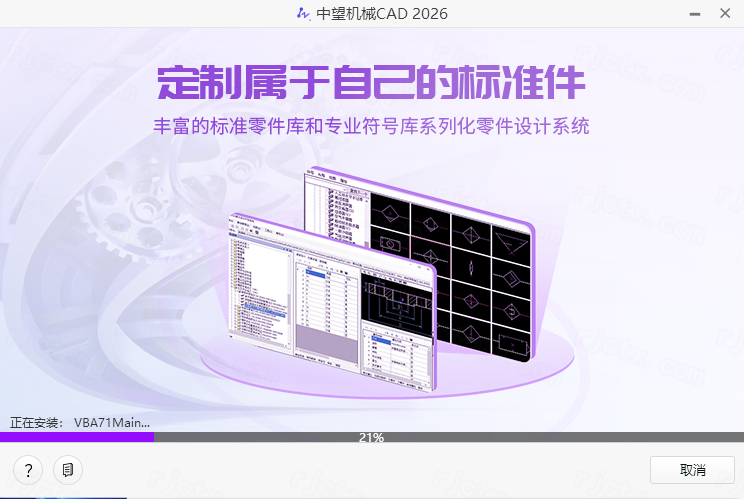
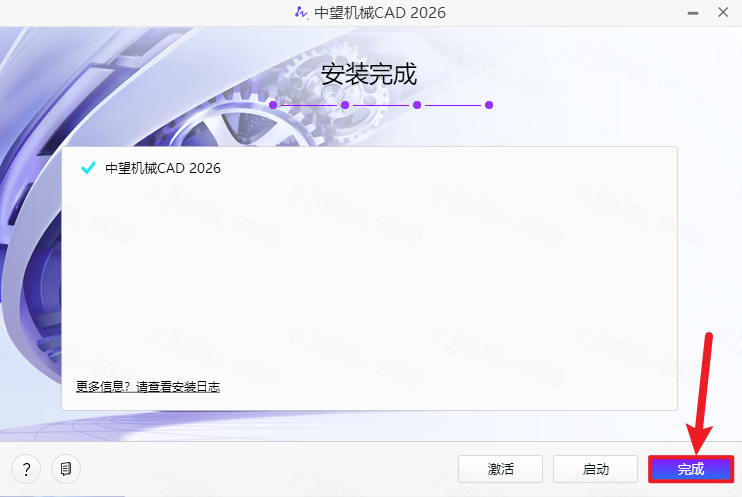
6.界面出现“安装完成”提示后,点击【完成】
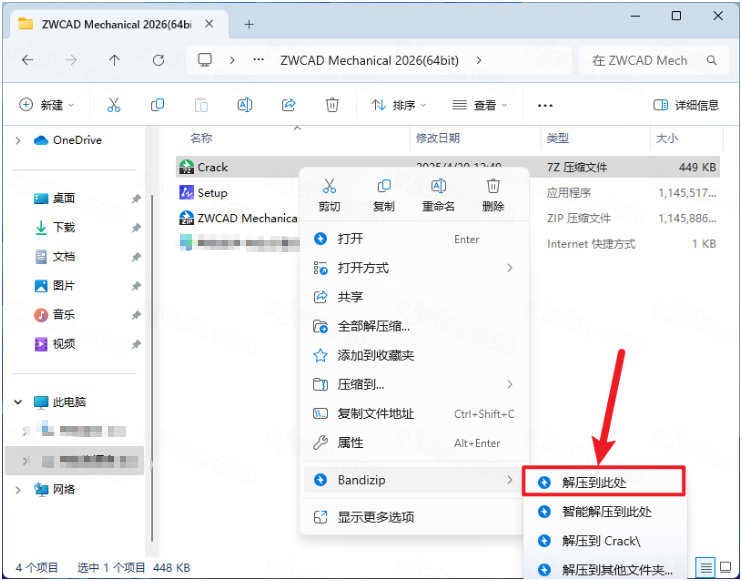
7.解压安装包后,进入【ZWCAD Mechanical 2026(64bit)】目录,①对【Crack】压缩文件点击右键②选用本机已装的解压工具③选择【解压到当前文件夹】。
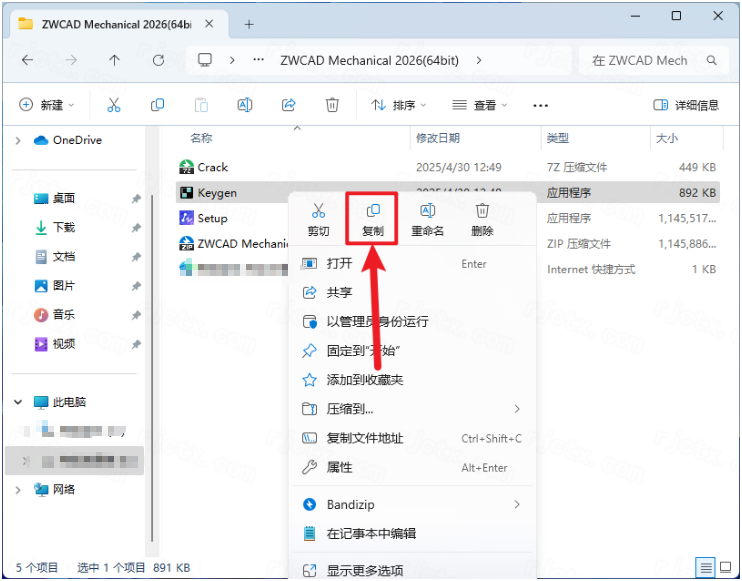
8.对解压后得到的【Keygen】文件点右键,然后点击【复制】
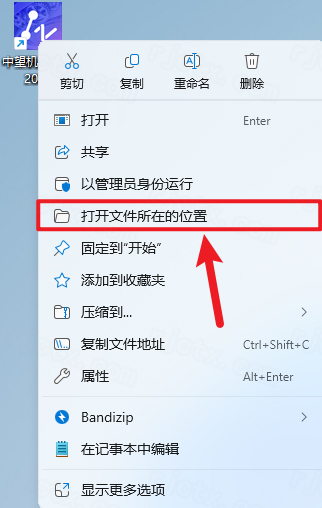
9.在桌面上找到【中望CAD机械版2026】图标,用鼠标右键点击它,然后从菜单中选择【打开文件所在的位置】。
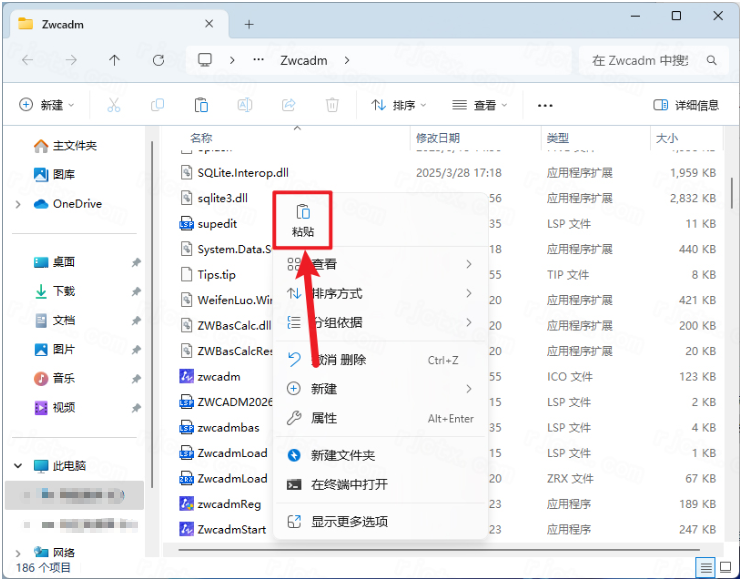
10.在空白区域点右键,选择【粘贴】
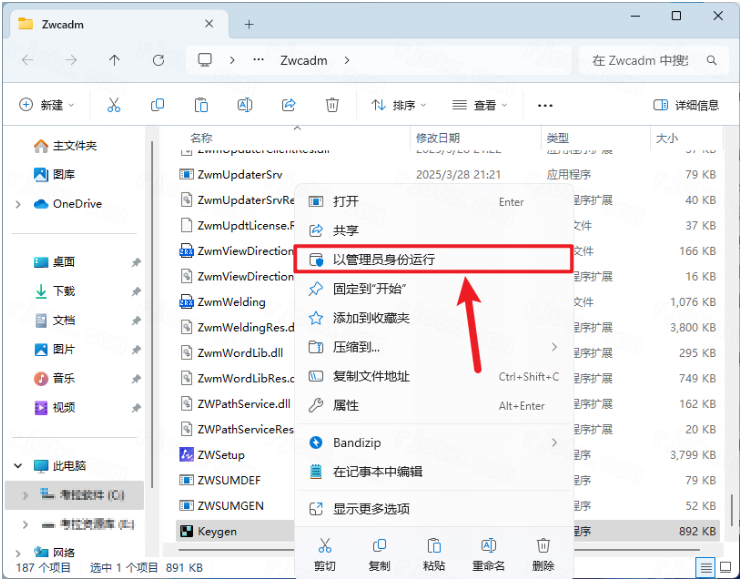
11.对已粘贴的【Keygen】文件点击鼠标右键,在菜单中选择【以管理员身份运行】
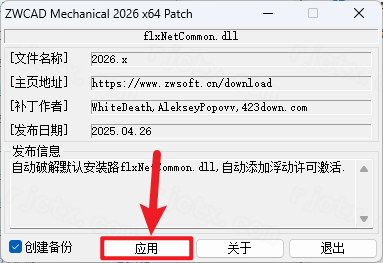
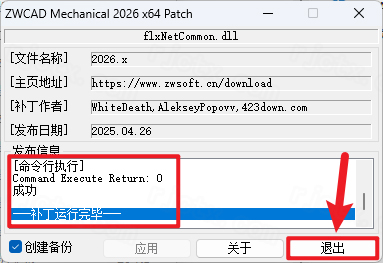
12.按下【应用】按钮;若提示找不到该文件,则前往 Program Files 下的 ZWSOFT 文件夹,进入 ZWCAD Mechanical 2026 Chs 子目录,定位并选中 flxNetCommon 文件后,点【打开】即可。
13.界面出现“成功”字样后,点击右上角的【X】将其关闭
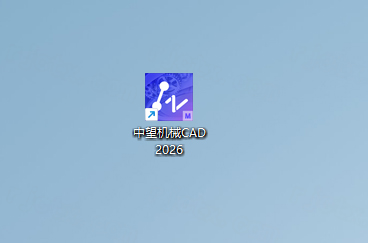
14.在桌面上双击“中望CAD机械版2026”图标,即可启动该软件
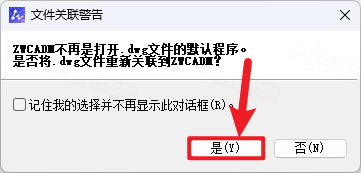
15.选择【是】按钮。
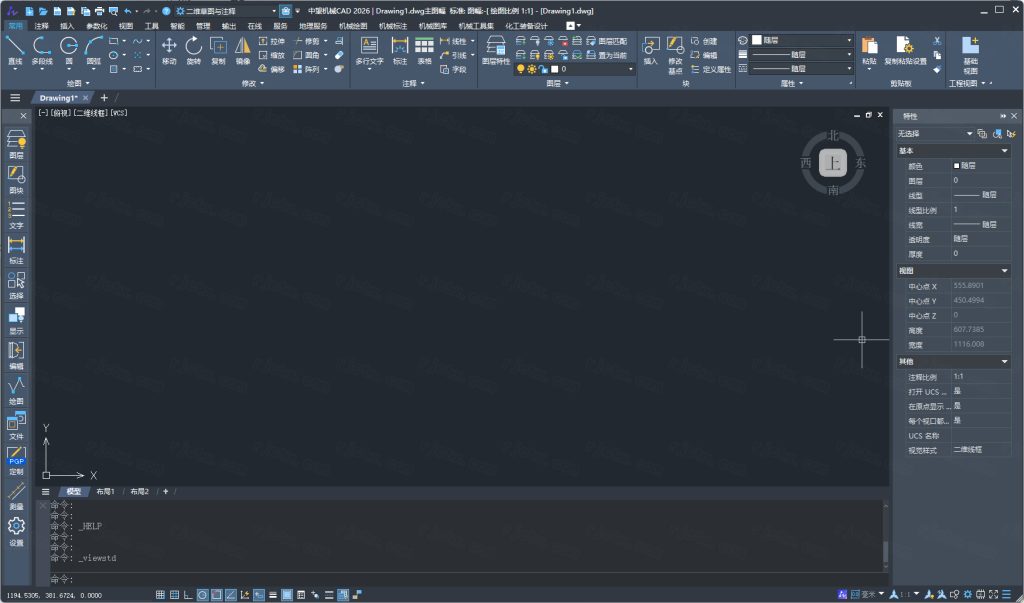
16.至此安装完成
中望cad2026机械版核心功能
中望CAD机械版2026以国产自主内核为基础构建专业设计平台,主要能力集中在“高效绘图”和“数据管理”两方面:
丰富的标准件库(核心亮点)
其中收录66个大类、逾40万个标准零件(螺栓、轴承、齿轮等),可满足机械、化工、汽车等行业需求。
这些零件支持参数化调用,双击就能调整尺寸,图形会同步更新,不必反复绘制。
该功能涵盖了智能化标注以及物料清单(BOM)管理两个方面。
智能序号:为零件标注序号时,系统会同时生成BOM(物料清单)表并建立关联。
数据联动:图纸里的序号或零件名称一旦改动,BOM表便自动同步,统计工作量可减少80%。
面向专业领域的机械制图软件工具
专用工具集涵盖螺纹联接、直孔与阶梯孔特征、轴、齿轮以及皮带链轮等类型,可快速构建复杂结构。
化工装备模块现已加入“天圆地方”钣金展开功能,并可在压力容器封头及筒体方面实现参数化设计。
该工具提供智能化的图片修改与辅助处理能力。
智能匹配:能自动找出图纸中形状一致的图形,并支持批量编辑。
局部详图:局部放大图可以自动生成,原图变化时它会跟着更新。
这是一款面向专业领域的计算类工具。
内置惯性矩、挠度、面积重量等机械工程常用计算功能,便于设计校验。
中望cad2026机械版画不了多边形的原因
在机械版里画不出多边形(一般指POLYGON命令)多半是下面几类原因造成的,并非软件缺少该功能:
当系统提示“命令被覆盖或冲突”时,通常意味着某个指令与已有设置产生了重复或矛盾,导致原有功能无法正常执行。
机械版内置了数量众多的自定义命令,例如“构造工具”和“视图工具”,在极个别场景下,这些命令或许会与 CAD 自带的 POLYGON 命令产生冲突。
处理办法:在命令行里键入 _POLYGON(下划线不能省略),这样就能直接触发CAD内置的多边形指令,从而跳过机械版所做的自定义包装。
操作方式理解有误
原因:机械版的“构造工具”栏是独立存在的,用户容易误认为“多边形”要从某个特定菜单中调用。
解决:在命令行直接键入 POL 或 POLYGON 就能调用该命令。
系统变量的设定
原因:诸如 FILLMODE 一类变量若设定有误,填充会显示不正常,看上去像没有绘制成功。
解决方法:输入 RE(Regen)命令重新生成模型,或者确认 FILLMODE 的取值是不是 1。
图层与显示方面的因素
原因:所在图层处于关闭或冻结状态,也可能是多边形颜色和背景色一致。
中望cad2026机械版与普通版的差异
中望CAD机械版2026是面向机械设计领域的专业软件,在普通版本功能之上,新增了40万+标准件库、AI智能标注、BOM明细表联动、AI批量改图,以及机械符号、剖视图、孔表、焊接、技术要求、装配树等专业工具。该版本严格遵循GB/ISO等机械标准,并针对机械、模具、装备行业做了专门优化。
2026普通版属于通用型CAD平台,仅提供基础绘图、修改、标注及打印功能,未包含机械专业模块和标准件,可适用于建筑、规划、通用制图,但无法满足机械专业出图与效率方面的要求。