软件信息
软件介绍
中望CAD建筑版由广州中望龙腾开发,是一款完全国产、面向建筑设计的专用CAD工具。它建立在自主CAD平台和自定义对象技术之上,把建筑构件当作核心设计单元,同时具备友好的交互方式、智能参数驱动和可视化建模能力。
中望建筑CAD 2023安装步骤
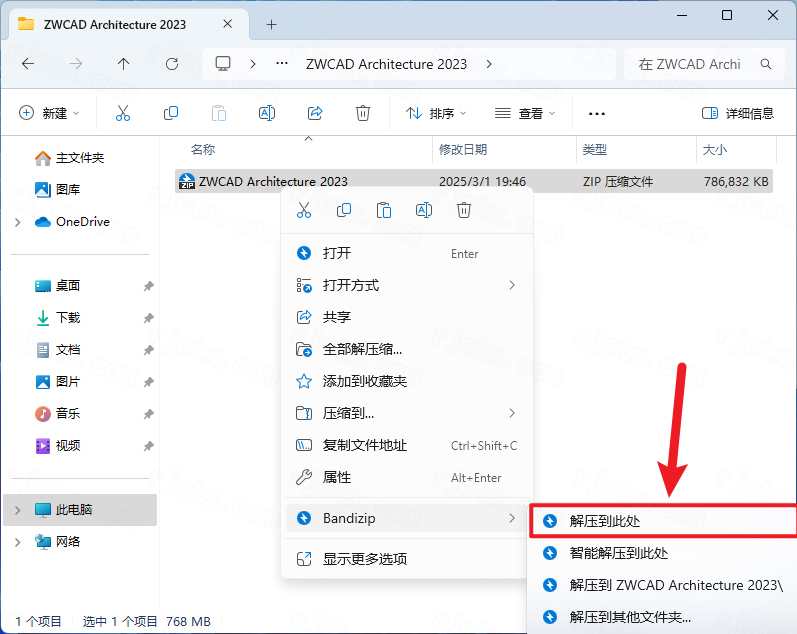
1.把【中望CAD建筑版 2023】压缩包下载好之后,用鼠标右键点击它,然后点选【解压至此处】。
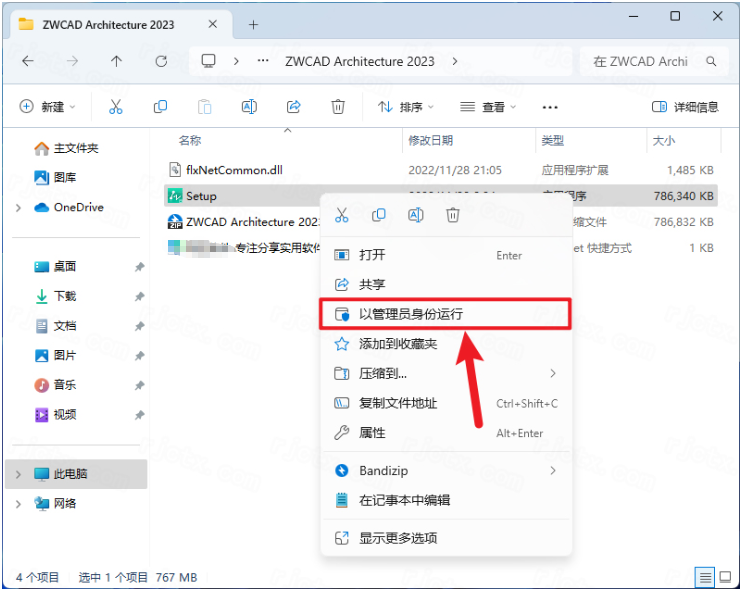
2.将解压出来的文件夹打开,找到【Setup】后用鼠标右键点击,并选取【以管理员身份运行】
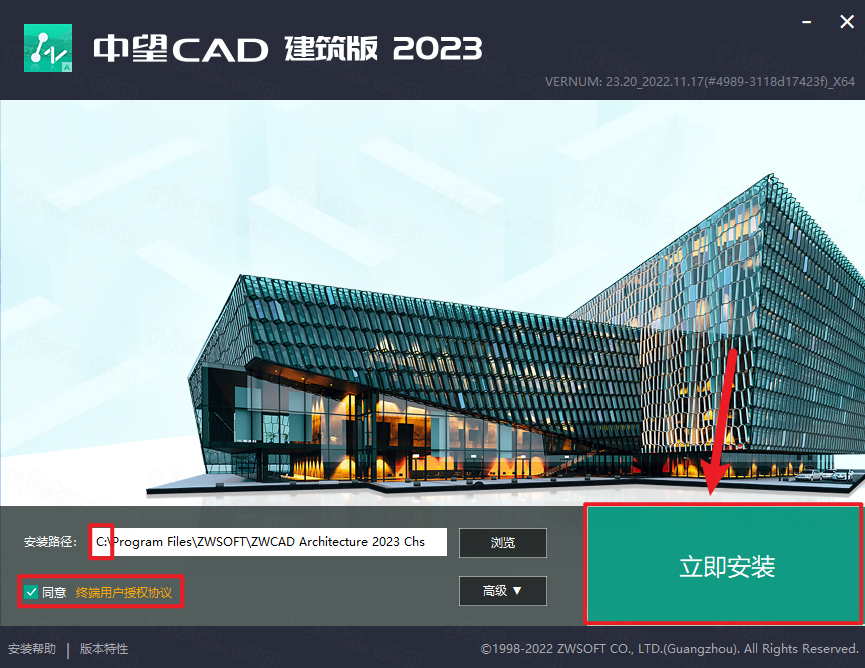
3.调整安装目录:①把路径开头首字母 C 换成其他盘符即可更换安装盘(例如改成 D,程序便会装到 D 盘)②勾选【同意】选项 ③按下【立即安装】按钮
4.正在安装…
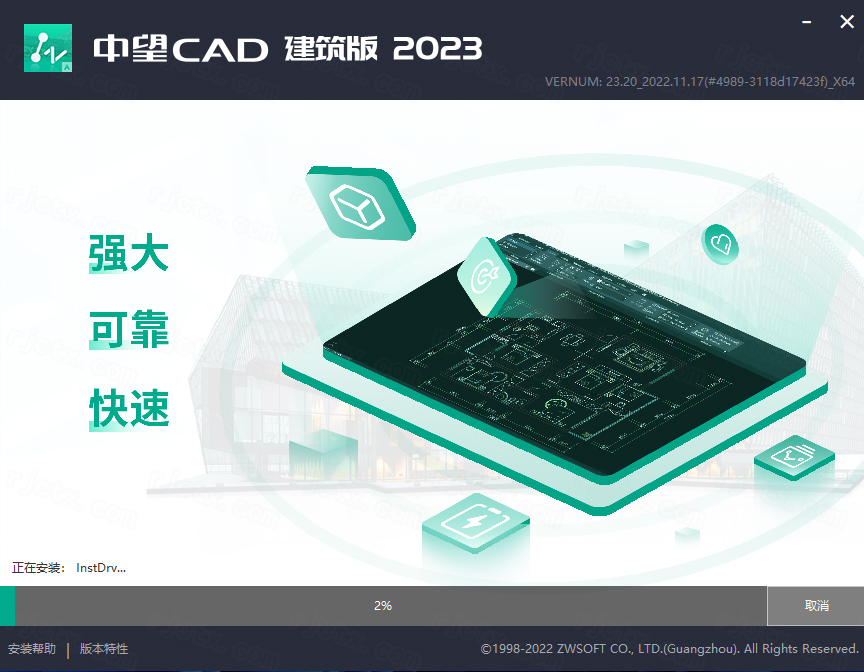
5.界面出现“安装完成”提示后,点击右上角的【X】将其关闭
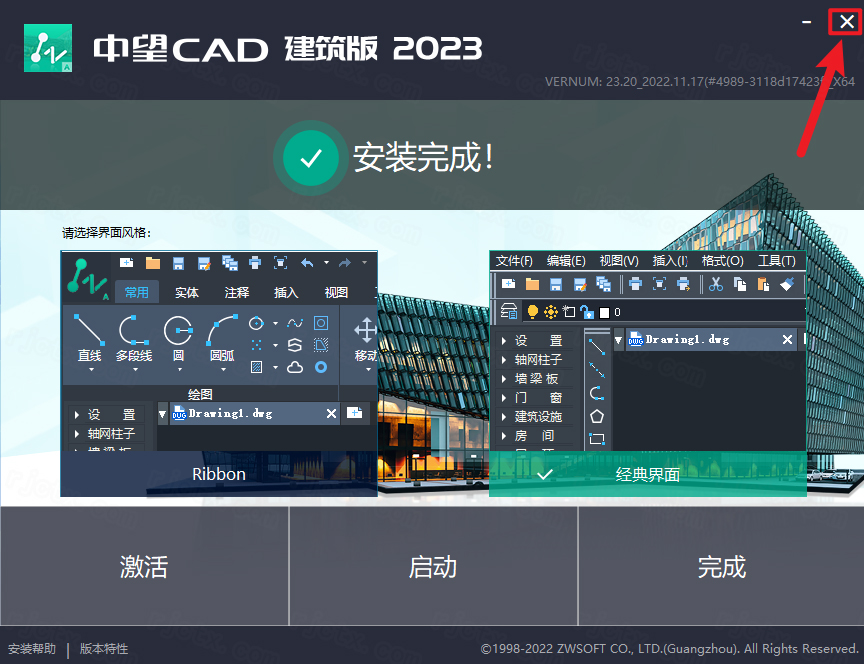
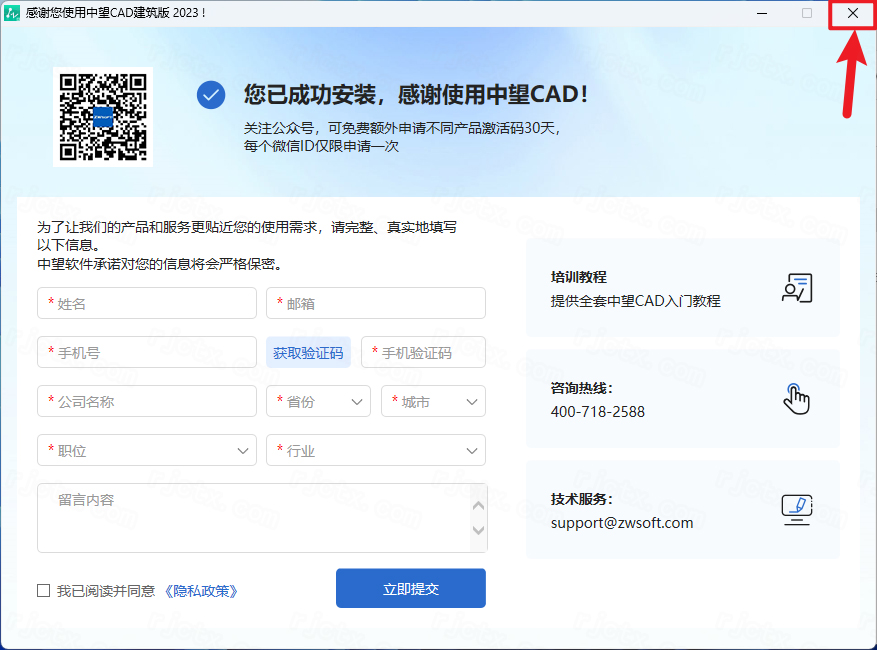
6.点击右上角的【X】关闭窗口
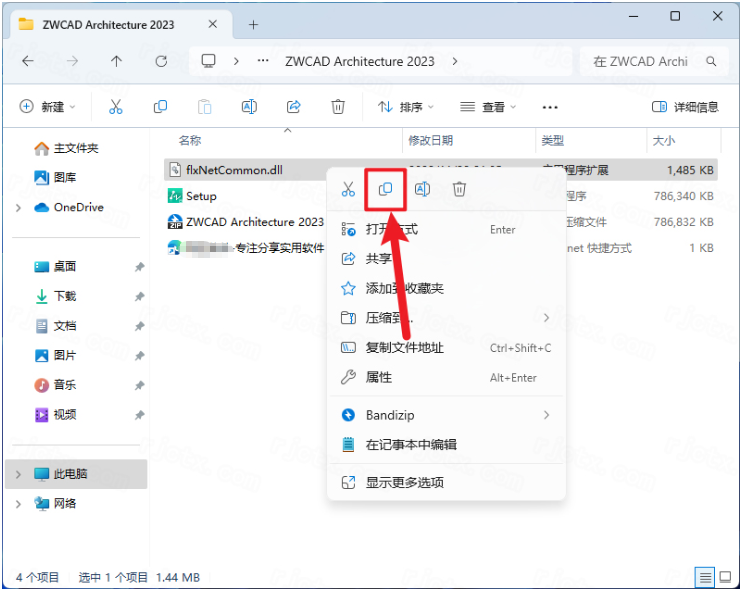
7.进入解压后的【ZWCAD Architecture 2023】目录,找到【flxNetCommon.dll】,用鼠标右键点击它,在菜单中选择【复制】
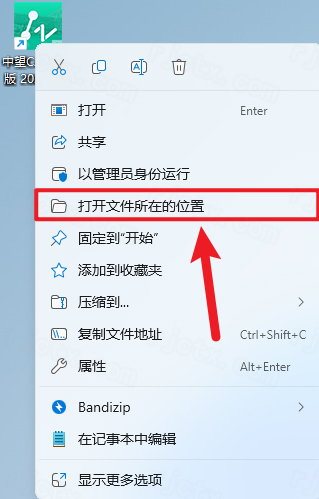
8.在桌面上对【中望CAD建筑版2023..】图标单击鼠标右键,然后点选【打开文件所在的位置】
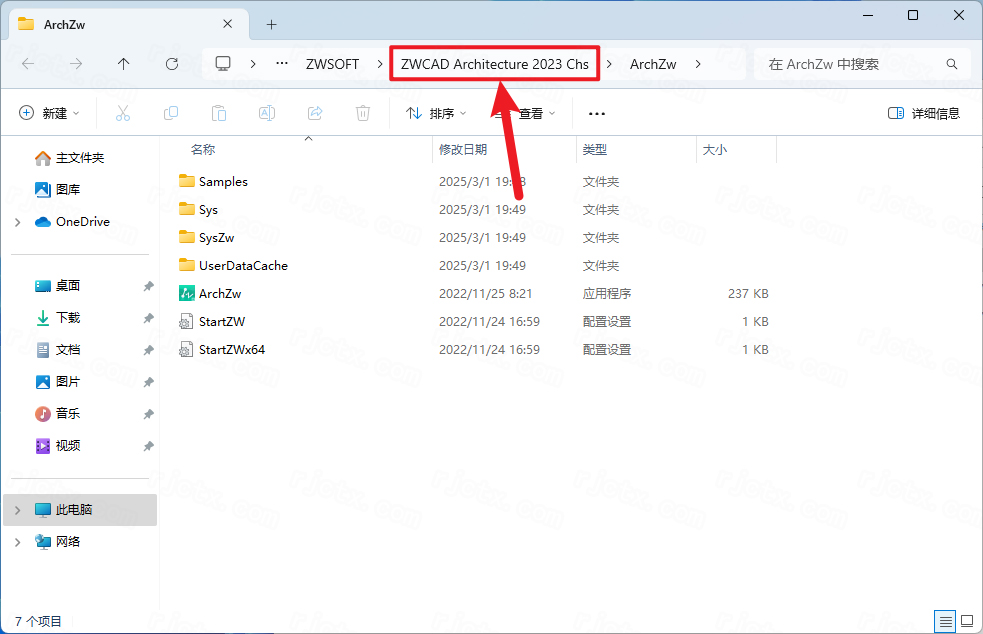
9.在路径地址栏内找到并点击【ZWCAD Architecture 2023 Chs】这一项。
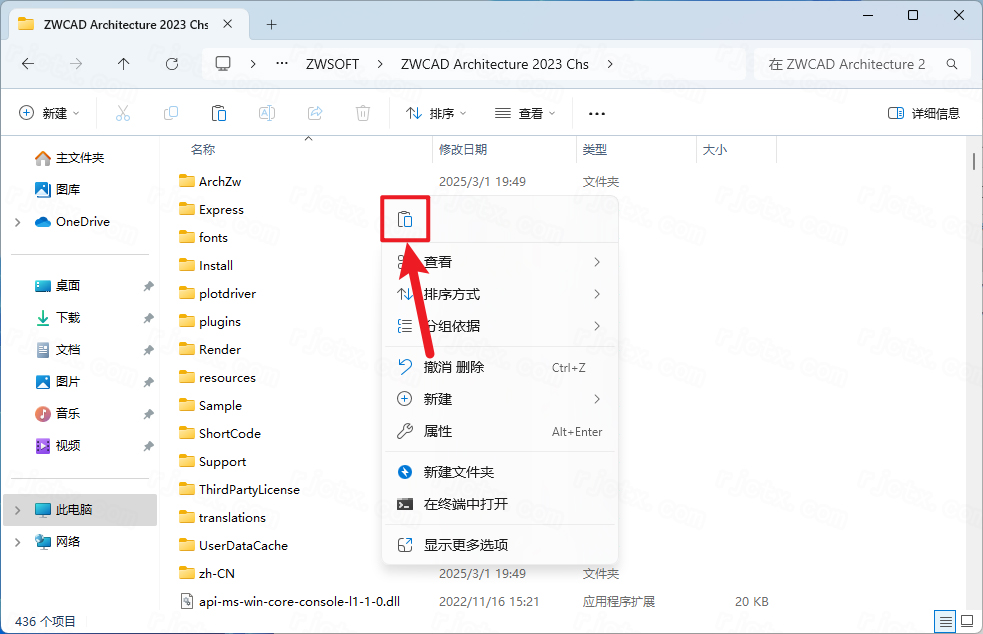
10.在空白区域点击鼠标右键,选择【粘贴】
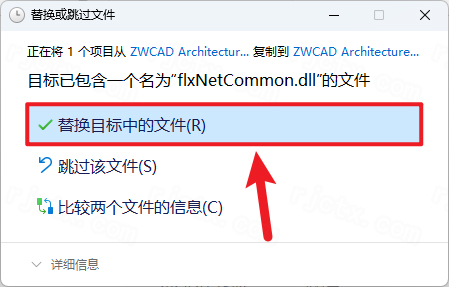
11.选择“替换目标中的文件”按钮
12.在桌面上找到【中望CAD建筑版2023..】图标,用鼠标连续点击两下即可运行该软件。
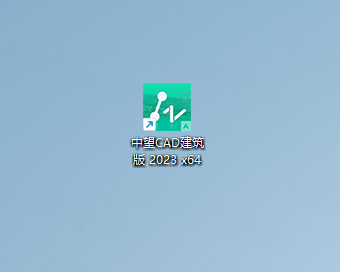
13.按下【激活】按钮
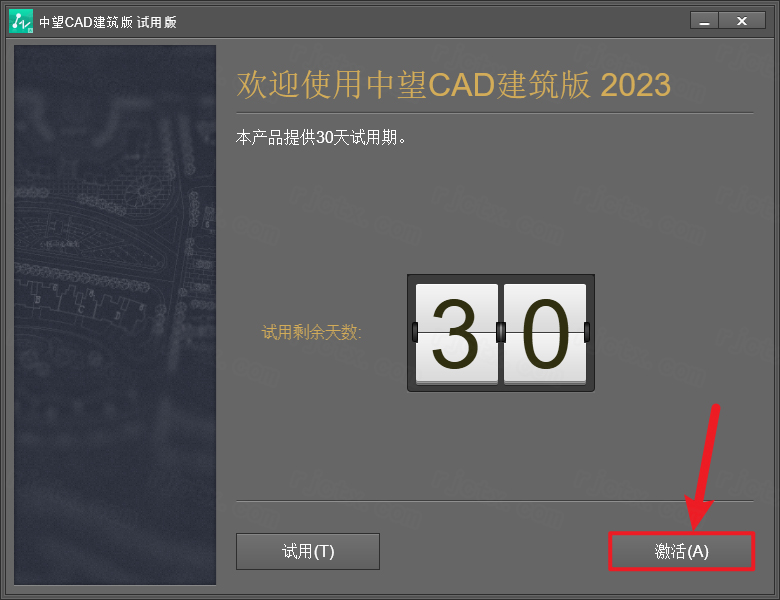
14.选择【激活许可证】按钮。
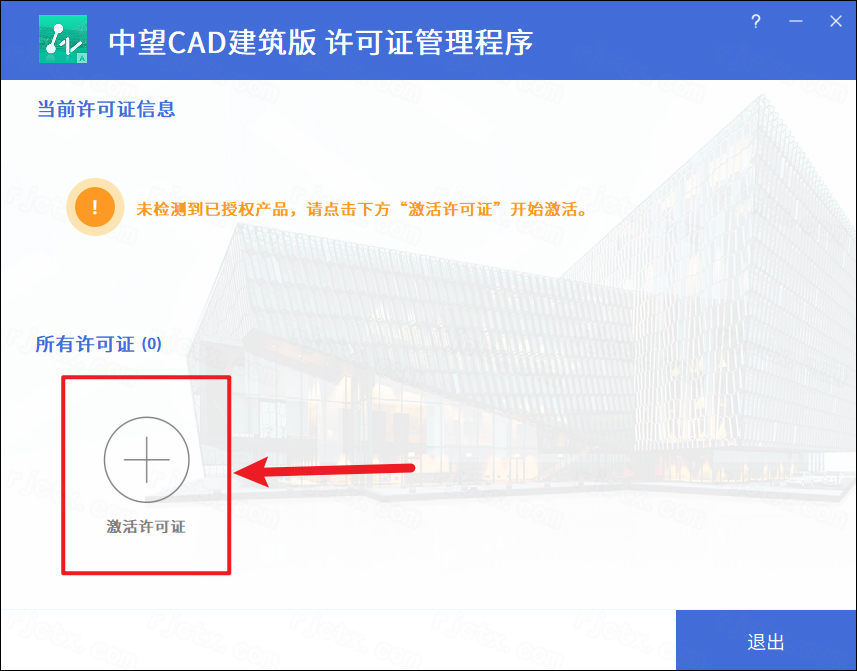
15.选择【浮动许可】选项,然后点选【仅配置不查询】按钮
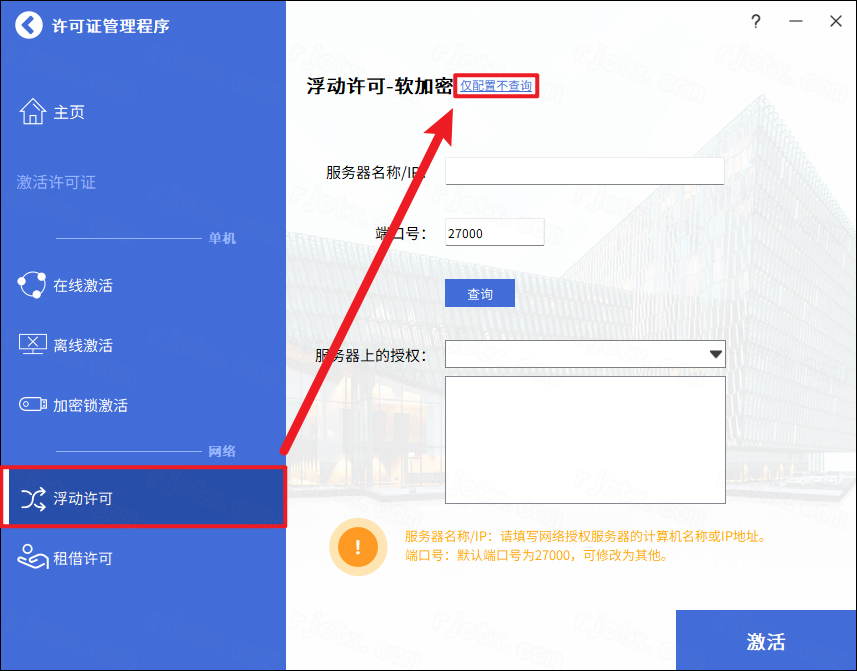
16.在服务器名称一栏填写【Localhost】,然后按下【激活】按钮。
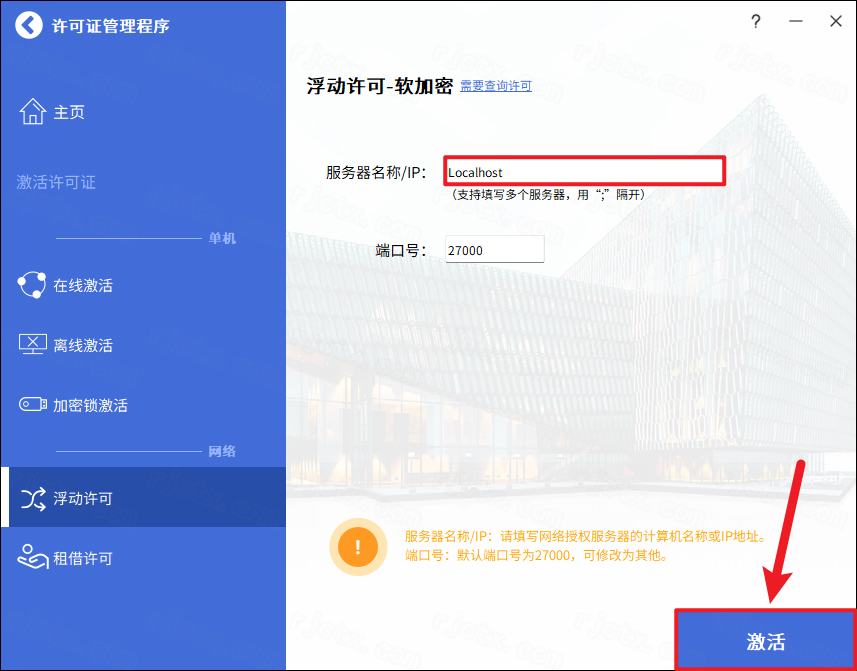
17.按下【完成】按钮
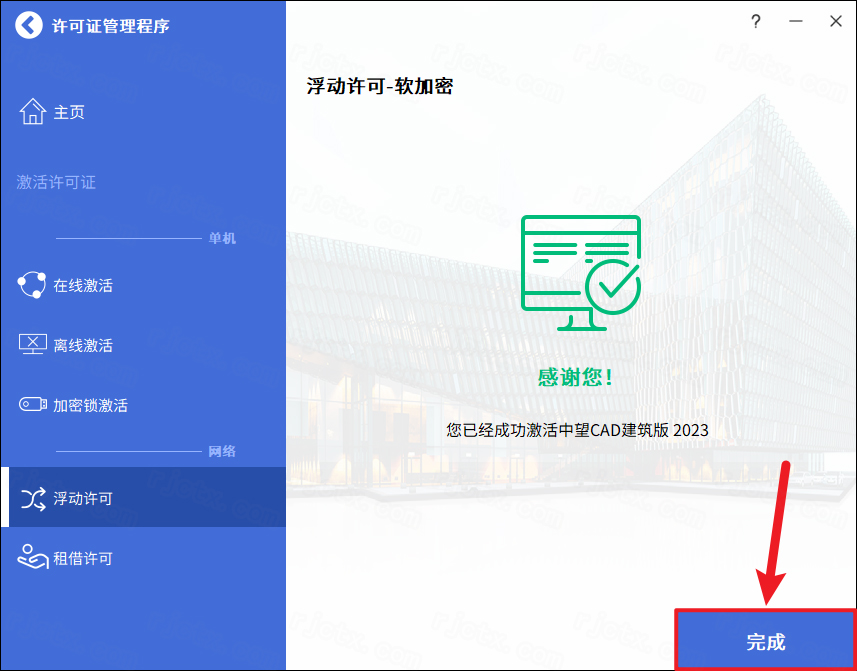
18.按下【退出】按钮
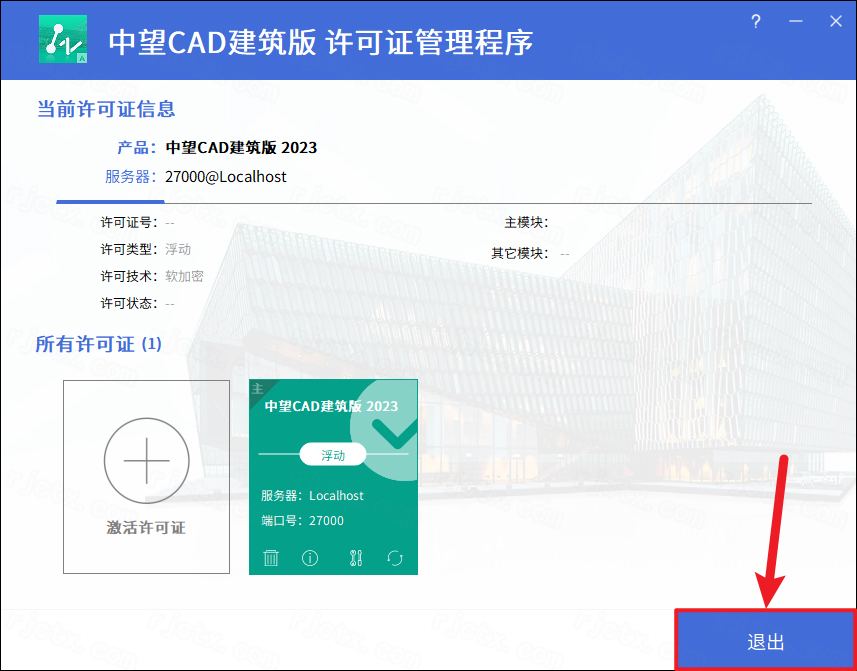
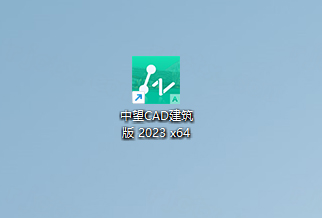
19.在桌面上连续点击两下【中望CAD建筑版2023..】图标,即可开启该软件
中望建筑CAD 2023核心功能
用于专业建筑构件设计的软件
该软件运用自定义对象技术,内置墙体、门窗、柱子、楼梯、屋顶等多种专业构件。此类构件具备智能关联特点,比如当墙体位置发生变化,与之相连的墙体及门窗会自行调整连接状态,不必人工进行修剪操作。
平面图、立面图与剖面图协同设计功能
这是软件的核心亮点之一。根据平面图里的专业构件,软件能自动生成立面图和剖面图。平面图改动后,立剖图纸可通过更新功能同步,从而明显减少重复绘图。
智能化统计及数据管理
具备完善的数据提取能力,能自动辨识图纸里的门窗、房间等元素,快速输出门窗明细表与面积汇总表。图形与数据相互关联,设计调整后表格内容会同步刷新。
图纸集管理器(2023新增特性)
该工具把图纸管理和打印输出功能合二为一,性能出色。用户能借助结构树来组织项目中的所有图纸,进行快速浏览与修改,同时具备批量打印、归档以及自动生成图纸目录的能力,从而显著提高项目管理工作效率。
出色的兼容性表现
该软件对DWG格式有着良好的支持,其他建筑软件(例如天正)产出的图纸能直接打开并编辑,不需要额外安装插件,同时自定义实体的全部信息都会保留下来,让协作过程没有障碍。
中望建筑CAD 2023模式切换方法
此处所说的“模式”,一般是指工作空间或界面的样式。用户可依据个人使用习惯,在“经典模式”与“Ribbon界面模式”这两种选项间进行切换。
切换工作空间
要在多个预设界面布局之间进行切换,这一方式速度最快。
软件窗口右下方的状态栏位置上,可以看见一个呈齿轮形态的图标。
单击这个图标后,会出现一个菜单,其中列出“草图与注释”、“三维建模”、“中望建筑”等可供选择的工作空间。
选中需要的模式即可。
显示/隐藏菜单栏(经典模式)
平时习惯用位于上方的“文件、编辑、视图”这类经典菜单,一旦找不到它,可用下面的命令把它调出来:
在命令行里键入MENUBAR,然后按回车键。
把数值改成1后回车确认,菜单栏便会重新出现。
想要隐藏时,按同样方法操作,把数值设为0即可。
打开建筑专业工具栏
若左侧的建筑专业工具栏(即屏幕菜单)看不到了,键入命令ZWTBAR并回车即可重新显示。
中望建筑cad2023如何导出图纸
中望建筑CAD2023提供多种图纸导出途径,可依据实际需要挑选合适的方式:
方法一:导出成能与天正兼容的文件格式
若需与使用天正建筑的人交换图纸,可以按照下面的操作导出兼容格式:
进入建筑菜单,选择【设置】→【转存设置】
在弹出的“转存设置”窗口里,选定要保存的天正建筑版本以及DWG文件类型,确认后退出
在建筑菜单里选择【文件布图】下的【文件转存】,就能把图纸保存成一份天正格式的副本。
中望建筑CAD所保存的图纸文件,无需安装任何插件,直接通过CAD软件就能打开并查看。
方法二:借助图纸集实现批量导出(适合包含多张图纸的项目)
当项目里含有多张图纸时,可以用图纸集功能来高效完成导出:
调出【图纸集】面板(通过菜单或命令均可打开)
在面板中勾选要打印的一张或多张图纸
在右键菜单中选择【发布】选项,可将文件输出为PDF、DWF、DWFX等格式
图纸集同样具备【电子传递】(ETransmit)这项能力,能够把选中的图纸自动整合为压缩文件夹,便于归档处理或发送给客户。
方法三:通过常规的另存为/导出
若需要导出成标准DWG/DXF格式:
选择菜单【文件】→【另存为】
在文件类型下拉列表里选取需要的格式(DWG、DXF等)
指定保存位置后,点击保存即可