软件信息
软件介绍
Vectorworks2024破解版属于德国Nemetschek集团旗下,是兼容多平台的设计工具,融合了二维制图、三维建模以及建筑信息模型(BIM)能力。该软件突破了常规CAD工具的束缚,面向建筑师、景观设计师、舞台灯光师和室内设计师,搭建起一体化的创意落地环境。
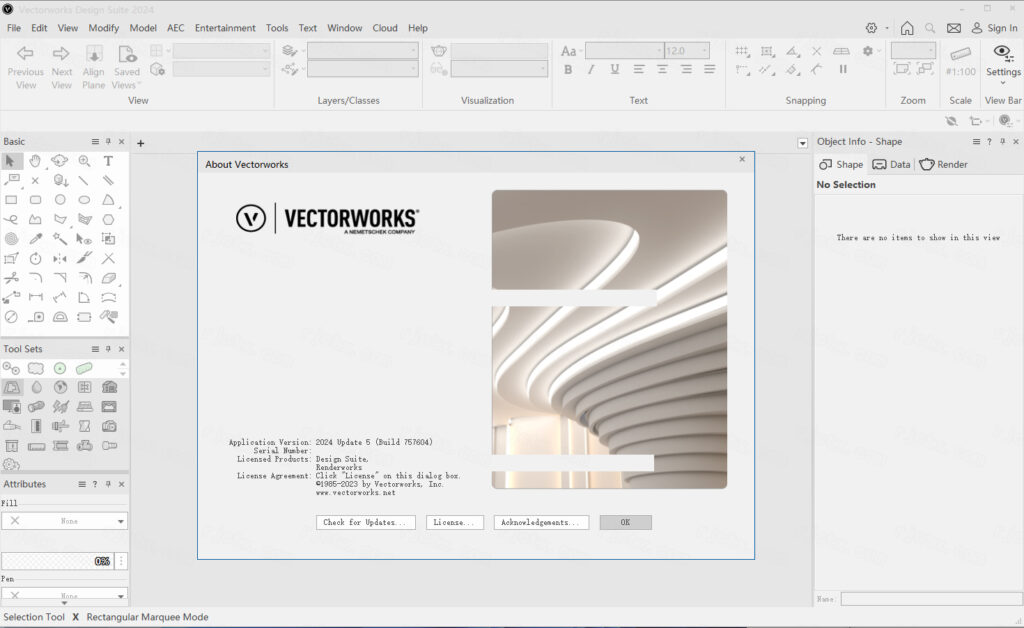
Vectorworks2024安装步骤
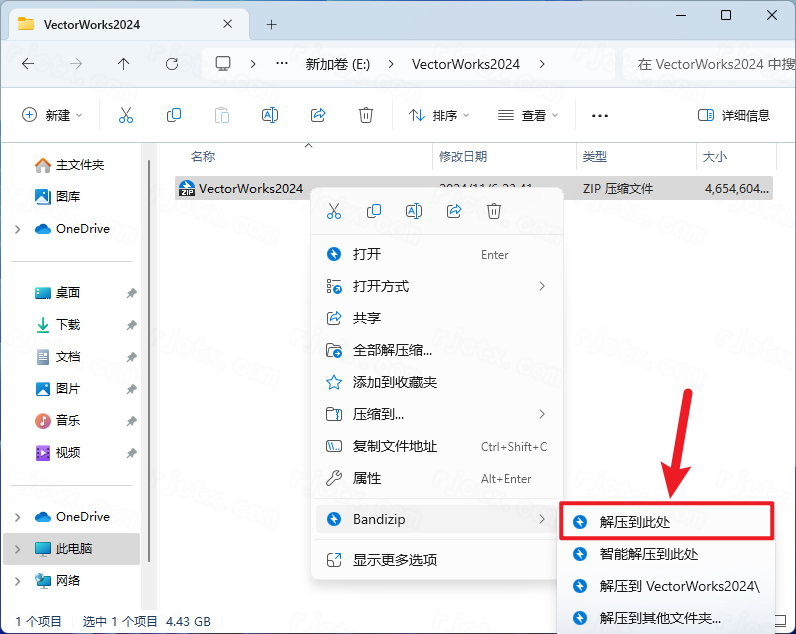
1.压缩包下载好后,用鼠标右键单击【VectorWorks 2024】,在弹出的菜单中选择【解压至此处】
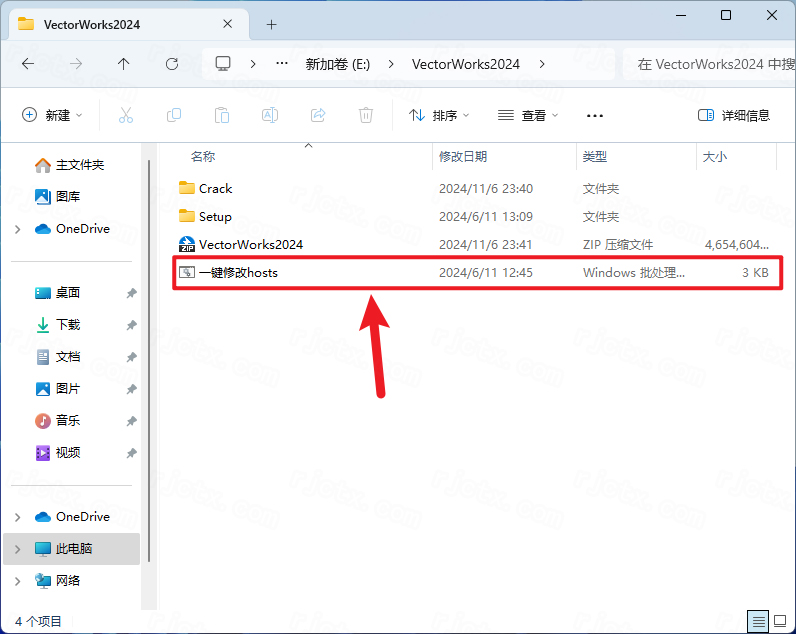
2.定位到【一键修改hosts】这个程序,在其上点击右键,然后从菜单中选择【以管理员身份运行】来启动它
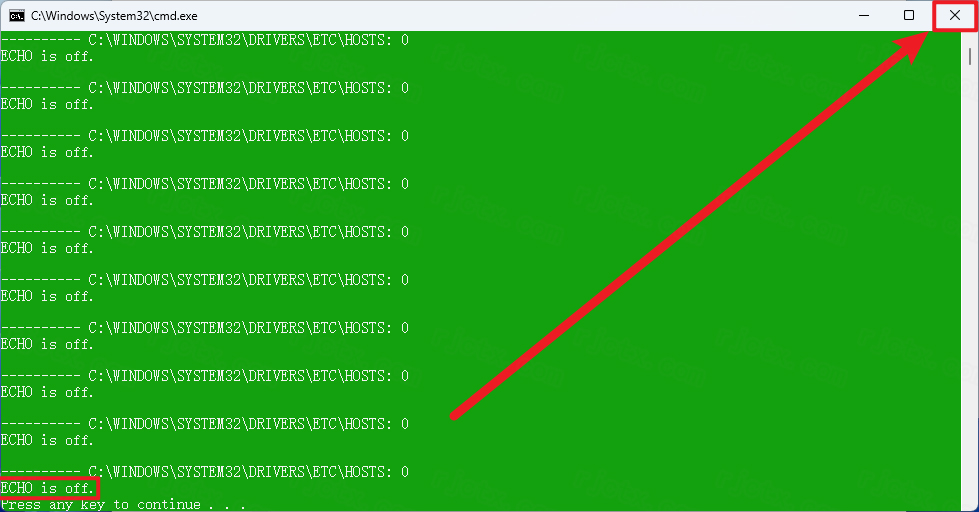
3.单击界面右上角的【关闭按钮】
4.定位到【Setup】文件夹,单击右键并选择【打开】
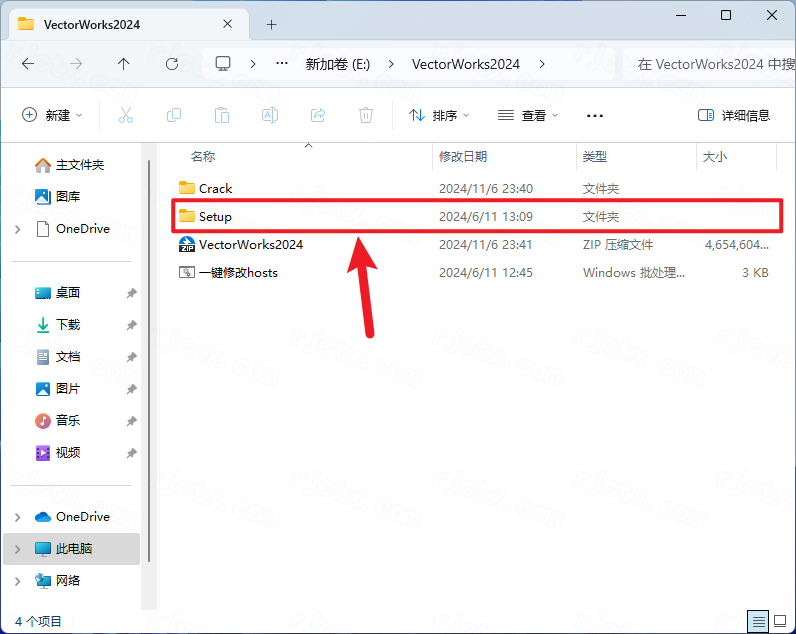
5.定位到【Setup】这个程序,用鼠标右键点击后,从菜单中选择【以管理员身份运行】。
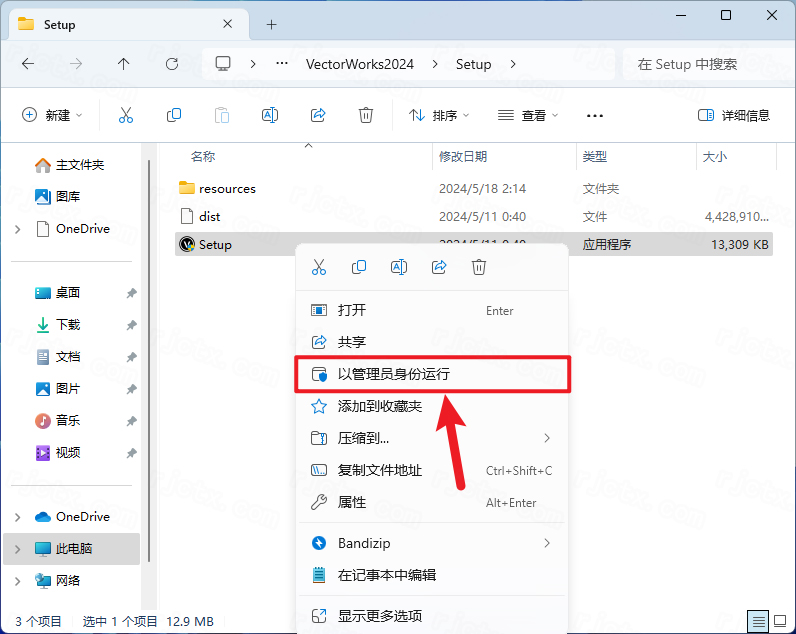
6.单击【Next】按钮
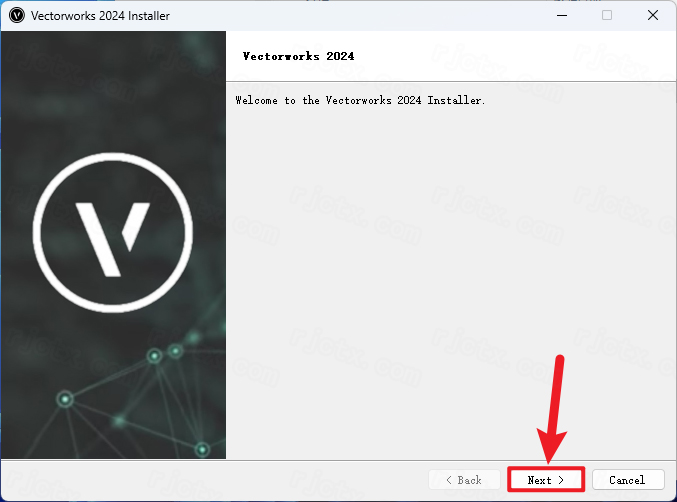
7.此时界面先别关掉,接着完成后面的操作
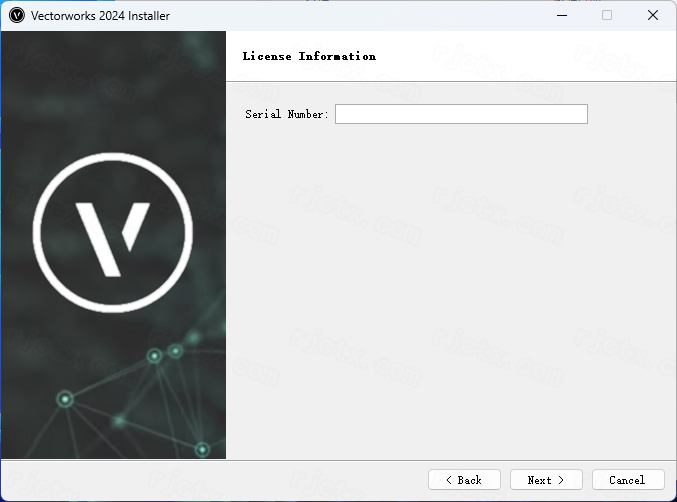
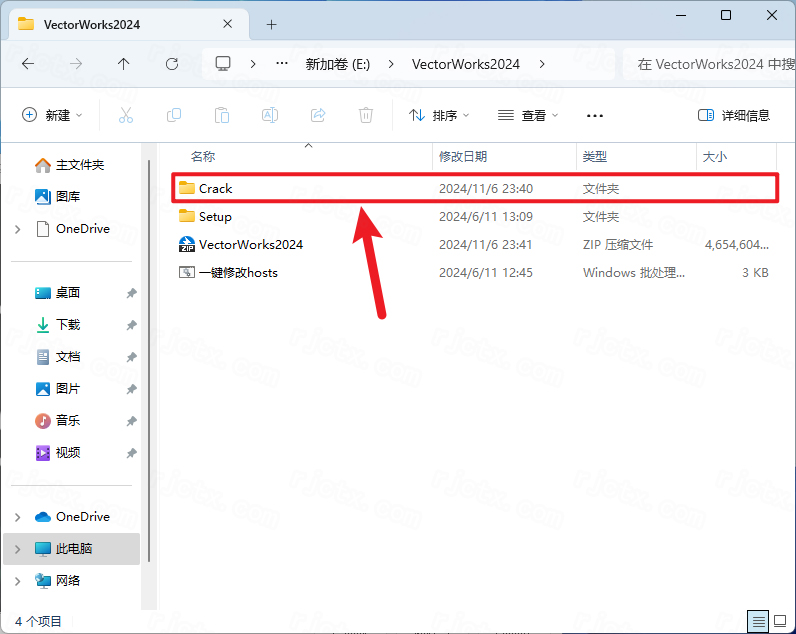
8.重新进入 Vectorworks 2024 目录,定位到名为【Crack】的子文件夹,通过鼠标右键菜单选择【打开】以进入该文件夹
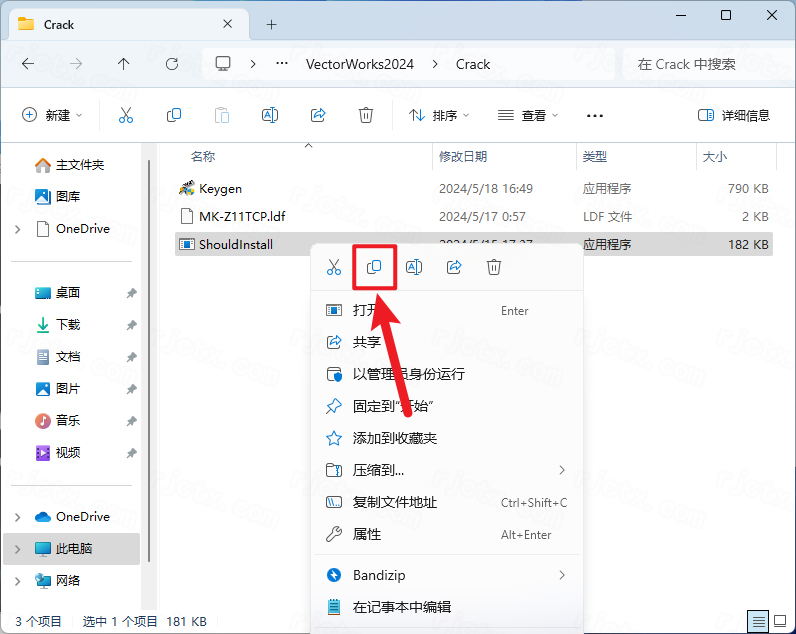
9.定位到名为【shouldInstall】的文件,在其上使用鼠标右键,选择【复制按钮】进行操作。
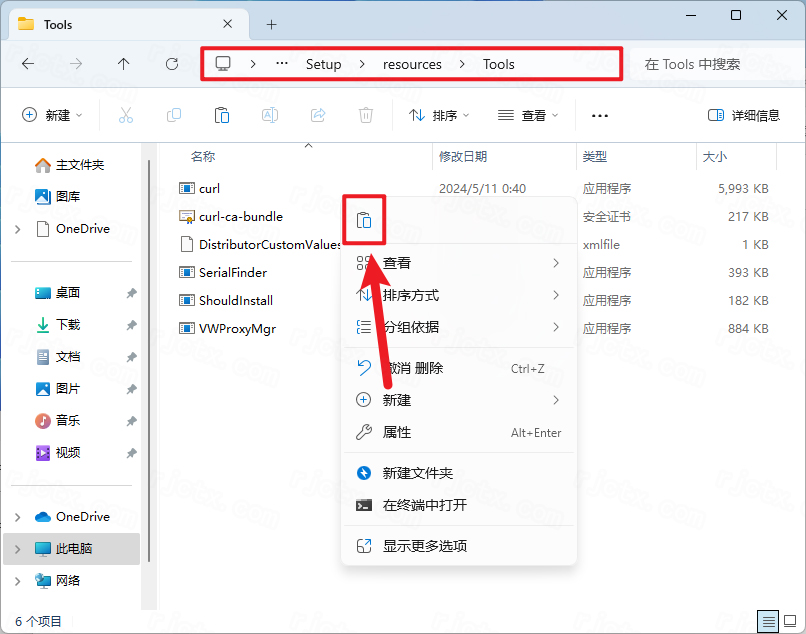
10.进入安装包目录 Vectorworks 2024/Setup/resoures/Tools,然后在文件夹空白区域单击右键,选择【粘贴按钮】。
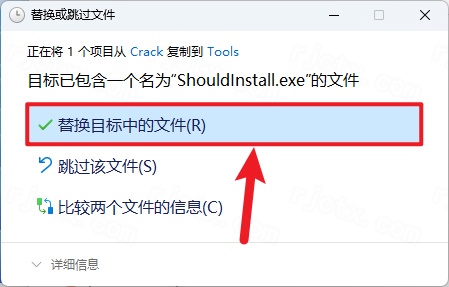
11.选择“替换目标中的文件”按钮。
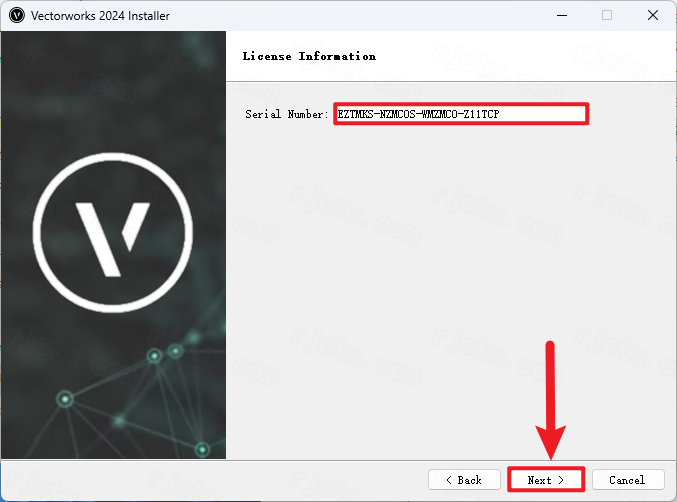
12.返回软件安装界面,在输入框中填入 EZTMKS-NZMCOS-WMZMC0-Z11TCP,然后点按【Next】按钮
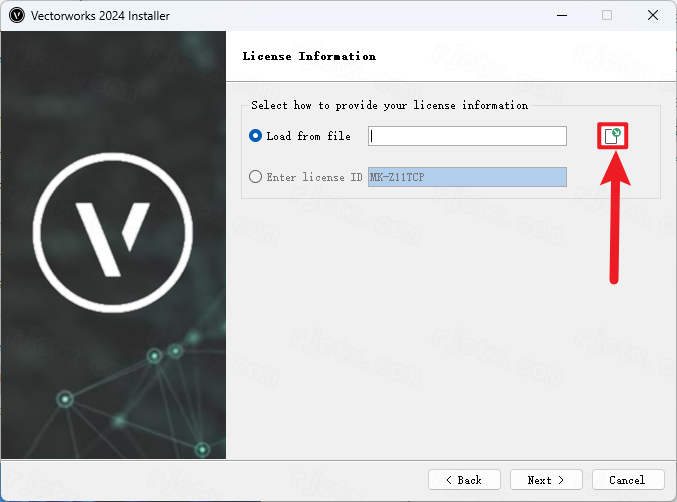
13.十三、按下【选择文件按钮】
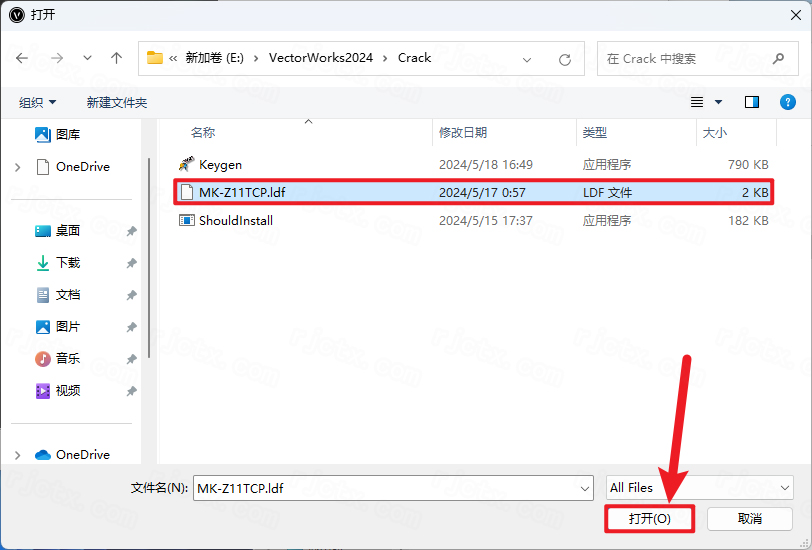
14.在安装包的 Crack 文件夹中定位并勾选【MK-Z11TCP.ldf】,随后按【打开】按钮。
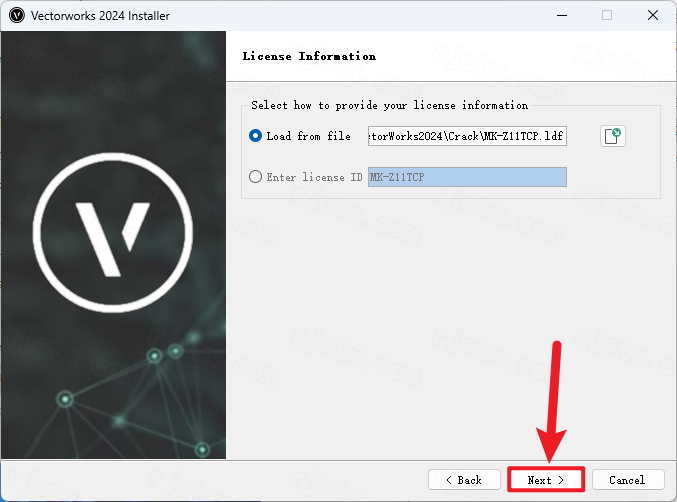
15.点击【Next】按钮
16.先选中【我接受】选项,然后按【Next】按钮
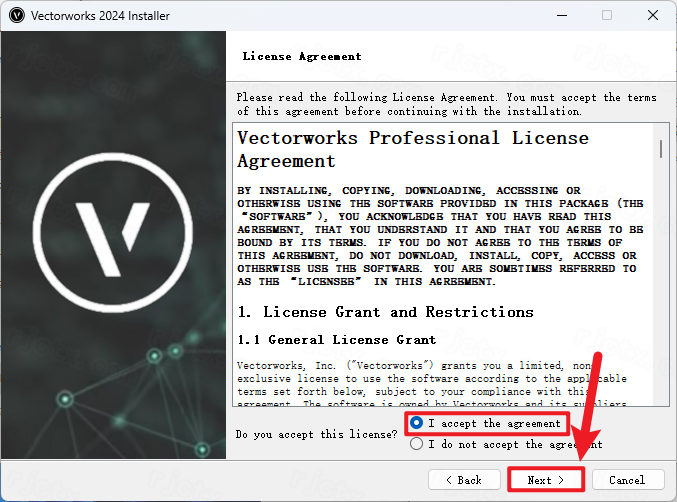
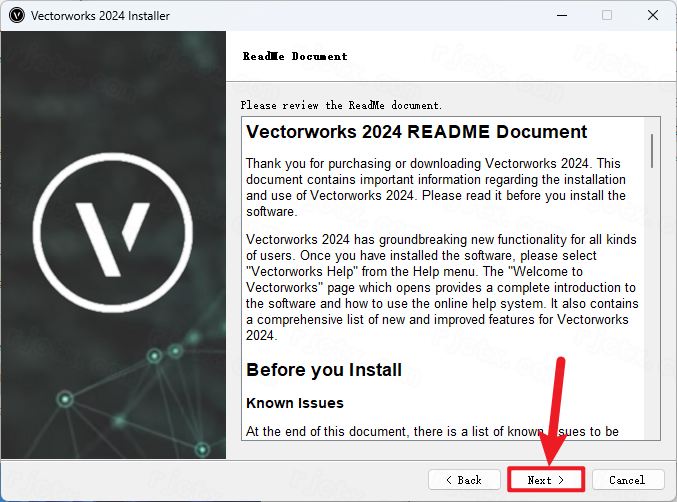
17.点击【Next】按钮
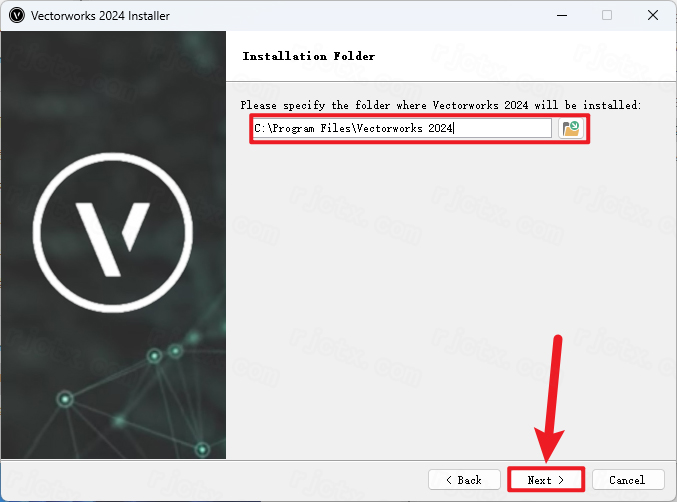
18.软件默认装入C盘,安装位置可自行调整,然后点击【Next】
19.按下【Install】按钮。
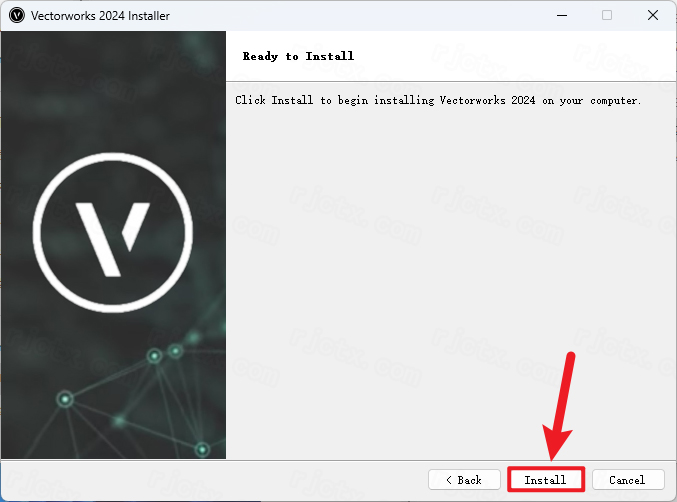
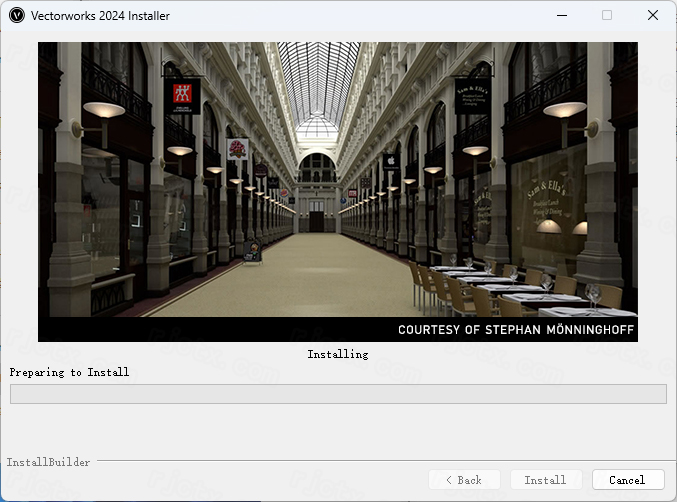
20.安装程序正在运行,耐心等待一会儿
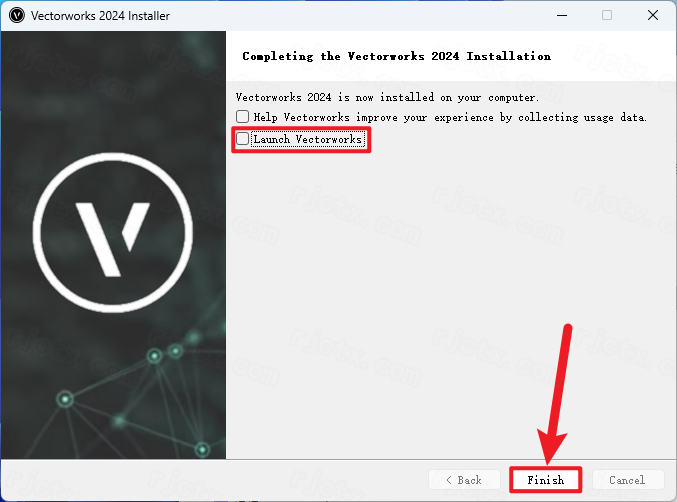
21.取消勾选【Launch…】选项,然后按【Finish】按钮。
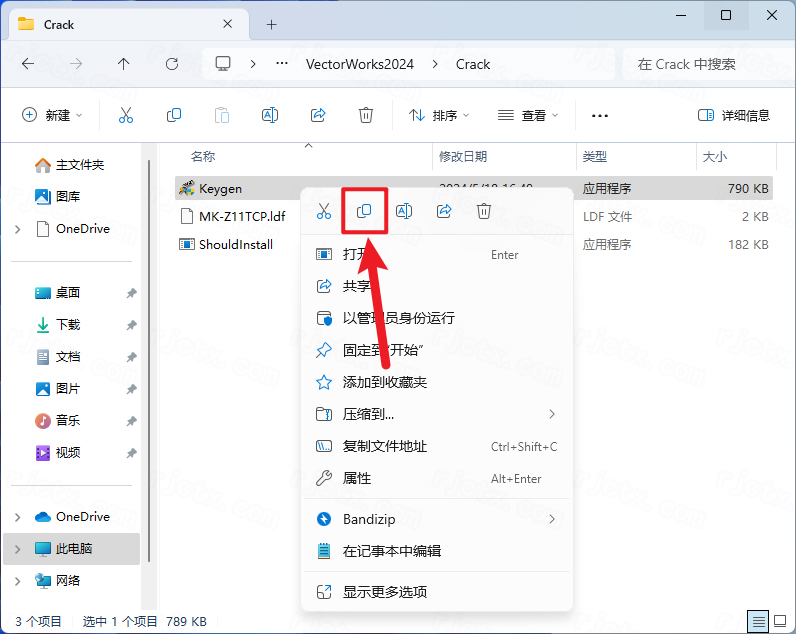
22.再次进入 Crack 文件夹,定位到【Keygen】这个程序,然后用鼠标右键选择【复制按钮】。
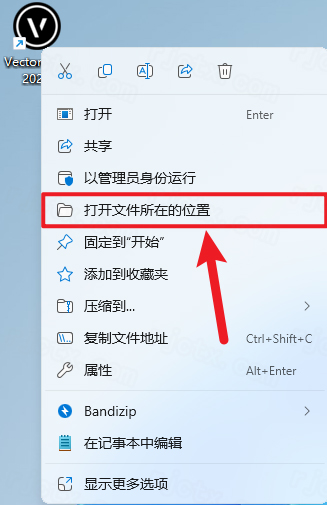
23.先返回桌面,然后对桌面上的 Vectorworks 2024 快捷方式图表点击鼠标右键,选择“打开文件所在的位置”选项。
24.在文件夹空白区域单击右键,点击【粘贴按钮】
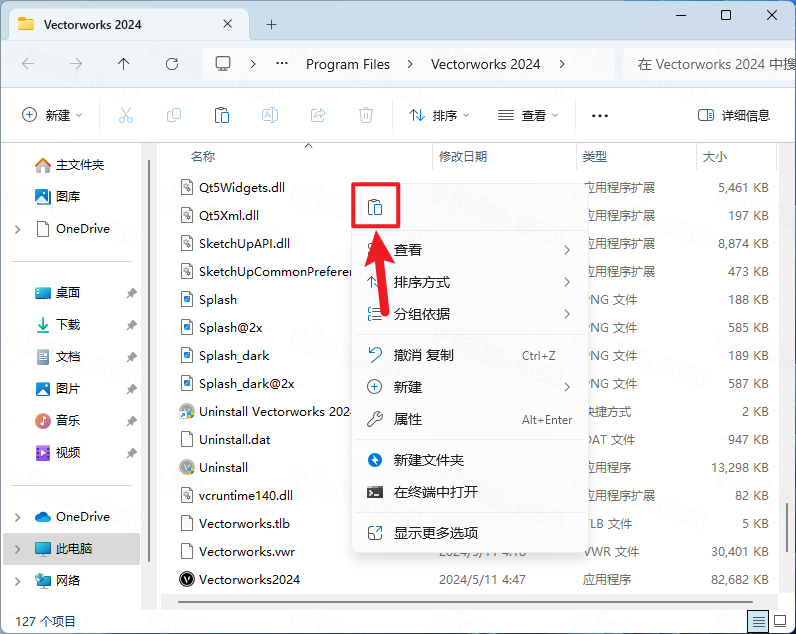
25.定位到已粘贴的【Keygen】程序,在其上点击右键,然后选择【以管理员身份运行】。
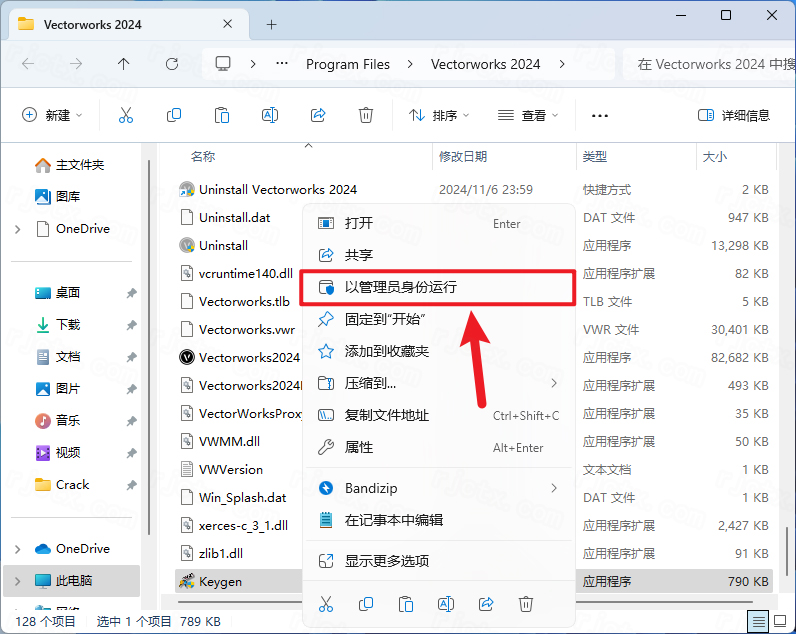
26.在密码栏填写 cgpersia-zmco,随后按【Proceed】按钮。
27.点击【PATCH】按钮
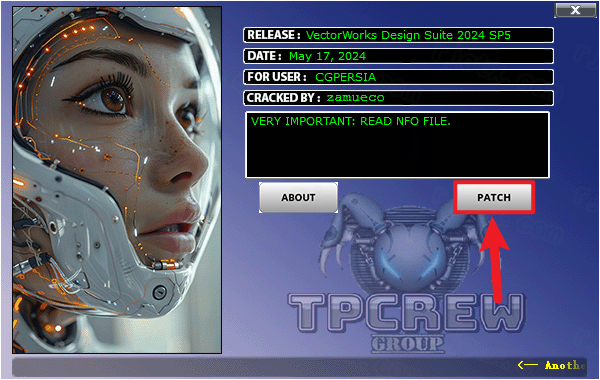
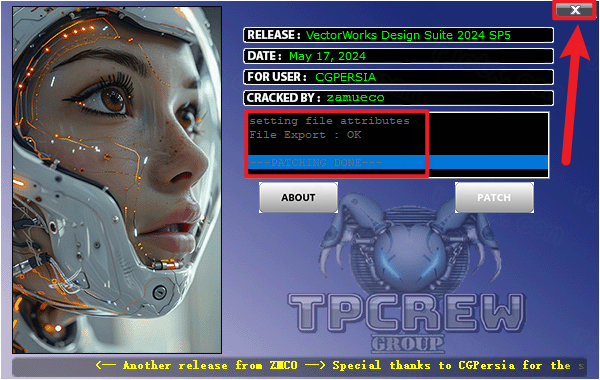
28.单击右上角的【关闭按钮】
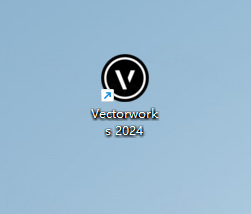
29.切换至桌面后,在【Vectorworks 2024软件图标】上使用鼠标右键,选择【打开】。
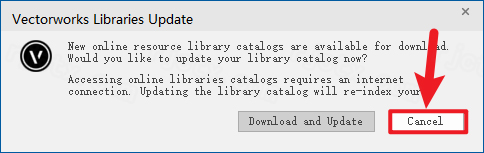
30.点按【Cancel】按钮。
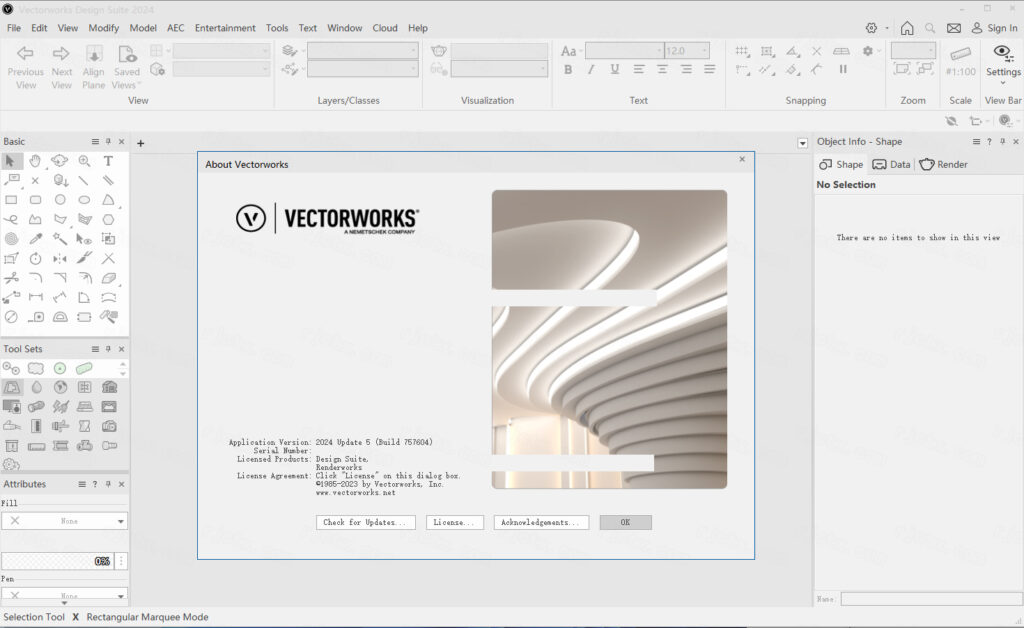
31.至此安装完成
Vectorworks2024立体发光字设计方法
在Vectorworks里画圆时若要用智能光标捕捉,得先把相关捕捉选项打开,再在绘制圆的过程中启用捕捉。具体操作如下:
1.开启捕捉面板
在顶部工具栏定位形似磁铁的“智能光标捕捉”图标,也可通过菜单栏的视图(View)→智能光标捕捉(SmartCursorSnapping)进入,确认该功能呈蓝色高亮,即表示已开启。
2.配置捕捉模式
可在捕捉按钮附近或者从菜单栏中,定位并启用“显示捕捉点”“对象捕捉”这类设置项。
请先打开“坐标点”捕捉功能,只有在此基础上,才能成功捕捉到端点、圆心这类关键位置。
3.绘制圆形并启用捕捉
选用圆形(Circle)工具
把光标移到目标图形端点、圆心或中点处,等绿色提示点出现后单击,即锁定圆心
把光标拖到另一目标点,等绿色捕捉点再次出现后单击,半径随之确定
4.用坐标精确绘制圆形(另选方式)
若需要更精准的控制,可以改用坐标输入:先单击确定圆心,然后在“数据栏”中键入半径并回车;也可以在选好圆形工具后,直接在数据栏中键入圆心坐标与半径数值。
Vectorworks2024怎么捕捉点画圆
搜索结果里没有出现立体发光字的具体设计流程,下面给出一套按Vectorworks建模思路整理的推荐操作流程:
方法一:文本工具配合挤出命令
第一步:生成文字轮廓
用Text工具键入文字内容
设定字体、字号等各项参数
先选取要操作的文字,然后依次点击 Model → Convert to 3D → Extrude(拉伸)命令,并设定相应的拉伸深度,该数值一般取 5 到 50mm。
第二步:赋上发光材质
进入ResourceManager,在其中定位或新建Renderworks材质。
创建材质之际,可选用Glow(自发光)或者Lighting(照明)这两种纹理着色器。
对亮度参数(Intensity)以及色彩数值(RGB)进行调节。
把该材质拖到文字模型上
第三步:加光源以强化效果
围绕文字添加 PointLight 点光源,并把亮度调至 100% 到 200% 之间。
在 Renderworks 的渲染样式里,可选用 Redshift 或 Shaded 模式来预览呈现效果。
方案二:采用ExtrudeAlongPath工具实现沿指定路径拉伸的操作
想做出带轮廓光的立体文字,可按以下方式操作:先画出文字对应的二维多边形路径,再调用 ExtrudeAlongPath 将该路径进行拉伸,同时借助边缘材质来突出立体效果。
替代方式:导入AI路径并加强渲染
使用Illustrator制作文本,并将其以.ai扩展名存储。
在Vectorworks里,可通过文件菜单选择导入,再点击从AI导入形状这一选项。
选中导入的路径,用Extrude进行拉伸
若想获得更佳的渲染效果,可以把模型导出成 .fbx 或 .obj 格式,然后在 Redshift、Enscape 这类专业渲染软件里加入光晕效果。
Vectorworks2024功能详解
把建筑、景观、照明以及基础设计等功能整合到同一平台,用户在同一操作界面下即可完成多项任务,不必反复更换工作环境。
BIM协同与出图:可对参数化构件建模,支持多专业协同编辑,施工图与三维表现都能快速生成;视图样式支持自定义保存,图纸设置可快速复用。
渲染与可视化方面:Renderworks可进行实时阴影渲染,并提供相机效果(包括景深和曝光),Bloom 功能可增强发光效果,帮助创意迅速实现。
本次更新带来效率提升:3D拖拽器会一直呈现在模型之前,可通过平移、旋转、缩放进行直观编辑;工作表运行更稳定,数据计算精度更高;面阵列工具能够沿NURBS曲面布置对象,适合复杂曲面设计场景。
跨平台兼容及生态方面:兼容Windows与macOS的深色模式,通过NVIDIA Omniverse连接器达成实时同步;AI视觉工具利用云端产出概念效果图,从而拓宽创意范围。