软件信息
软件介绍
Siemens Solid Edge 2024破解版是一个成熟的混合2D/3D CAD平台,在设计效率和数据重用方面有明显改善。此版本充分整合了Velocity系列方案,拥有完善的零件与装配建模、工程图输出、数据透明管理以及集成有限元分析等能力!

Solid Edge 2024安装步骤
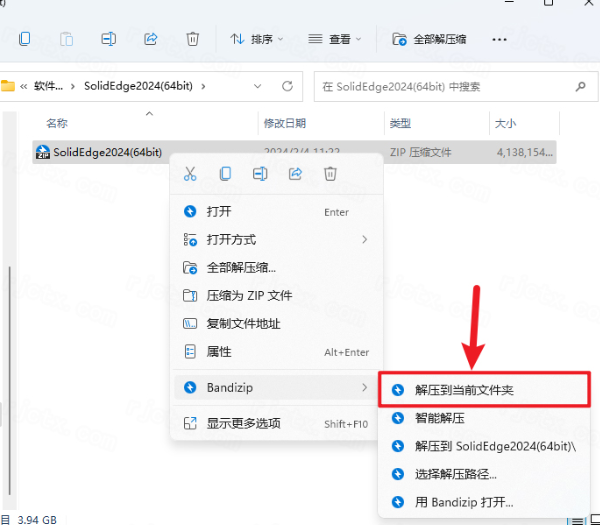
1.待下载完毕后,用鼠标右键点击【Solid Edge2024(64bit)】压缩包,并选中【解压到当前文件夹】这一项。
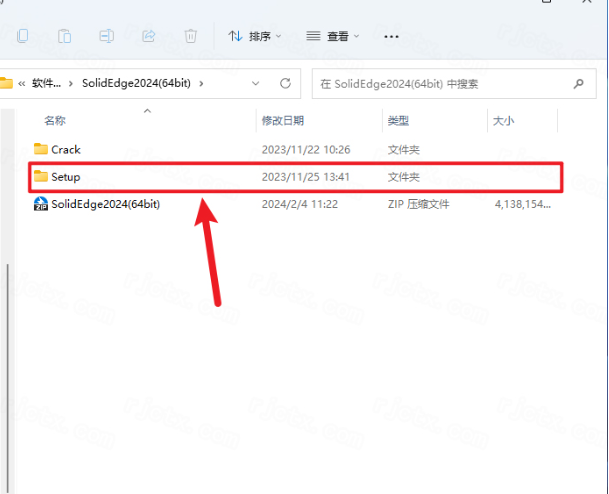
2.进入解压得到的文件夹,双击其中的【Setup】文件夹
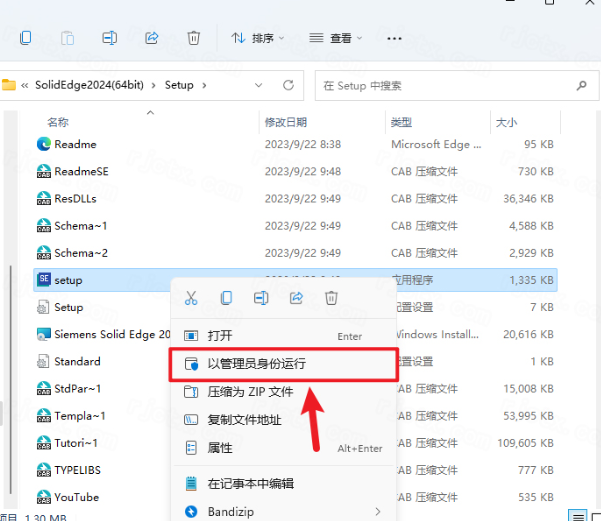
3.用鼠标在【Setup】上点右键,然后点【以管理员身份运行】
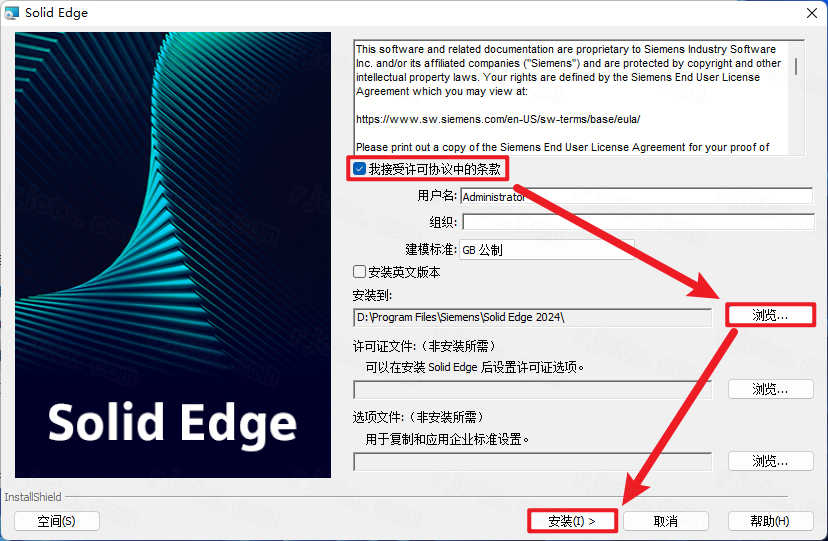
4.选中【我接受许可协议……】这一项,然后点击【浏览】,把路径开头的字母 C 换成别的盘符就能调整安装目录(例如将 C 改成 D,程序便会装到 D 盘),最后点【安装】。
5.正在安装…
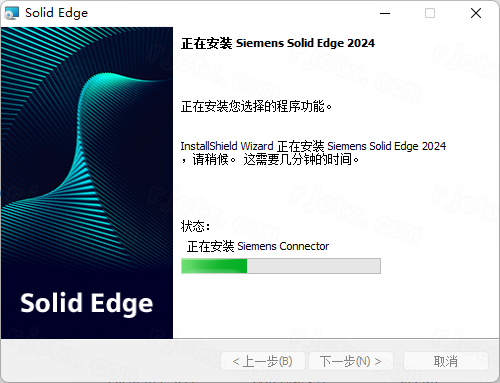
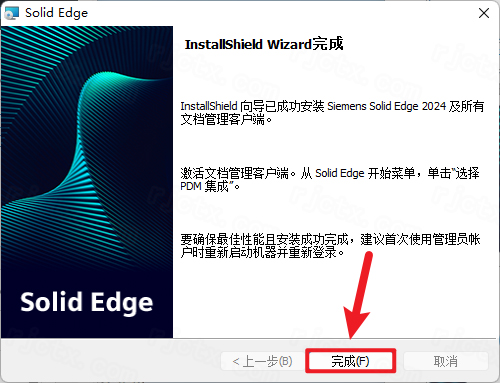
6.若弹出是否部署之前捕捉的设置和首选项的提示,点击【否】,再点击【完成】
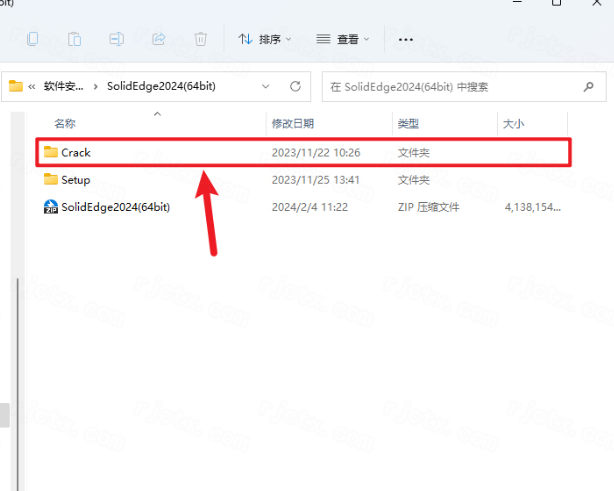
7.找到安装包解压后的目录,进入名为【Crack】的子文件夹并双击打开
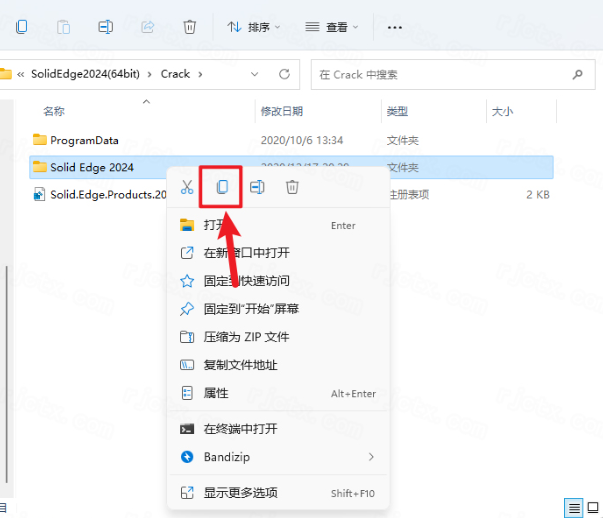
8.对【Solid Edge 2024】文件夹点击鼠标右键,在弹出的菜单中选择【复制】
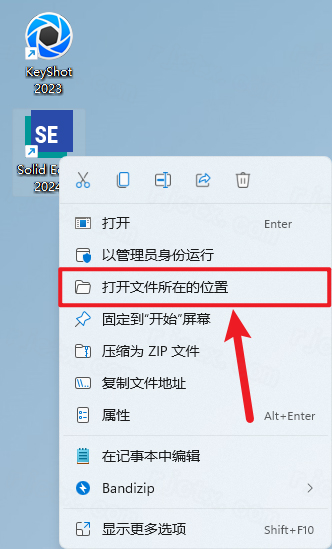
9.在桌面上用鼠标右键点击【Solid Edge 2024】图标,选中【打开文件所在的位置】
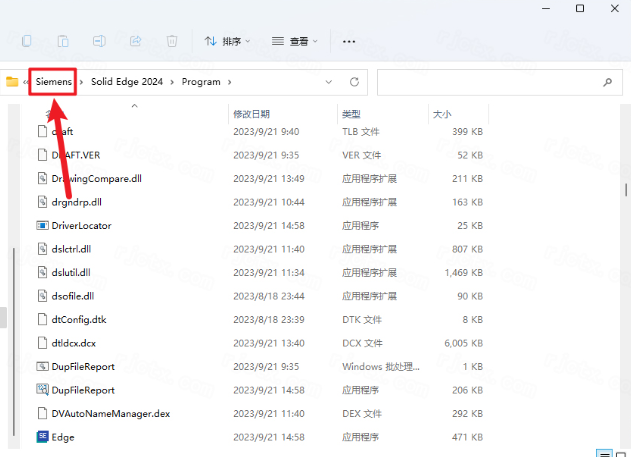
10.在路径地址栏里找到并单击【Siemens】这一项。
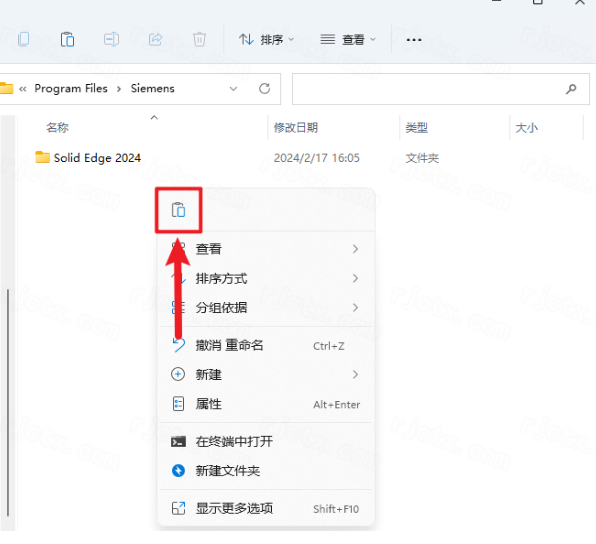
11.在空白处用鼠标右键点击,选中【粘贴】
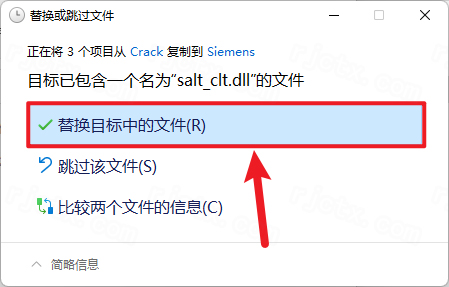
12.选择【替换目标中的文件】按钮
13.重新进入【Crack】目录,通过双击来启动【Solid.Edge……】程序。
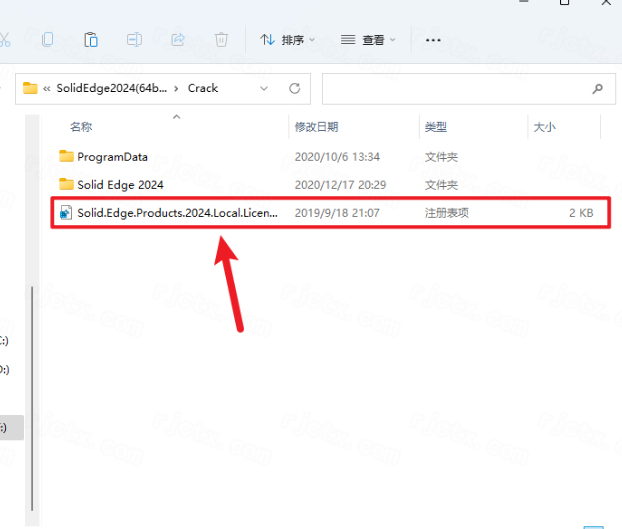
14.选择【是】按钮
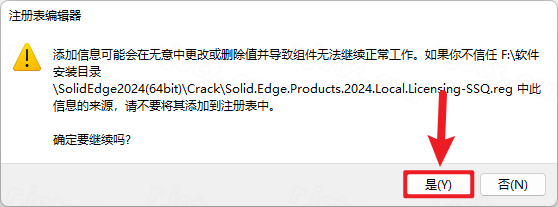
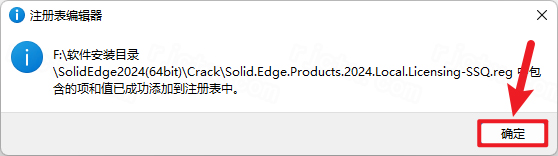
15.按下【确定】按钮。
16.请返回【Crack】目录,在【ProgramDate】文件夹上点右键,然后点击【复制】
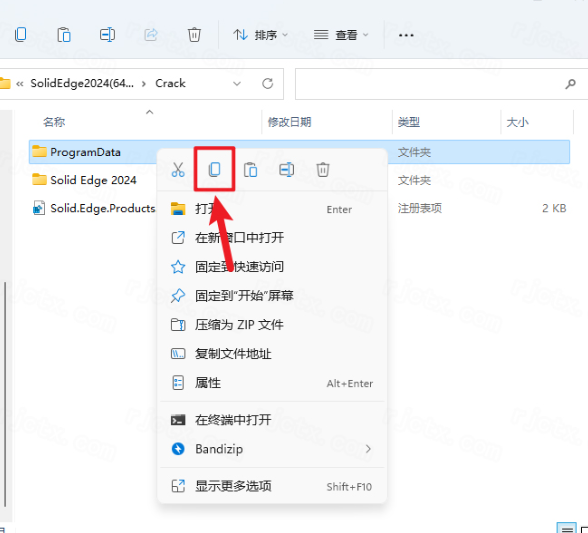
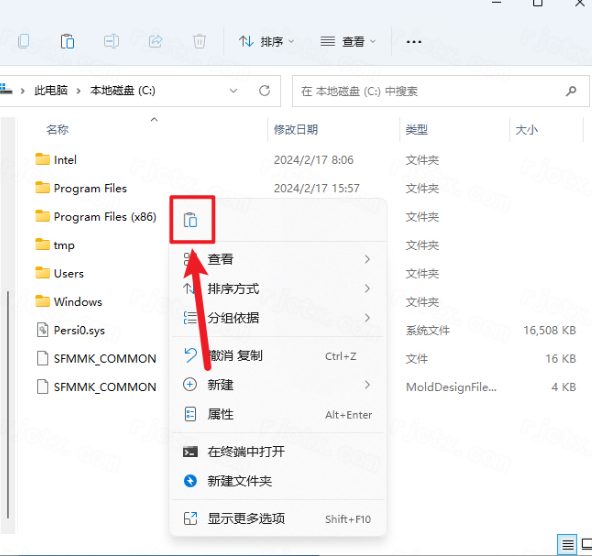
17.进入C盘下的C:\Program Files目录,在空白区域点击鼠标右键,然后从菜单中选择【粘贴】。
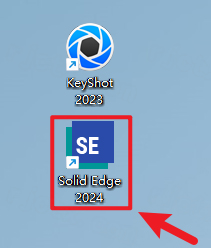
18.在桌面上找到【Solid Edge 2024】的快捷方式图标,用鼠标双击即可打开该程序。
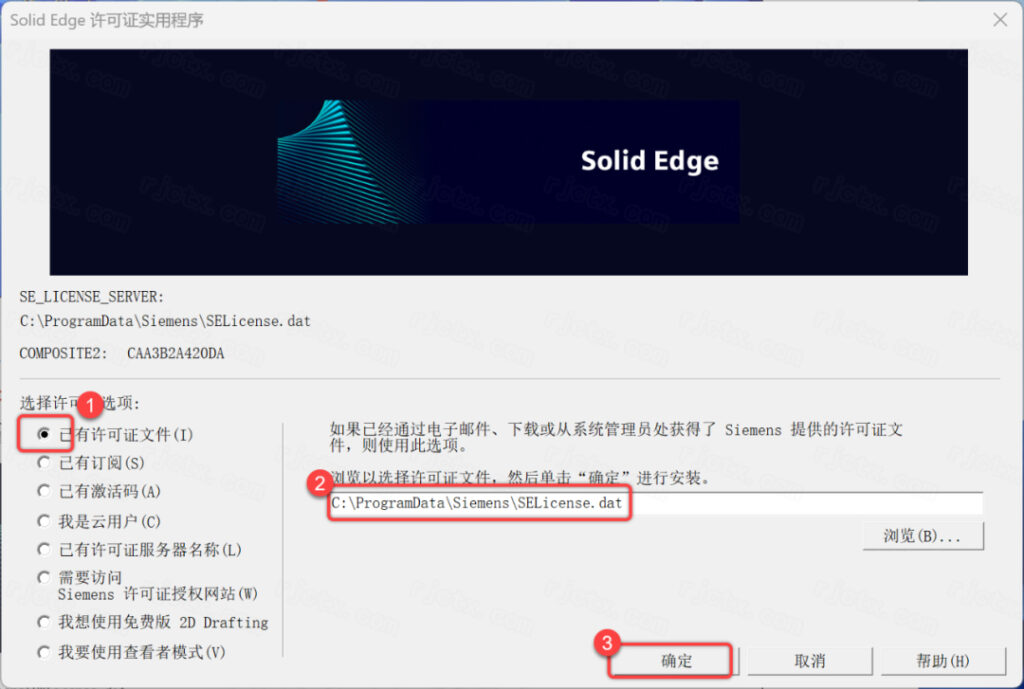
19.第一步,勾选【已有许可证文件】;第二步,在输入框中填入【C:\ProgramData\Siemens\SELicense.dat】;第三步,按下【确定】按钮。
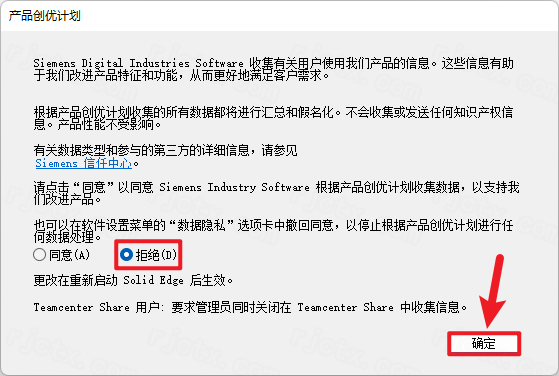
20.选中【拒绝】,再点击【确定】
21.安装结束
Solid Edge 2024动画输出方法
进入动画场景
打开装配体文件。
在界面最上方的菜单栏里,找到并点选“洞察”(Insight) 这一项(若使用的是较早的版本,该入口也许被放在“应用”或者“工具”菜单之中)。
请点选“动画”(Animation)或者“爆炸视图”这一工具。
建立动画序列
用户能够通过手工挪动零部件实现位置调整,该程序将自动生成关键帧记录。
也可以启用“自动爆炸”这一功能,此时软件将依据装配关系自动创建拆卸动画。
在时间轴上调节动画时长和过渡效果。
需要导出视频文件时
在动画工具栏里,定位“保存动画”或者“输出”这个按钮,它的图标一般呈现为小型电影胶片或保存磁盘的样子。
在弹出窗口中设定保存路径和文件名。
格式方面:一般可选用 .avi 或者 .mp4 这两种。
配置选项:视频分辨率可设为 1920x1080 等数值,帧率可调整为 30fps 之类,视频流是否压缩也能选择。
按下“保存”或者“导出”按钮后,软件便会启动渲染流程,进而产出视频文件。
Solid Edge 2024 的核心功能包括:
1.核心建模技术
同步技术(Synchronous Technology)堪称 Solid Edge 的核心所在,它将直接建模的快捷性与参数化设计的弹性融为一体。使用者无需理会历史特征树,就能对三维几何体直接做快速编辑与调整,设计效率由此显著提升。
混合建模功能支持 B-rep 实体与 Mesh 网格模型共存,两者无需格式转换就能在同一界面内完成编辑操作,这一特性对逆向工程场景尤为适用。
2.人工智能和自动化相关功能
自动绘图:借助 AI 算法,最多可自动生成 80% 的标准 2D 工程图,涵盖正交视图、断裂视图和等轴测图,尺寸标注也自动完成。
Magnetic Snap Assembly:面向装配设计场景,借助 AI 自动判别各零件之间的逻辑关联,并据此添加约束,从而提升组装效率。
Design Copilot 配备了对话式 AI 助手,能够即时给出设计方面的指导以及操作上的建议。
3.进阶模拟与生产制造
集成仿真:软件自带有限元分析模块,支持自动生成网格,网格质量无需参数即可控制,便于工程师在设计阶段检验产品性能。
CAM 集成:内置 CAM Pro 功能,可进行 2.5 轴铣削编程,让设计与制造顺畅衔接。
4.云端协作及可视化功能
Solid Edge X 具备 SaaS 形式的云平台,可让用户在不同设备间访问,并实现团队协同工作。
沉浸式评审功能现已加入第一人称 Walkthrough 漫游模式,设计师可在虚拟环境内通过“步行”形式对设计进行审查。
在数据互通方面,可载入 Revit 建筑模型,也能输出 DSTV 格式的钢结构文件,同时适配常见的 CAD 格式,从而消除了不同行业之间的数据隔阂。
Solid Edge2024快捷键设置方法
请选择开启自定义功能
在界面顶部选择“工具(Tools)”菜单,然后点击“自定义(Customize)”;另一种方式是,在功能区没有内容的区域点击鼠标右键,再选择“自定义”。
请指出需要改写的那段软件介绍文字,我会按要求完成改写并只输出 JSON。当前提供的内容只有“指定快捷键”,信息不足以判断需要保留的版本、功能名、路径、按钮名和数字等事实,请补充完整原文。
请转到“键盘(Keyboard)”这一选项卡。
先选定类别,可选零件、装配或工程图,再定位对应命令,例如智能尺寸、拉伸、圆角。
在“按新快捷键”输入框中键入组合键(例如 Ctrl+D),然后点击“分配(Assign)”按钮。
如有冲突会给出提示:覆盖或换键。
存储 / 导入
选择“另存为”即可把配置导出成 .xml 文件;更换设备时能够导入继续使用。
完成后点击关闭,设置立即生效。