软件信息
软件介绍
GibbsCAM 2025中文破解版面向现代制造业打造,是一款高效的数控编程解决方案。它采用直观的单界面设计,并加入了多流程可视化操作、面体建模工具与智能刀具订购功能,可帮助用户从简单加工到多轴复合机床作业都实现高效、安全的加工生产。
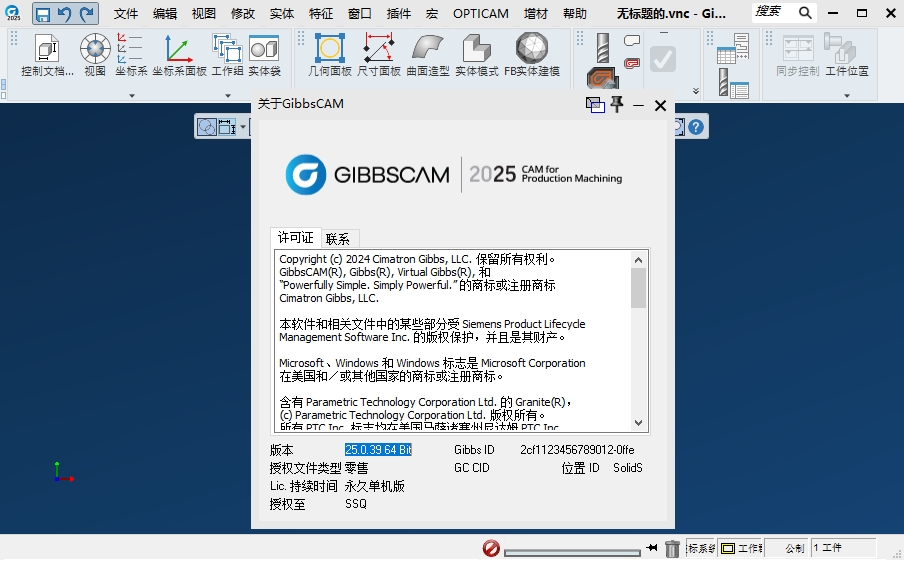
GibbsCAM 2025安装步骤说明
1、找到GibbsCAM.exe,双击启动该程序文件。
2、按下【安装】按钮,以完成必需运行库组件的安装。
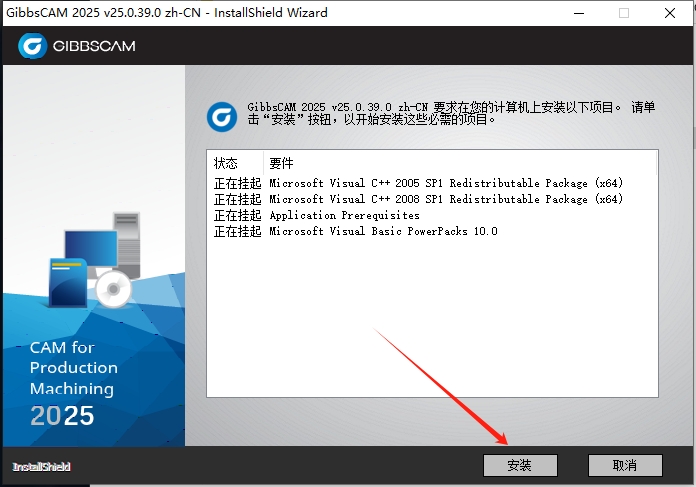
3、此时安装正在进行。
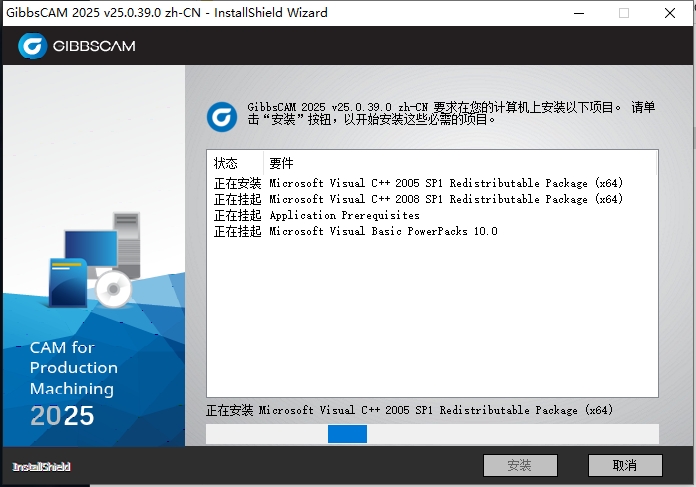
4、点击【下一步】继续。
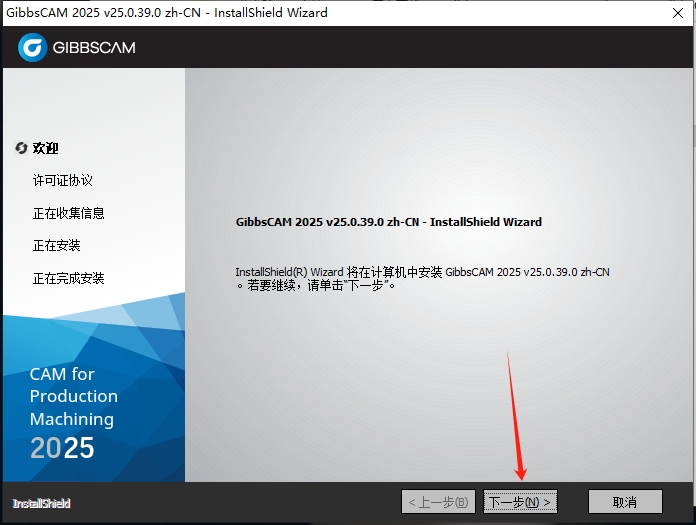
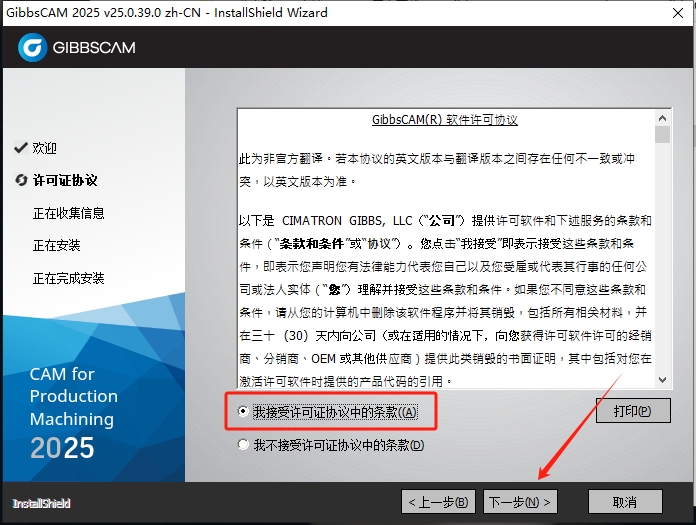
5、选中【我接受】,再点击【下一步】。
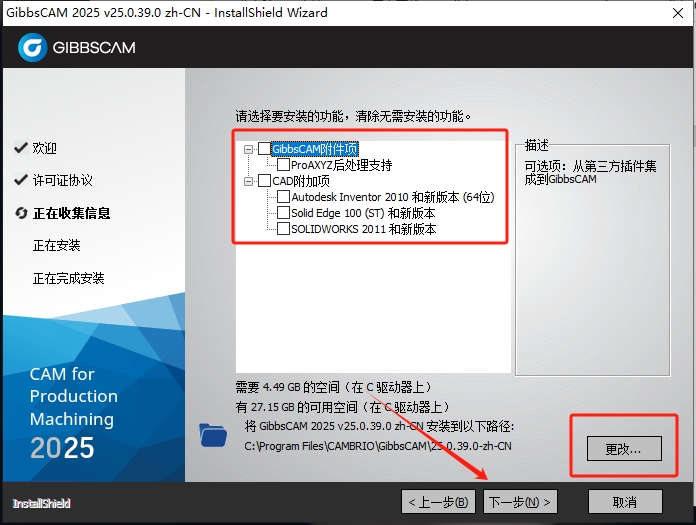
6、按需要勾选要安装的功能,并修改安装路径,然后点击【下一步】。
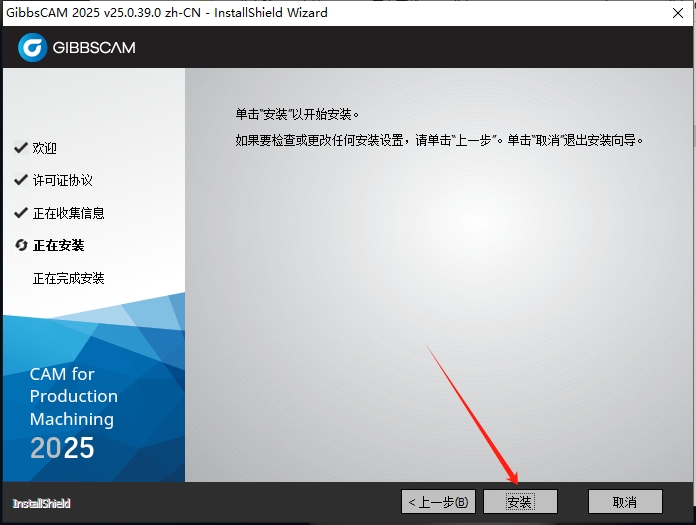
7、点击【安装】开始。
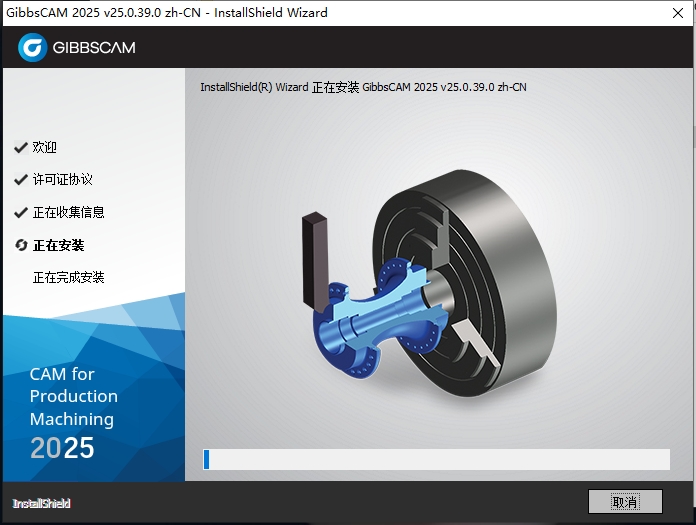
8、此时安装正在进行。
9、去掉【现在启动迁移工具】的勾选,然后点击【完成】。
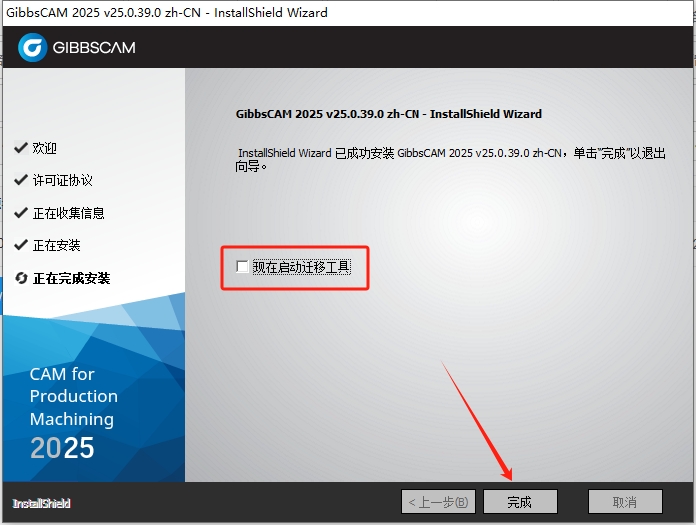
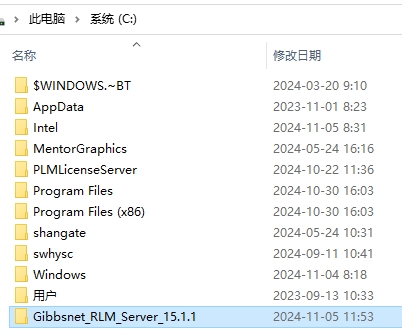
10、把名为 Gibbsnet_RLM_Server_15.1.1 的文件夹拷贝至 C 盘。
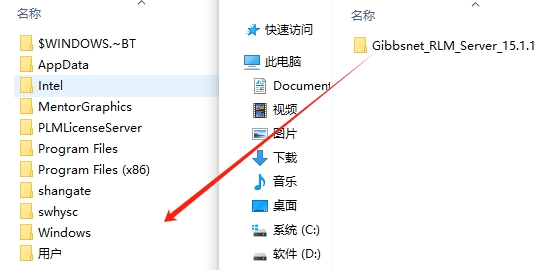
11、找到Gibbsnet_RLM_Server_15.1.1这个文件夹,用鼠标双击将其打开。
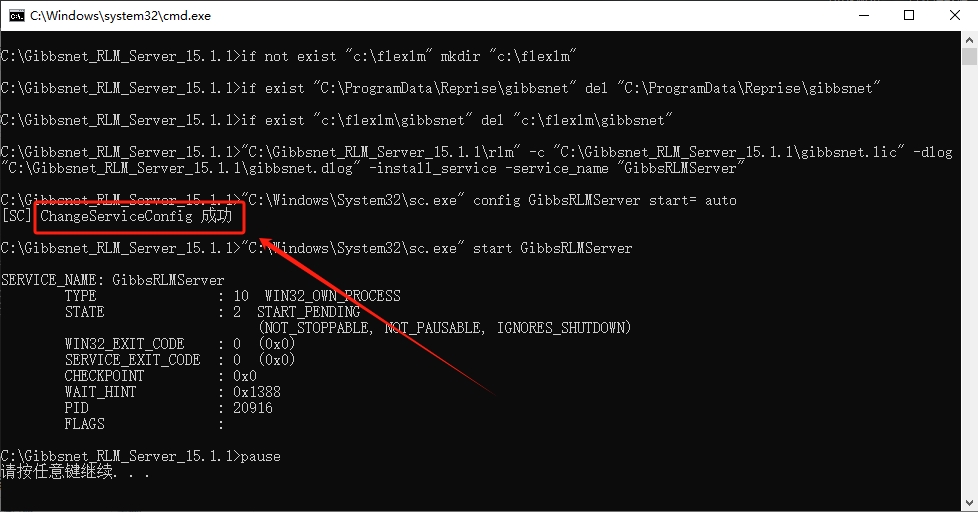
12、双击执行 server_install.bat 文件。
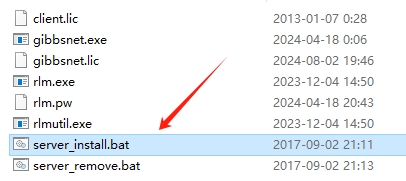
13、等界面中显示【成功】字样后,将其关闭。
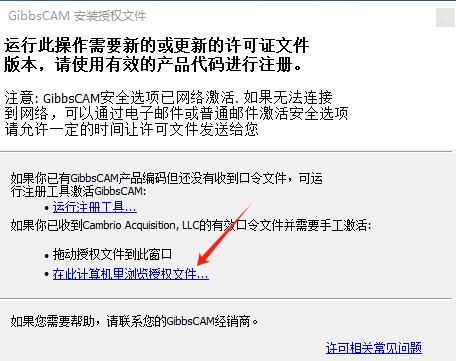
14、启动 GibbsCAM 2025 后会出现一个窗口,在其中选择【在此计算机里浏览授权文件】按钮。
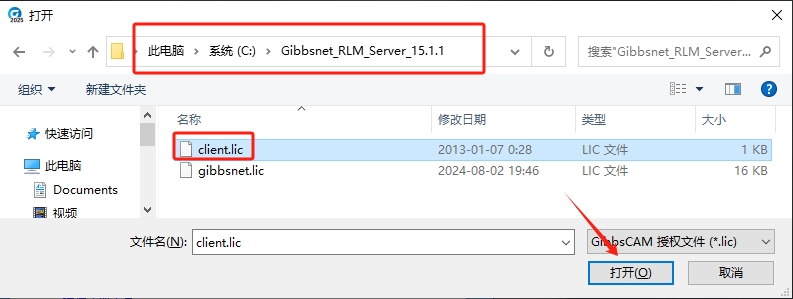
15、在 Gibbsnet_RLM_Server_15.1.1 目录中,找到并打开 client.lic 这个文件。
16、执行“调用闯关”操作后,按下【确定】按钮。
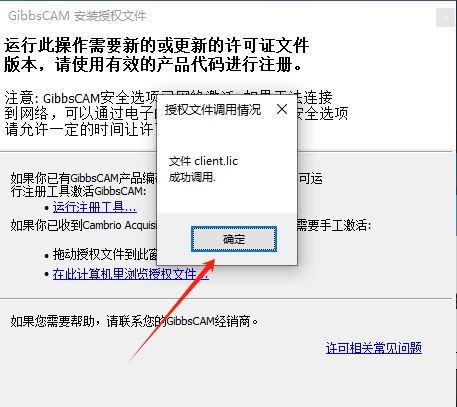
17、再次点击【确定】,把界面关闭。
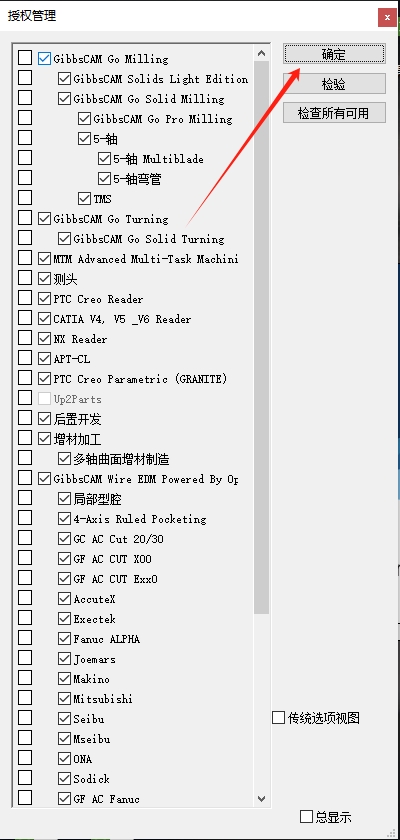
18、完成上述步骤后,重新启动GibbsCAM 2025,即可不受限制地免费使用。
GibbsCAM 2025上手教程
1.创建项目与界面认识
启动程序后,先创建一个新文档(NewPart),再设定所用单位(mm 或 inch)以及毛坯尺寸(Stock)。
界面布局包含以下部分:最上方为菜单栏,其下设有几何工具区与操作控制区,中间区域显示程序结构树及仿真视图,底部则是坐标信息栏。
快捷键速查:F1调出帮助,Ctrl+S执行保存,Ctrl+Z完成撤销;按住鼠标中键可旋转视角,Shift配合中键用于平移,滚动滚轮则缩放视图。
2.导入或绘制模型
操作路径是:在“文件”菜单选择“导入”,可处理 STEP、IGS、DXF、SLDPRT 这些格式,进入后会自动修补破损曲面。
自行绘制时,在几何面板中使用点、线、圆、矩形、拉伸、旋转、布尔运算。
3.创建工件坐标系(WCS/G54)
进入CoordinateSystem后,点击新建CS,通过平面、三点或圆心方式确定原点位置,再设定X与Y轴方向,最后按Activate完成激活。
4.设置刀具库
在刀具库中新建铣刀或车刀,设置直径、刃长、刀柄,然后保存到库。
5.加工程序编制(以两轴铣削为例)
选取加工操作的方式为:先选择粗加工(Rough),再进入型腔/轮廓。
依次选择加工几何、刀具,并设置转速、进给、切深。
生成刀路后做仿真查看,检查过切与碰撞。
6.后期处理及数控输出
在后处理器中选择 FANUC 或 Siemens 方案,随后生成 G 代码,最后将其存入机床。
GibbsCAM 2025核心功能
GibbsCAM2025 是一款实力出众的计算机辅助制造(CAM)工具,融合了山特维克可乐满的前沿切削工艺,其核心功能包括:
该软件的核心处理功能
多轴铣削(2-5轴):既能完成普通平面加工,也能胜任复杂的5轴联动加工。5轴功能涵盖侧刃切削、流线加工与叶轮加工,可自动生成高效且无碰撞的刀路。
车削与车铣复合(MTM):这一项是GibbsCAM的突出优势。软件支持多通道、多主轴编程,可同步控制多个刀塔与主轴,使复杂零件的加工效率明显提升。
线切割(WireEDM)功能:可进行2轴与4轴的线切割编程,能够实现锥度切割以及上下异形面的加工。
智能化与仿真
该软件具备自动特征识别能力,可辨识零件中的孔、型腔等结构,并迅速制定对应的加工方案,从而显著缩短重复编程所耗时间。
实际仿真与检验:软件自带高性能仿真模块,可精准再现机床动作、刀具切削及材料去除流程,对过切、碰撞以及机床超程等隐患进行有效预警。
知识库及刀具管理功能:内置CoroPlus刀具库,可提供经验证的切削数据,有助于对加工参数进行优化。
GibbsCAM 2025建模操作步骤
1.2 在D草图绘制中(通过几何面板操作)
功能包括:坐标输入、极坐标、中点以及交点。
线型包括:两点线、水平线、垂直线、角度线、平行线以及切线。
绘制圆形或弧线时,有以下方式:指定圆心与半径、选取两个点、选取三个点,以及创建相切圆。
矩形与多边形支持以中心、对角或边长方式绘制;同时提供倒角、圆角、修剪和延伸功能。
2.3D实体建模
拉伸:选择2D轮廓→输入高度→加料或减料。
旋转:选择轮廓与旋转轴→角度设为360°。
扫掠:轮廓加路径线。
布尔操作涵盖四种:相加、相减、相交以及分割实体。
圆角处理、倒角处理、抽壳操作以及加厚操作。
3.网格模型(FacetBody)
加入了FacetBody面板,其中包含简化、修复、平滑、重新网格化、布尔以及切片这几项功能。
4.坐标与定位
创建CS后,可选择面对齐、边对齐、三点确定平面、按原点偏移以及旋转这几种方式。
5.快速建模的步骤(以台阶轴为例)
绘制2D半截面→旋转生成轴
绘制槽轮廓→拉伸去除材料
使用倒角或圆角功能后,点击“完成”按钮即可结束操作。