软件信息
软件介绍
数码大方自主开发的CAXA CAD电子图板2020激活版是一款二维绘图程序,在机械领域被视为通用的设计工具。它运行稳定且价格实惠,能够无风险地替换其他CAD平台,同时支持正版化备案和灵活授权方式,帮助企业减少合规支出,为制造企业带来可靠、高效且便于部署的CAD方案。

CAXA CAD电子图板2020安装步骤
具体安装流程如下
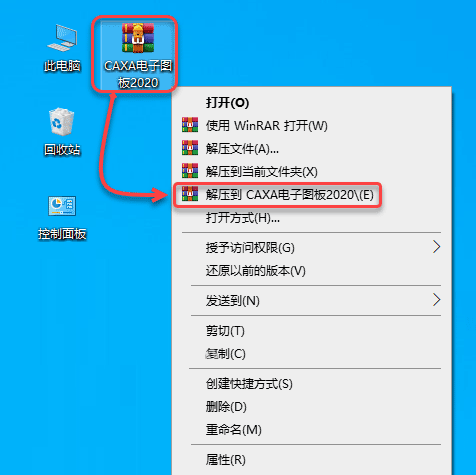
1、先对已下载的CAXA电子图板2020安装包点右键,接着挑一个解压方式把它解压出来。
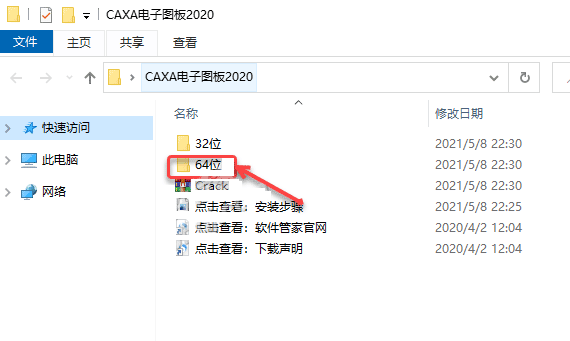
2、进入解压后的文件夹,双击打开64位安装目录。
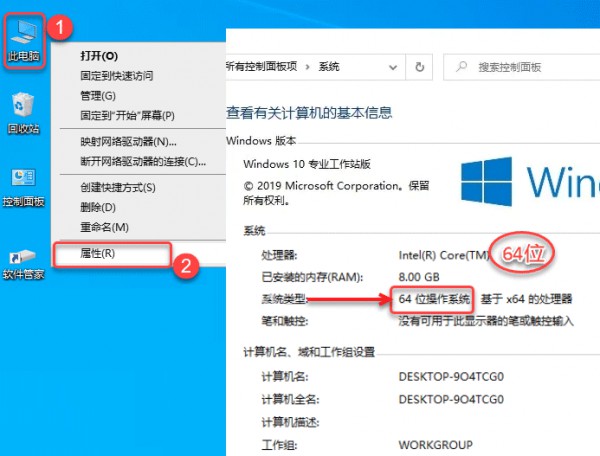
3、若电脑为64位系统,就选中64位选项,然后点【确定】。
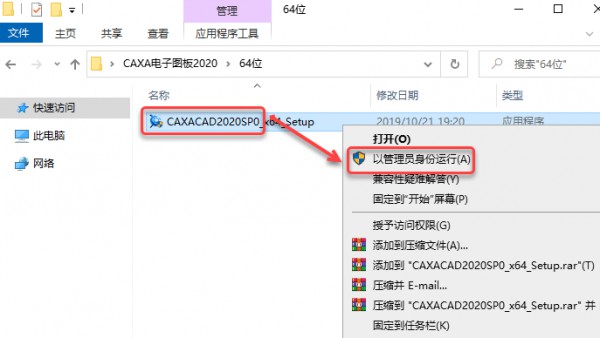
4、接着打开该文件夹,用鼠标右键点击CAXACAD2020SP0_X64_Setup这个程序,选择【以管理员身份运行】就完成了。
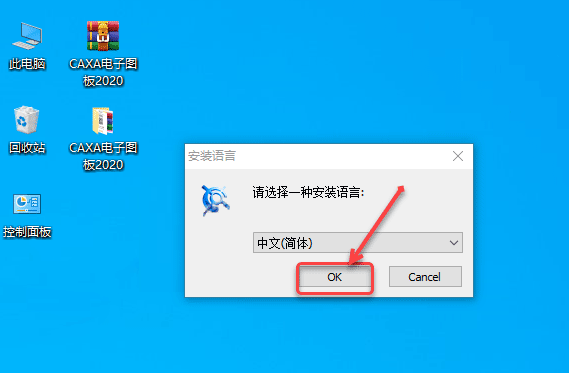
5、语言选择中文,然后点【下一步】。
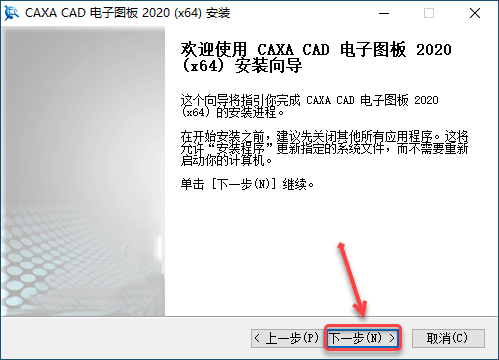
6、继续点【下一步】。
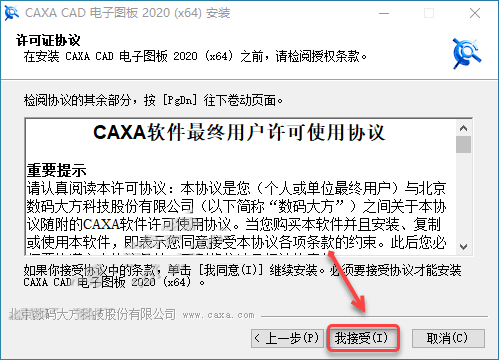
7、点【我接受】。
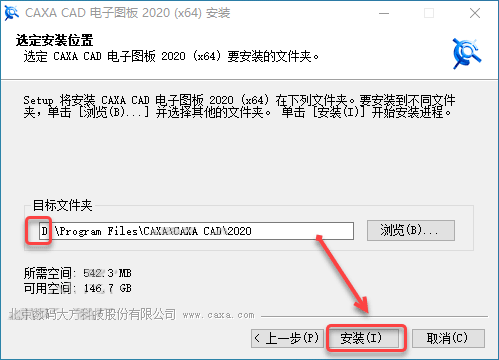
8、把安装位置设为D盘,然后点【安装】。
9、安装过程开始,耐心等待即可。
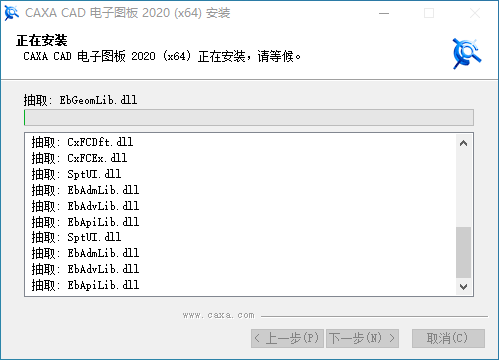
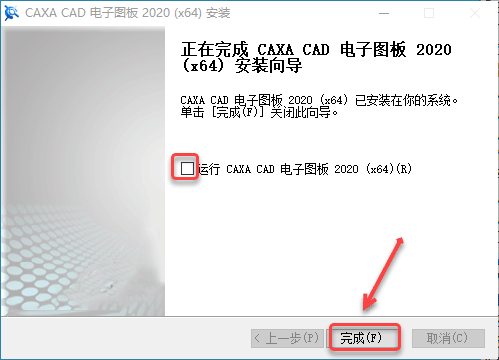
10、在运行 CAXA CAD 电子图板 2020 后,选择【完成】按钮即可。
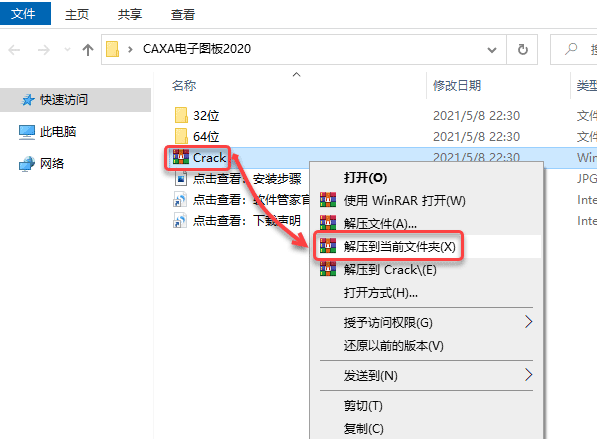
11、在【Crack】压缩包上点击鼠标右键,然后选取【解压到当前文件夹】这一项就能完成。
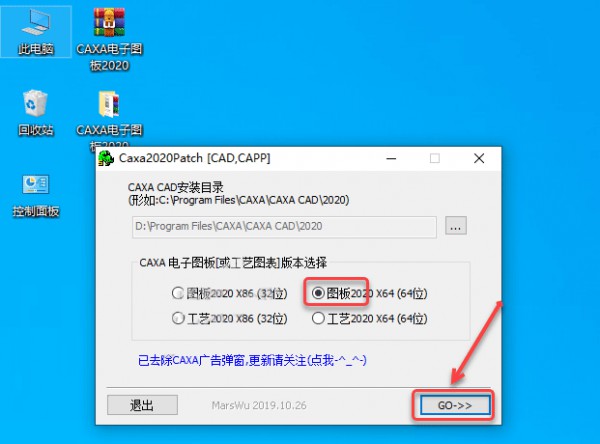
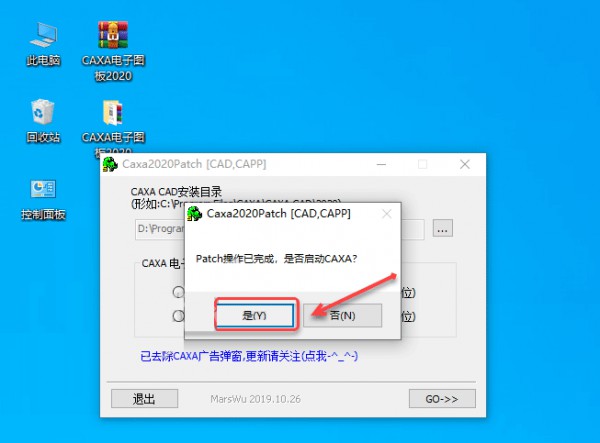
12、在【CAXA2020Patch】面板上通过双击将其打开,把【图板2020X64位】这一项勾选上,随后按下【GO】按钮便能完成操作。
13、在弹出对话框中点【是】。
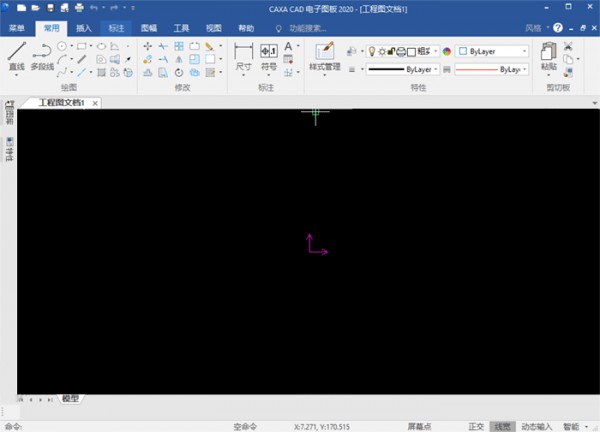
14、完成上述步骤后,即可启动已安装完成的CAXA电子图板2020程序。
CAXA CAD电子图板2020主要功能
绘图与编辑功能包括:可完成直线、圆、齿轮、公式曲线等基础及高级曲线的绘制;图形编辑具备多种模式(移动、阵列、裁剪、倒角等);同时提供智能约束和动态输入,从而显著减少操作步骤。
标准规范及图形资源方面:系统自带按国家标准制作的参数化图库,涵盖53个类别、5400多种、接近30万种规格,并可根据需求进行个性化定制;同时具备规范的工程标注功能,能够标注尺寸、形位公差及粗糙度等内容,零件序号与明细表相互关联,可实现自动排序并输出为Excel文件。
图幅与标准化方面:可自定义A0-A4幅面,图框/标题栏能一键载入;标注样式和文字样式均支持整体调整,帮助企业迅速完成图纸规范化。
格式兼容:全面兼容AutoCAD各版本DWG/DXF,打开和保存不丢失信息;可导出PDF、JPG等多种格式,便于跨平台数据交换。
在系统集成方面,可与PDM、ERP、CAPP等企业信息系统实现无缝连接,打破数据兼容障碍,同时支持正版化备案及灵活授权方式,从而减少企业的合规支出。
在4K高清屏上,200%缩放比例下交互依然顺畅;软件运行轻量,百兆大图也能高效处理,同时借助内存优化和自动备份,为设计安全提供保障。
开放性与可扩展性方面:能够进行Lisp、VB等二次开发,并允许自定义快捷键和界面;同时配备批量打印、格式转换、图纸比对等实用工具,有助于提高协同设计的效率。
CAXA CAD电子图板2020截断视图绘制方法
方法1:通过菜单操作(推荐)
基础视图的绘制步骤:先画出主视图这类基本图形,再据此明确断面剖切的具体位置。
画出剖切线并添加标注:先点“标注”再选“剖切线”,依照提示依次选取剖切的起点、途经点和终点,即可得到剖切线;单击右键收尾,再键入断面代号(例如A-A),标注即告完成。
要得到断面图形,可先复制基础视图并粘贴到空白位置,接着进入“修改”菜单选择“裁剪”,在裁剪方式中启用“快速裁剪”,随后把断面范围之外的其余轮廓去除,仅留下断面部分。
添加剖面线的方法:选择“绘图”菜单下的“剖面线”命令,选取断面的封闭范围,在弹出的对话框中挑选所需剖面图案(金属材质可选用ANSI31),调整好角度与比例参数,最后按“确定”按钮完成。
细化处理:把断面里被遮住的轮廓线转换为实线,核对标注和剖面线,最终把视图做完。
方法2:通过命令行操作
调用剖切线功能(快捷键LE亦可),依照界面提示完成剖切线的绘制与标注。
在输入裁剪(TR)模式下,选用快速裁剪功能,将断面外轮廓去除。
使用剖面线命令(BH),选择要填充的范围,设定好相关参数后即可生成填充。
CAXA CAD电子图板2020图纸比例调整方法
调整图纸比例时,需区分模型空间中的绘图比例(设计阶段使用)与布局空间里的视口比例(打印输出阶段使用),这两种情况的具体操作方式如下:
场景一:在设计阶段,通过模型空间来修改绘图比例。
打开图纸:新建或打开已有工程图,确认没有多余的图框或标题栏。
进行图幅设置操作:依次点开图幅菜单下的图幅设置项,也可以键入命令SETUP,随后会跳出设置窗口。
设定比例:从“绘图比例”下拉列表中挑选国标比例(例如1:1、1:2、2:1),也可以自行填入需要的比例数值(例如1:5)。
完成确认:选定图纸幅面(A0至A4)后按确定,图框与图形会依据新比例自动匹配,标注尺寸仍保持真实数值,不随比例改变。
场景2:在布局空间内调节视口比例(出图环节)
进入布局:点选界面底部的布局1或布局2,即可切换到图纸空间,该空间用于模拟打印纸张。
加入图框:通过图幅菜单下的调入图框功能,选取标准图框,使其与布局尺寸相匹配。
建立视口:从视图菜单选择创建视口,画出矩形视口范围,再把模型图形放入该视口中。
调节视口比例:点选视口边框,用Ctrl+1调出特性面板,在“标准比例”下拉列表中选取比例(例如1:10),也可以自行输入比例值。
要让视口进入编辑状态,可在其内部双击,随后拖动图形到合适位置,再在视口外双击即可结束操作。同一图纸上允许建立多个视口,并可为各自设定不同比例,例如总览用1:100、节点用1:10。
要点说明
模型比例决定图形的显示大小,而标注尺寸始终是真实数值,不必手工换算。
布局视口比例只影响出图时的显示效果,模型实际尺寸不会改变,便于多比例排版。
比例一旦更改,文字高度也要随之匹配(例如采用1:2时,文字高度设为5mm,打印结果实际呈现2.5mm),以保证打印效果清晰。