软件信息
软件介绍
AutoCAD Map 3D 2026中文破解版把GIS地理信息与CAD工程设计整合在一起,是一款专业工具,它打通了空间数据与工程图纸之间的协作障碍,可作为基础设施全生命周期管理的智能核心,把海量地理信息顺畅地转成能操作的工程模型,让规划人员拥有纵览区域整体格局的全局视野。
AutoCAD Map 3D 2026安装步骤
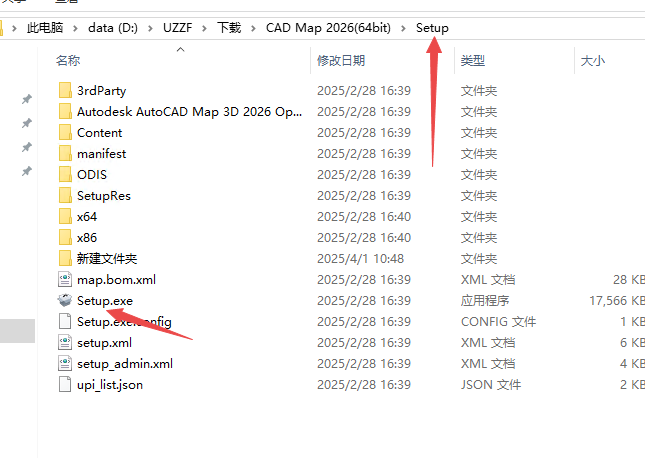
1、请先将本站提供的压缩包下载下来,解压完成后进入 setup 文件夹,找到其中的安装程序并打开。
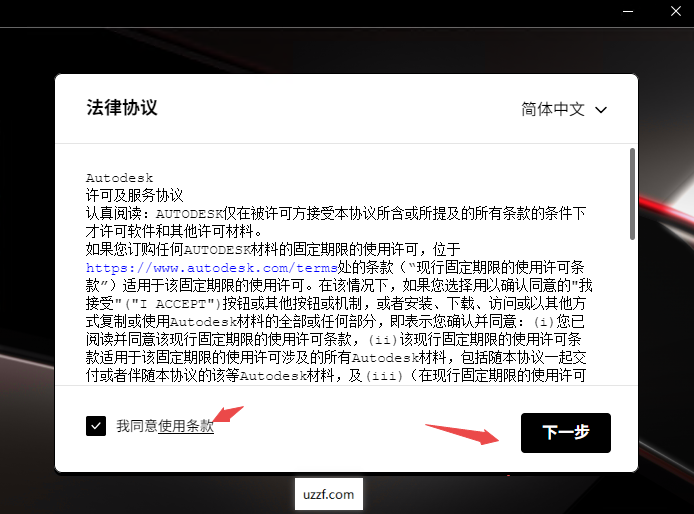
2、点击同意后,进入下一步。
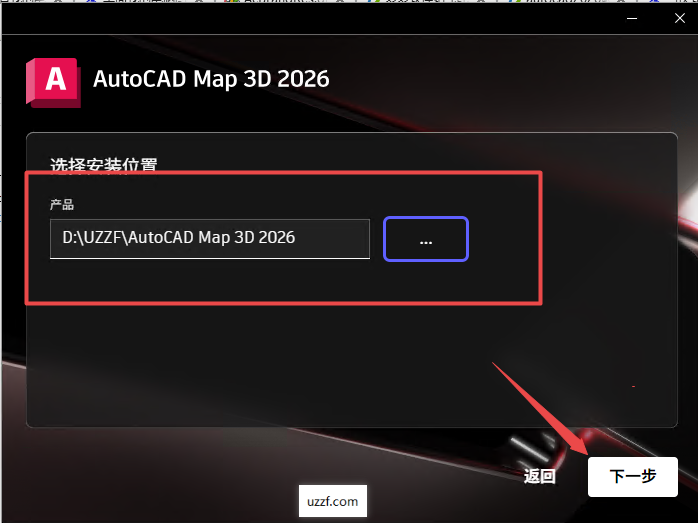
3、接着确定软件的安装位置。
4、随后挑选需要安装的组件。
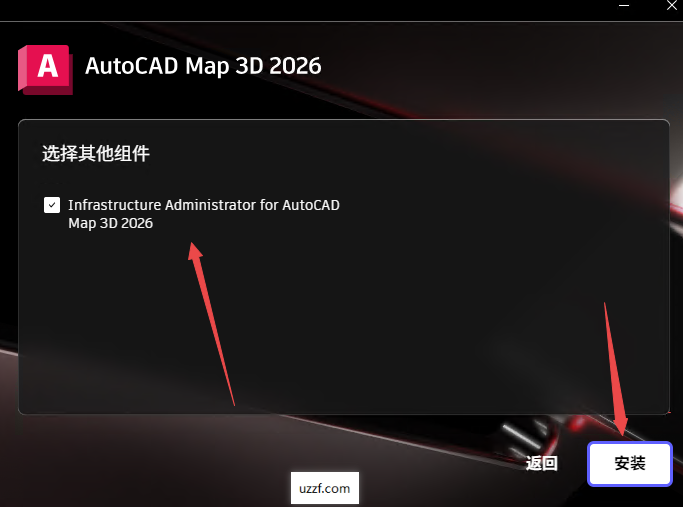
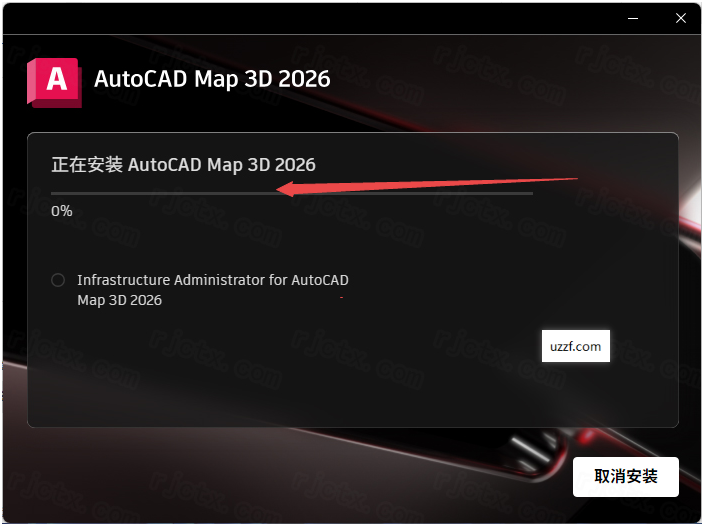
5、等待安装程序执行完毕。
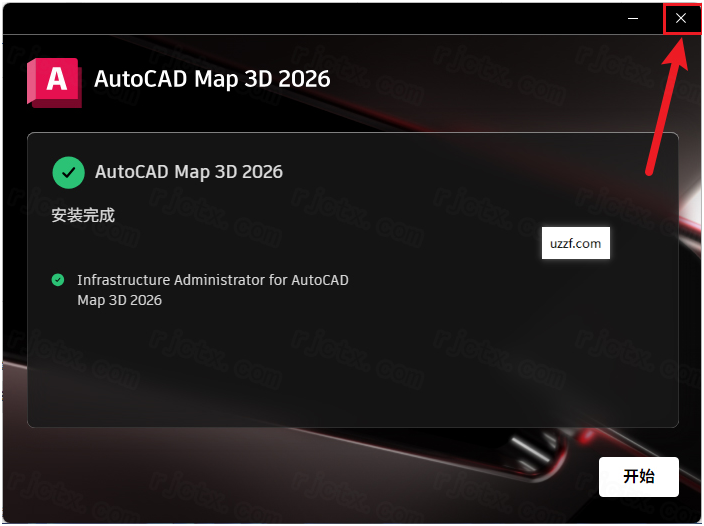
6、安装结束后,先不要点启动,改为点击右上角关闭窗口。
7、接着回到该文件夹中,找到名为keygen.exe的激活工具,双击运行它。
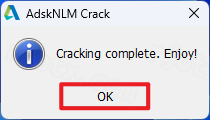
8、等待程序自行完成激活。
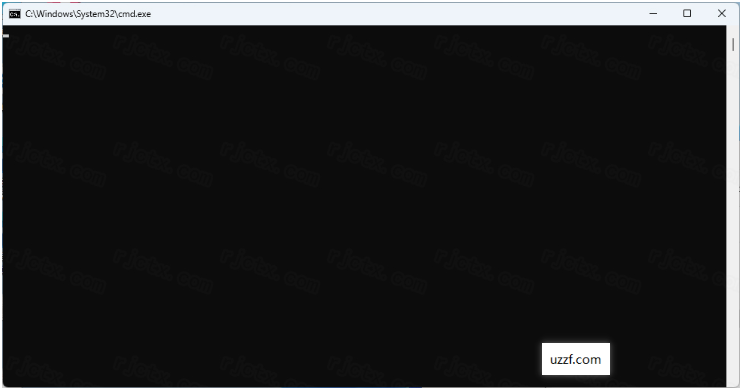
9、弹窗出现即表示激活成功。
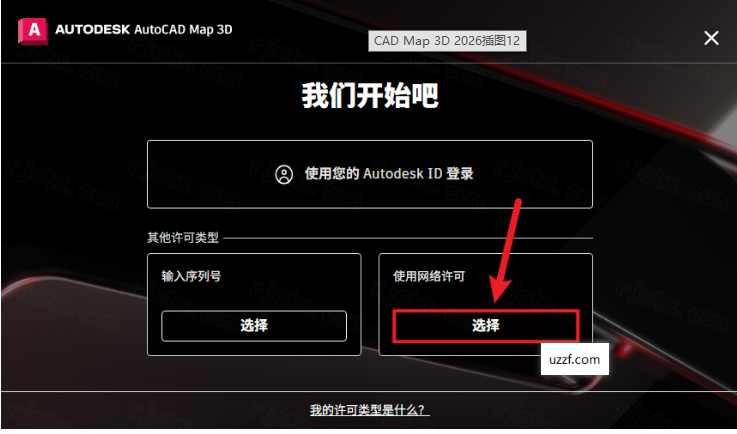
10、启动软件,进入界面后选择网络许可。
AutoCAD Map 3D 2026核心功能
可直接接入多种来源并实现融合:无需先做格式转换,就能连接并编辑海量地理空间数据,来源包括 WMS/WFS 服务以及原文所列的若干数据库与文件类型。矢量数据、栅格影像(卫星图、航拍图等)与点云数据都能叠加到 CAD 底图上,且衔接顺畅。
拓扑构建与维护能力突出:软件自带拓扑引擎,能自动建立面、线、节点之间的拓扑关联,并即时发现和修正悬挂节点、重叠多边形、缝隙等数据问题,从而保障地理数据在逻辑上的一致性,可服务于地籍管理与网络分析。
智能样式与主题地图功能:借助“样式编辑器”,可依据用地性质、人口密度等属性数据自动配置颜色、符号与标签的渲染效果,从而迅速产出专业性专题地图。同时提供按比例尺设定显示规则的能力,达成“缩放即变图”的动态可视化效果。
坐标系统一与投影变换功能方面,软件内置了全球范围内数千种坐标系定义,用户可借助MAPCSASSIGN命令调用;同时支持动态投影转换。不论数据源使用哪种坐标系,程序均可即时重投影至当前图纸所采用的统一坐标框架,从而消除位置偏差。
空间查询及分析功能:配备专业级空间检索手段(例如“定位邻近地块”、“检索位于特定区域内部的设施”),可实现缓冲区运算、叠加运算(包括相交、联合、擦除三类),为选址规划与影响评价提供支持。
地图数据发布与共享功能:只需一次操作,即可把地图数据发布成 WMS/WFS 服务,或者导出为 KML/KMZ 文件,方便在 GoogleEarth 中浏览,也便于向不熟悉 CAD 的人群传递;同时可借助 AutodeskConnectorforArcGIS,与 ArcGISOnline/Enterprise 实现数据的双向同步。
2026版本新增改进
性能优化:百万级要素数据集的加载与缩放速度明显提升。
FDO 驱动得到强化:与 PostgreSQL 几何字段以及法国政府 WMS 服务的兼容性均有所提升。
命令修复方面:针对复杂拓扑环境下MAPTRIM等关键命令的运行稳定性进行了优化处理。
AutoCAD Map 3D 2026电脑配置要求
Microsoft Windows 11 或 Windows 10(需为 1809 及以上版本)的 64 位系统
请注意:ARM架构的处理器无法使用。
处理器(CPU)
最低配置需求为:处理器主频 2.5 至 2.9GHz,基础版本需具备 8 个逻辑核心。
建议配置:基础版本需要 3+GHz 的处理器,睿频版本则为 4+GHz。
随机存取存储器(RAM)是计算机用于临时存放正在运行的程序与数据的关键硬件,其容量大小和读写速度直接影响系统多任务处理的流畅程度。
系统要求:内存需达到8GB。
对于Map3D,推荐的内存配置为:基础需求是16GB,更理想的方案是32GB。
大规模数据集合:容量达到32GB及以上
图形处理器(GPU)是负责渲染图像与执行并行计算的核心硬件,广泛应用于游戏、专业设计及人工智能等领域。
入门配置方面,显卡需具备至少 2GB 的显存容量,显存带宽达到 29GB/s,并且要兼容 DirectX11。
建议配置要求:显存至少为8GB,带宽需达到106GB/s或更高,并且要兼容DirectX12。
请注意:若要开启“快速”视觉样式,系统须支持DirectX12功能级别12_0。
建议:选用带专用显存(VRAM)的显卡,速度最佳
屏幕的分辨率
常规屏幕:分辨率为1920×1080,支持真彩色显示
高分屏与 4K:可支持到 3840x2160,但须配备推荐显卡
硬盘容量要求
针对 Map3D 的专用要求:需要 20GB 的可用存储空间。
为加快加载与保存速度,建议选用 SSD 固态硬盘
.NET Framework 运行环境
要求安装 .NET8
数据库与 FDO 条件(用于企业行业模型时)
微软 SQL Server:可选 2019 或 2022 版本,涵盖标准版与企业版
适用于 Oracle 数据库的版本要求为 12.2.0.1.0、19.3 或 21.3 企业版(Enterprise Edition)。
ArcGIS整合要求:必须部署经ESRI授权的ArcGISPro软件。
AutoCAD Map 3D 2026 无法安装的应对办法
安装前需做的核查
1.核对系统兼容性
请先核实系统为64位的Windows 11或Windows 10,ARM架构的处理器不在支持范围内。
确认硬盘剩余空间够用(Map3D 要 20GB)
2.请确认AutoCAD 2026基础平台已完成安装
Map3D 是 AutoCAD 的一个工具集,运行前提是已安装 AutoCAD 2026 平台。
3.用管理员身份启动安装程序
右键单击 Setup.exe,点“以管理员身份运行”,以免权限不够造成安装失败
常见故障与处理办法
问题一:安装过程卡住、进度不动
出现这种情况,通常是因为系统资源不够用,或者安装包本身已损坏。
解决:关掉其他所有程序,清除临时文件,重启电脑再试
问题二:GIS 数据导入不成功
原因:数据格式不匹配或 FDO 连接设置出错
处理办法:确认数据格式属于Map3D可识别的类型(如SHP、SDF、Oracle、SQLServer等),或者改用FDO来直接连接数据的原始来源。
问题三:网络许可激活失败
启动软件后,在“使用网络许可”处点【选择】,核实服务器地址无误
问题四:脱机帮助没有安装
若需要脱机帮助,安装完成后可从“帮助”菜单下载本地帮助文档
安装失败后的处置流程
彻底清除残留文件:
通过系统内建的“程序和功能”入口,将Map3D移除。
如果采用手动方式卸载,可以直接把安装路径中的对应文件夹删掉,例如C:\ProgramFiles\Autodesk\目录下与程序相关的那个文件夹。
清理注册表(建议借助专业清理工具)
用静默安装参数(适合高级用户)
可在命令行运行 Setup.exe -q 完成静默安装,避开交互界面可能出现的卡顿
联系技术支持
若该问题仍未解决,可前往Autodesk官方支持页面,或借助Autodesk助手获取协助。