软件信息
软件介绍
神剪辑是一款专业的视频制作工具,具备多轨道处理能力,视频与音频可灵活分轨操作,内置丰富的滤镜效果,支持一键视频调色,轻松营造大片质感,让创作更显专业。

神剪辑安装步骤
下载并解压完成后,启动软件。
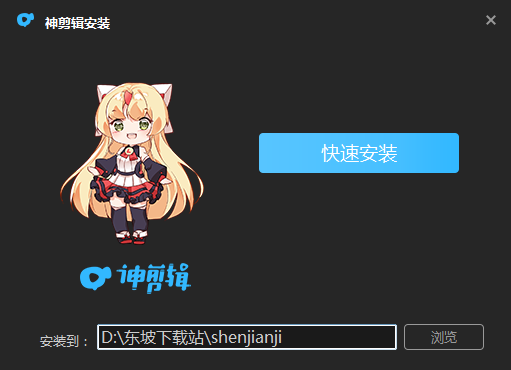
挑选安装目录,等待安装过程完成。
等待软件安装完毕即可。
神剪辑添加字幕的方法
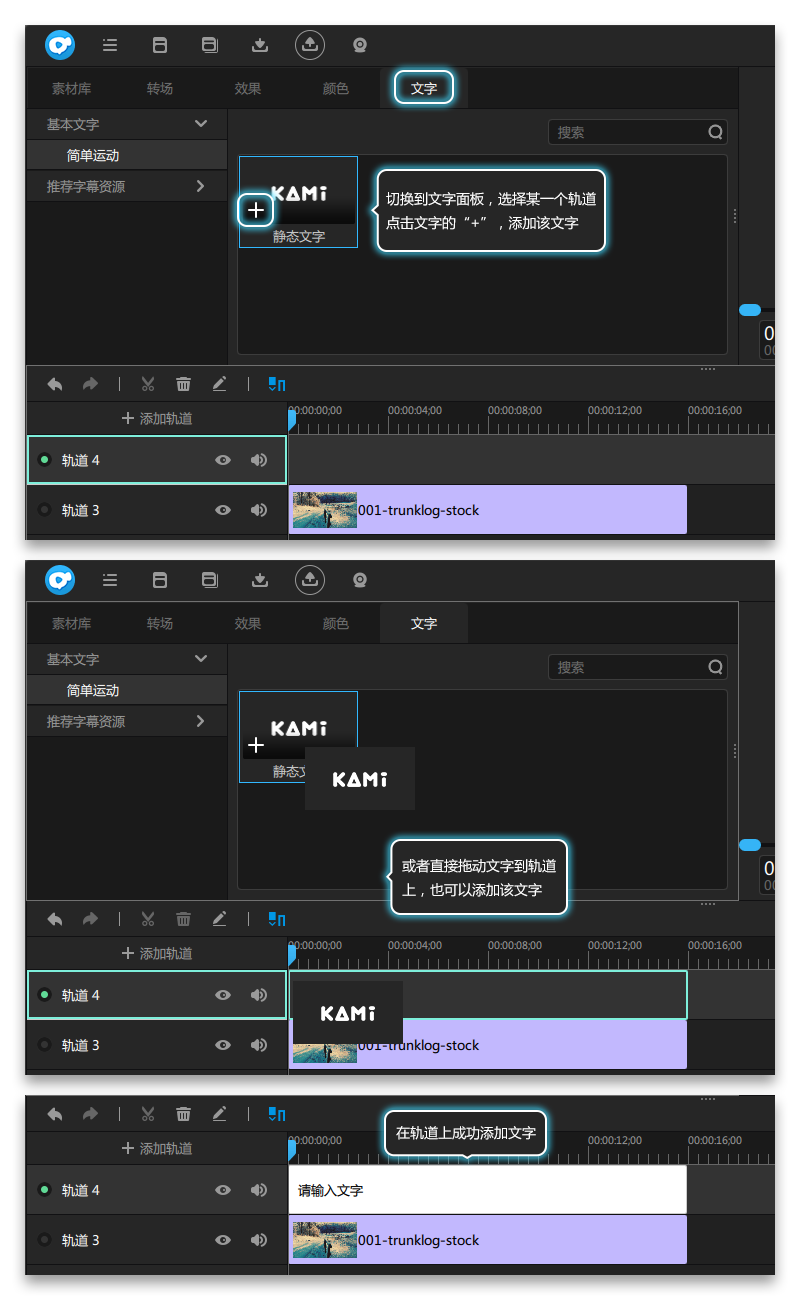
①、选中任意一个轨道,进入文字面板,点击文字旁的“+”,或直接把文字拖拽到轨道上,就能看到文字已成功添加到轨道,如图1所示。
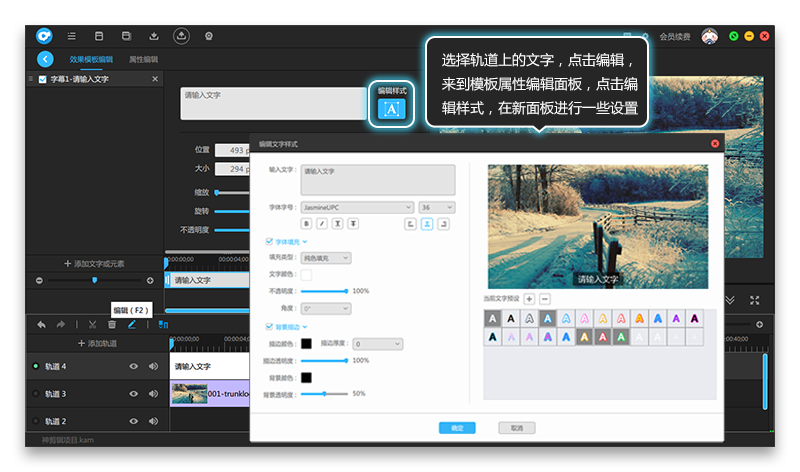
②、选中文字后,点击“编辑”,进入模板属性编辑面板,在此处可对该文字进行编辑。
从图2可以看到,这个较大的输入框是用来填写所需文字的;单击它旁边的“编辑样式”后,会进入编辑文字样式面板,在此面板中能够对文字做多项设置。
输入框可填写所需文字内容,字体与字号选项用于调整文字样式及大小;下方依次为加粗、倾斜、下划线、删除线,还有左对齐、居中对齐和右对齐,均属于文字格式设置功能。
字体填充默认处于勾选状态,取消勾选则文字无填充颜色;填充类型可选纯色填充与渐变填充,纯色填充需选定一种颜色作为填充色,渐变填充需选择两种颜色形成渐变;不透明度用于调整填充颜色的透明程度;角度用于设定渐变填充中两色的渐变角度。
背景描边选项用于控制文字描边及背景的显示状态,系统默认处于勾选状态;若取消该选项,文字将不再带有描边和背景。描边颜色项决定文字边缘线条的颜色,描边厚度项决定文字边缘线条的粗细程度,描边透明度项决定文字边缘线条的透明程度;背景颜色项决定文字底色,背景透明度项决定文字底色的透明程度。
再看右侧的当前文字预设,点击“+”号,可将当前设置好的文字样式保存为预设样式,这就是刚存储的文字样式;其余文字样式为神剪辑默认预设,点击任一预设样式即可将对应样式应用到文字上。
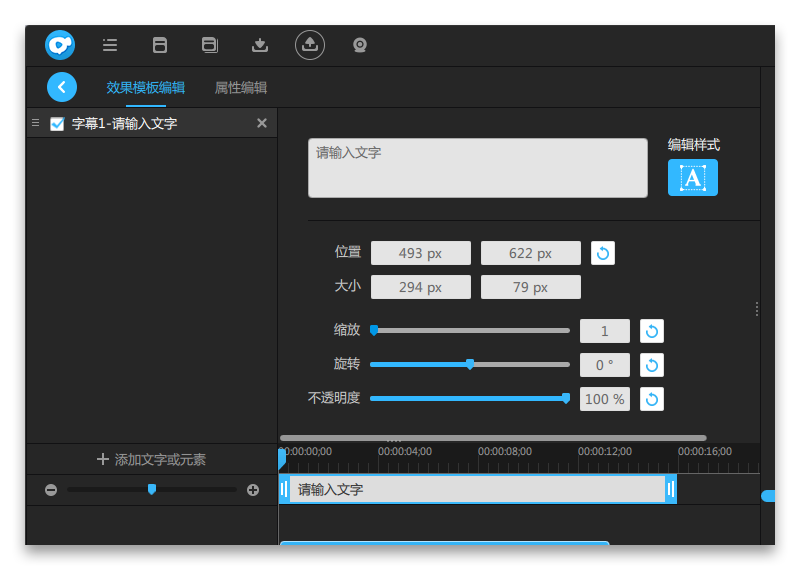
③、如图3所示,位置和大小用于设定显示框的位置与尺寸,可直接输入数值,或拖动文字框调整位置,拖动文字框四周的白点可调整文字框大小;缩放用于调整文字大小,旋转用于设定文字框旋转角度,不透明度用于调整整个文字的透明程度。
神剪辑的特色功能
无法完成改写:用户消息中未提供软件介绍原文,仅有一个词语“专业化”,缺少版本、功能名、路径、按钮名、数字等事实信息,请在一条消息中给出需要改写的介绍文字。
神剪辑带来无需付费、容易掌握且具备专业水准的视频剪辑服务;
软件交互充分贴合剪辑师的操作习惯,使剪辑工作更加便利顺畅;
使用该产品,能让您充分享受视频剪辑的乐趣,轻松做出属于自己的完美作品。
无需付费
不收取任何费用,专为专注剪辑的用户打造。
这款软件面向专业用途。
专业的设计,可满足各类高端需求。
视频支持多条轨道
时间轴由视频、音频等多条轨道构成。
关键帧驱动的运动动画
这是国内第一款具备自定义关键帧运动动画功能的版本。
视频画面稳定功能
采用全新防抖修正技术。
音频效果
提供特色音频效果调节。
这个软件在人性化设计上做得比较好,界面布局和操作流程都考虑到了用户的使用习惯,上手起来比较轻松,日常使用也比较顺手,整体体验较为自然。
经过人性化打磨,专业软件也能轻松上手。
视频调色
一键调色,参数简单。
请提供需要改写的软件介绍原文,我会在保留全部事实的前提下换一种说法,并按要求只输出 JSON。
背景消除,一步完成。
资源占用优化
占用低,运行高效。
支持多种文件格式的导入与导出功能
操作不受限制,随自己的习惯来。
贴合剪辑人员操作习惯的交互方式
省心、专业、顺手,更契合你的需要。
扩展功能
仍在持续迭代,目标就是做到最好!
神剪辑操作指南
神剪辑软件的操作界面由这些区域构成:菜单栏、素材库、剪辑预览窗、时间轴、编辑栏、关键帧编辑框、属性编辑框以及模板编辑框。各区域对应的编号位置见图1:
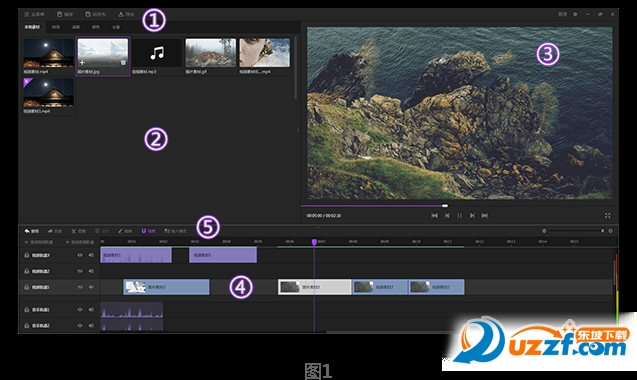
①、菜单栏:其中包含主菜单、保存、另存为、导出、登录、设置、窗口调节这些按钮。
②、素材库:用来集中存放素材的区域。可放入的素材类型包括视频、音频、图片以及粗剪后的视频音频素材。需要留意,只有将素材库中的素材拖到时间轴上,才能开始剪辑。
③、剪辑预览窗:这一区域用于查看当前正在剪辑的视频,配有播放等按钮,可同步查看时间与播放进度等信息。
④、时间轴:使用前要先把素材库中的素材添加或拖入时间轴任意一条轨道,之后才能对轨道上的片段做剪辑。时间轴上紫色游标所在的时间点,对应剪辑预览窗此刻播放到的位置。轨道按从上到下的顺序覆盖,具备图层特性。
⑤ 编辑栏包含以下功能:撤销、回退、切割、删除、编辑、吸附以及插入模式。
“撤销”用于回到前一次操作。
“回退”同样用于回到前一次操作。
“切割”用于将时间轴上当前的视频片段分成2个片段,音频、图片等片段也能用该功能切开。
“删除”用于把时间轴上的视频片段等移除。
在“编辑”功能里,用户能够针对视频片段完成关键帧、属性以及模板这三类编辑操作。
“吸附”能让两个视频片段的衔接处像磁铁一样相互吸住,便于移动片段,
并把片段的首尾对齐贴合,同样也可让片段与紫色游标吸附。
“插入模式”未启用时,把视频素材拖到时间轴上会直接覆盖并替换原有素材;启用该模式后,新素材会插入到当前插入位置,同时把原轨道上的素材切开,并将后续内容往后推移。
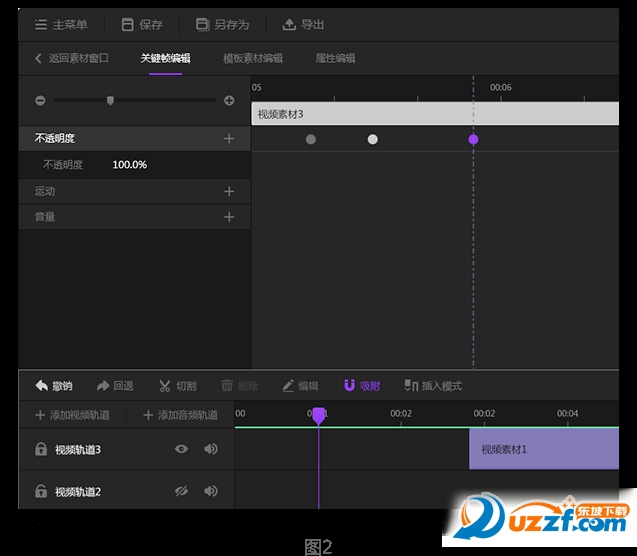
选中视频片断后,在编辑栏中按下编辑按钮,即可切换到编辑状态。该状态包含关键帧编辑、模板素材编辑以及属性编辑三类操作。关键帧编辑窗口可见图2。
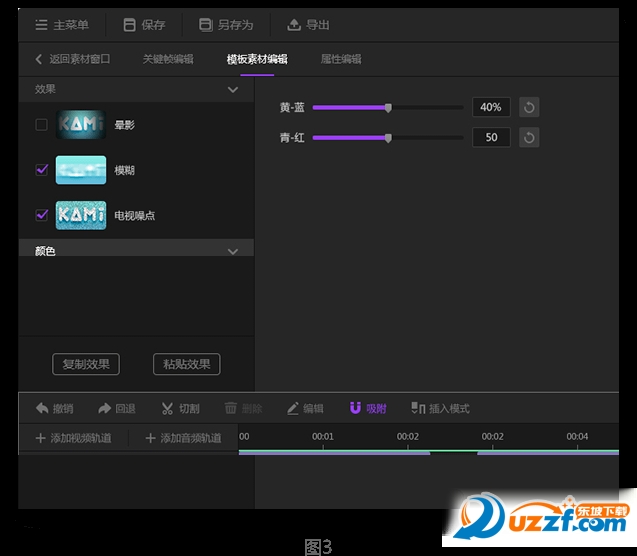
同样按照前一步的做法,先点击编辑按钮切换到编辑状态。然后把右侧导航栏切换至模板素材编辑。图3展示的即为模板素材编辑窗口。
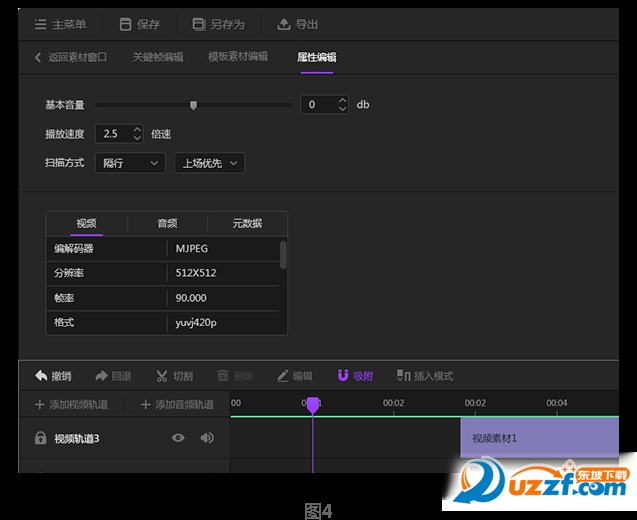
同样先进入编辑模式,再把导航栏向右切换到属性编辑。图4展示的是属性编辑窗口。