软件信息
软件介绍
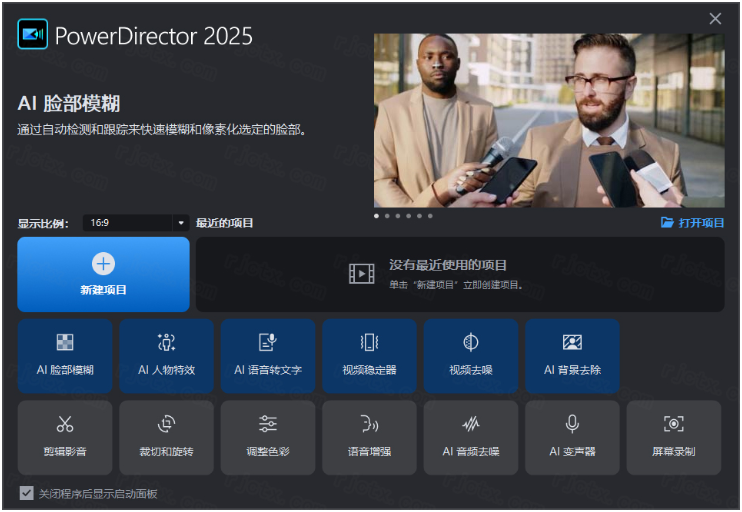
威力导演2025便携版提供免安装的视频编辑体验,解压即可使用。借助本地GPU加速的AI技术,剪辑各环节效率更高,导出时可直接匹配平台规格。
威力导演2025使用指南
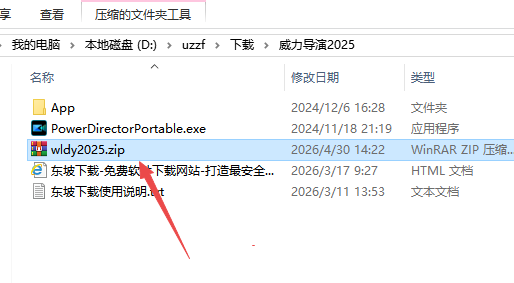
1.文件下载结束后,用鼠标右键单击【威力导演2025绿色版】压缩包,点击【解压至此处】选项。
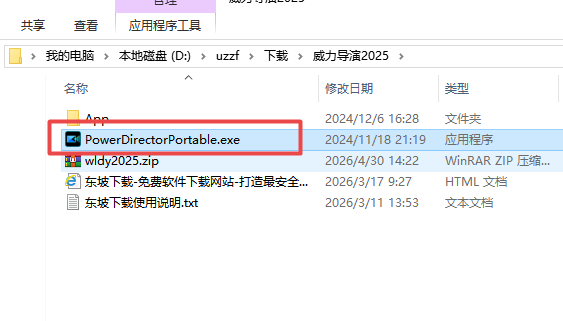
2.用鼠标右键点击【PowerDirectorPortable】这个程序,然后选择发送到桌面建立快捷方式。
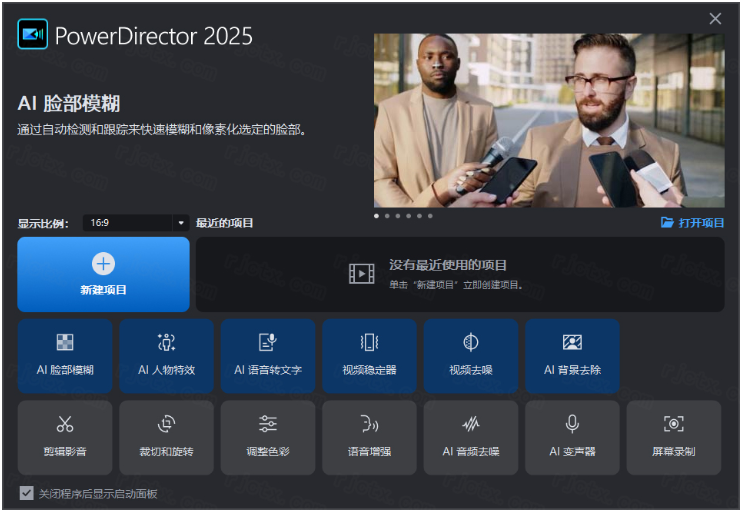
3.在桌面上找到该程序的快捷图标,用鼠标快速点击两下以运行软件。
4.安装已完成。
威力导演2025主要特色
功能丰富的AI工具集合:包含多种实用的AI技术。比如AI智能抠像,不用绿幕也能准确去掉视频背景;AI运动跟踪可自动跟随画面中的人或物体,方便添加模糊或特效;另有AI视频增强,能智能改善老旧或不清楚的视频文件。
丰富的视觉特效与调色:提供大量转场、粒子特效和动态标题模板。使用专业颜色校正和抠像功能,赋予视频电影级质感,轻松创造视觉冲击力强的画面。
可处理360度全景影像的编辑与生成,允许你随意改变观看方向,加入自定义的全景效果,制作出身临其境的VR影片。
操作方式直接且顺畅:沿用传统的非线性编辑布局,时间轴的使用条理明确,初学者同样能迅速熟悉。并且具备多轨道剪辑能力,适应繁琐项目的创作要求。
分享和导出很方便:能把做好的视频保存为 MP4、MOV 这类常见格式,还自带发布到 YouTube 等平台的功能,分享作品变得特别简单。
威力导演2025导入存档文件失败的解决方法
出现“导入存档文件失败”的提示,一般跟项目所在位置、版本匹配情况或文件本身是否完好有关。下面是一套按步骤检查的解决办法:
1.首要检查项目是文件的存放位置和访问权限是否设置正确。
存放路径里有中文或特殊字符:威力导演在纯英文路径下工作最稳定。请确认存档文件所在目录的名称中是否出现中文、空格或特殊符号(例如&、#),若存在这些情况,就将其转移到只含英文字符的目录(比如D:/Projects/MyProject/)后再重新导入。
文件被占用或权限不足:请确认存档文件没有被其他程序(例如杀毒软件、云同步工具)占用。右键点击存档文件,选择属性,查看是否勾选了“只读”,如果已勾选则取消勾选。
2.版本之间的兼容性存在障碍
跨版本导入限制:高版本的软件一般能读取低版本生成的存档,然而低版本不能读取高版本保存的存档。请核实存档文件所属的版本是否等于或低于你目前所用的版本。
便携版本身存在兼容性隐患:种类或出处不同的绿色版本可能有区别,若存档是在完整安装版中生成的,最好在相同条件下验证其能否顺利读取。
3.第三项功能是校验存档数据是否完整。
文件损坏:尝试改用其他压缩工具(例如WinRAR或7-Zip)打开位于存档文件处的.pds或备份目录,如果可以打开就说明文件完好,如果出现错误则文件或许已损坏。
关联文件不完整:威力导演项目一般由一个.pds主文件和一个Image资源文件夹组成。请检查两者是否都存在并处于同一文件夹中。
4.恢复软件环境到初始状态
清除缓存:启动程序,进入设置或偏好设置,定位到“清理缓存”或“重置所有对话框警告”功能,完成清理后重新打开软件。
恢复默认参数:如果前面的方法没有作用,可移除威力导演的个人设定文件(一般存放在C:\Users\你的用户名\AppData\Roaming\CyberLink\PowerDirector\),再次启动程序便会建立全新的配置。
5.第五项,改用另一种导入方式。
采用“打开项目”而不是“导入”的方式:通过顶部菜单“文件”→“打开项目”(快捷键 Ctrl+O),直接选中 .pds 文件。
创建新项目后拖放:首先建立一个空白项目,接着在文件资源管理器里把存档文件直接拖到威力导演窗口中。
威力导演2025制作卡拉OK字幕的方法
威力导演2025并未提供直接生成“卡拉OK逐字变色”字幕的独立工具,不过可以采用“自定义运动”配合“文字轨道叠加”的方法来模拟这一效果。具体的操作步骤如下:
第一种方案:使用标准文字工具并配合多轨道叠加的方式
步骤一:备好背景音乐
把歌曲音频文件添加到媒体库,再拖到时间轴上的音频轨道中。
第二步:插入基本歌词文字
选取左方工具条中的“T”文本工具。
把预设的文字样式移动到最上方的文字轨道上
在预览区域内用鼠标双击文字位置,录入歌词的首句,随后修改字体样式(推荐选用笔画较粗且外形圆滑的字体)、调整文字大小、设置颜色(白色或较浅的颜色较为合适)。
第3步:做出“逐字变色”效果
这是卡拉OK字幕的核心技巧
叠加第二层字幕:再拖入一个文字效果到第二条文字轨道上(时间轴可以放置多层文字轨)。
让两层文字一致:第二层输入与第一层完全相同的歌词,字体和位置也相同,只是把颜色改成高亮色,例如黄色或红色。
加入“擦除”动画
选中高亮色的第二层字幕。
在属性或效果面板里定位到“进入/退出动画”与“自定义运动”相关选项。
选择“擦除”类效果,方向设为“从左向右”。
拖动时间轴上的动画控制条,按歌曲节奏和演唱速度调整擦除时长,使动画进度和歌手唱到的字一致。
精细对齐:放大时间轴,拖动第二层字幕动画的起止手柄,让高亮擦除逐字盖住歌词。
逐句重复:针对每一句歌词都按上述方法处理(推荐每句歌词使用独立的两层文字组合,而不是把所有歌词放在同一个组合里)。
第4步:加入导唱小圆球(非必需效果)
前往工具或效果区域,定位到“圆形”图案,亦可通过画笔画功能实现。
把小球放在歌词开头位置。
借助“自定义路径”动画,可以使小球按照歌词高亮的进度沿文字排列方向运动。
方法二:借助字幕模板快速制作
威力导演自带一些动态文字模板
在文字模板库内查找关键词“逐字”、“Lyrics”或者“卡拉OK”。
找到带动态效果的模板,拖到时间轴上。
双击即可调整歌词内容,模板自带的动画效果会跟随新文本自动同步(注意:原动画时长可能和歌曲节拍对不上,需要手动再优化一下时间)。
第三种方案:借助AI自动生成字幕,再进行手动微调(建议采用的步骤)
第一步:借助人工智能创建初始字幕
在时间轴上的音频上点击鼠标右键,然后挑选“语音转文字”或“自动生成字幕”功能。
系统依据识别结果自行产出带时间码的字幕内容,能显著减少人工对齐时间的工作量。
第二步:改成卡拉OK效果
把AI生成的文字字幕分别复制到两个轨道,其中一个作为底色层,另一个作为高亮动画层。
参照方法一的步骤,为高亮层应用自左向右的擦除动画。
按照歌曲真实的演唱节拍,对每一个字或每个音节的动画时间轴进行校正。
办法四:借助其他工具配合
借助Aegisub这类专用字幕工具,可以生成KTV样式的.ass字幕文件,这种格式本身就能实现卡拉OK逐字效果。
把已经完成的.ass字幕文件,利用威力导演提供的字幕导入能力(在媒体库中选择导入,再点字幕文件),添加到项目里。
卡拉OK字幕制作属于精细的手工任务,想要实现精准的逐字同步,需要耐心地微调时间轴。推荐的做法是先借助AI生成整首歌的字幕,然后再逐句加入高亮动画,这样操作效率最高。