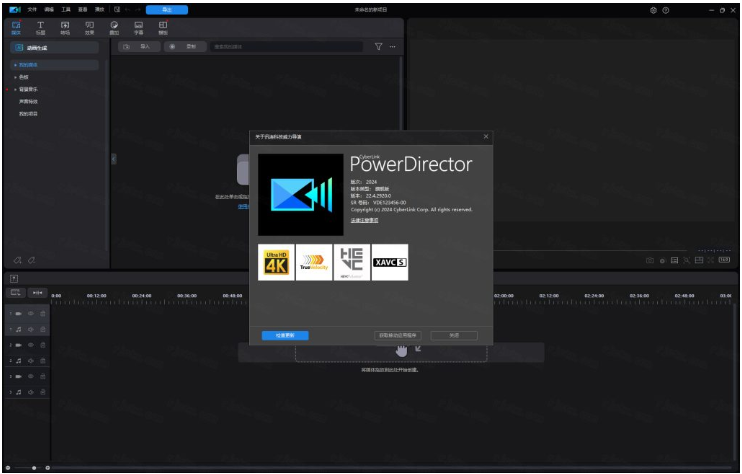
软件信息
软件介绍
威力导演2024尊享旗舰版同时具备专业功能与简单操作,配合官方帮助资料和随附演示视频,从未接触过剪辑的用户也能很快熟悉基本操作,迅速把想法变成独特的视频作品。
威力导演2024尊享旗舰版安装步骤
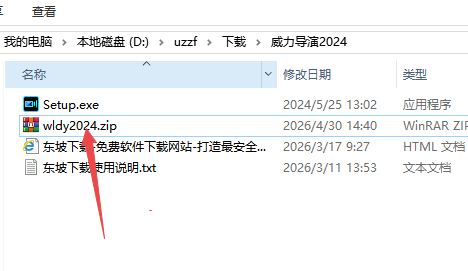
1.下载完成后,用鼠标右键点击【威力导演2024】压缩包,选取【解压至此处】。
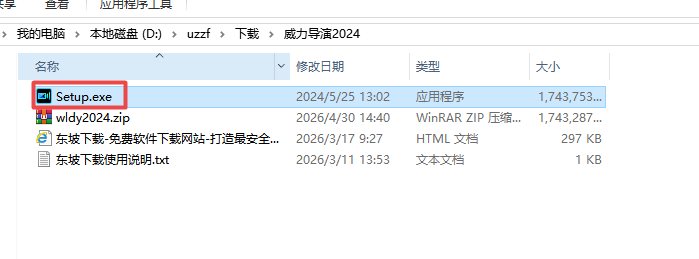
2.进入解压得到的目录,右键单击【Setup】,在菜单中选择【以管理员身份运行】。
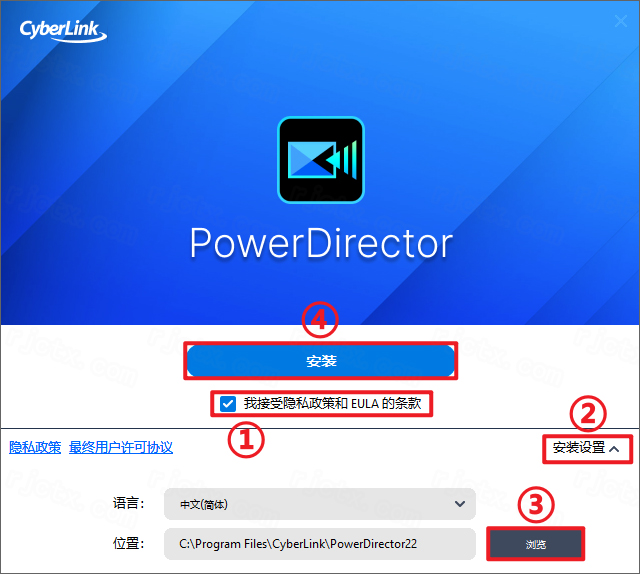
3.安装配置流程:①选中【我接受隐私则很难唱歌……】复选框②按下【安装设置】按钮③调整路径开头的C字母可改变安装目录(例如把C换成D,程序会装到D盘)④点击【安装】。
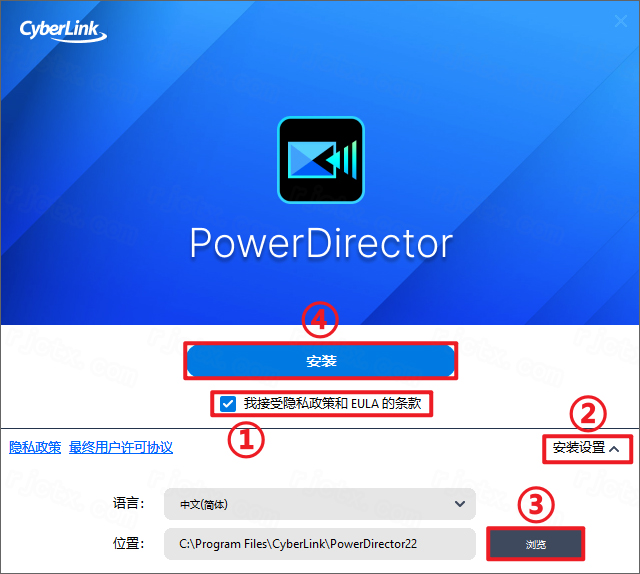
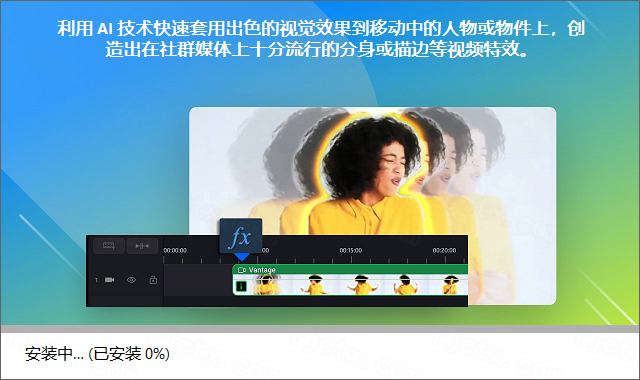
4.正在安装,请稍候…
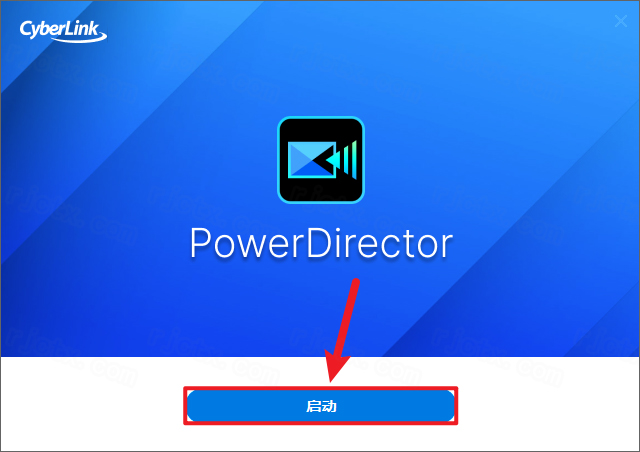
5.点击【启动】按钮
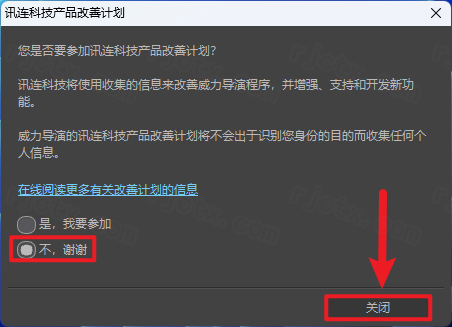
6.挑选【不,谢谢】,然后按下【关闭】。
7.安装过程结束
威力导演2024的新增特性
智能音频处理工具
AI语音转文字:可自动生成多种语言的字幕,支持中文、英文和日文,字体、颜色及样式均可自行设置。
AI音讯还原助理:能够自动识别并修复噪音、音量不均等问题,既支持一键处理,也允许用户调整具体参数。
AI去除风声/残响:有效清除环境中的风声和空间回声,让人声保持清晰。
创意设计功能增强
形状设计师:新增矢量图形绘制工具,可创建自定义形状,自动匹配文字,并支持关键帧动画,适合制作教程和自媒体内容。
模板中植入活动元素,运用关键帧调整尺寸、角度与不透明度,产出潮流开场标题。
嵌套项目复用:可以将之前的项目作为画中画素材插入到新工程中,并利用关键帧调整其大小、角度和透明度。
针对社交平台的使用体验进行了调整和改善。
1:1方形视频导出:可原生输出Instagram和Facebook使用的正方形比例,单击即可匹配社交媒体规格。
垂直视频编辑:改进了9:16竖屏剪辑流程,方便创作短视频和故事内容。
特效与性能提升
多键采样色度键功能更新:绿幕抠像工具现已支持多区域颜色选取,轮廓过渡更平滑,可满足电影级合成需求。
高级运动追踪:提升逐帧跟踪的稳定性,能准确跟随人物或物体,并应用特效或马赛克。
NVIDIA Broadcast 具备:结合人工智能技术,增强声音去噪和影像画质优化能力。
威力导演2024中如何延长标题显示时间
在威力导演2024里,修改标题(字幕)的播放持续时间并不复杂,可采用下面两种办法完成:
时间轴拖拽法(最直观):在时间轴面板上定位到所添加的标题素材(一般处于“标题轨”或“T轨”)。把鼠标指针移到该标题素材右端,出现左右双向箭头后,按住左键向右拖动可增加显示时长;向左拖动则减少时长。
在属性面板中进行精确调节:先单击时间轴上的标题素材,右侧或顶部的属性面板会列出其各项参数。找到“持续时间”或“长度”输入框,键入所需的具体时间值(如00:00:05:00表示5秒),然后按回车键确认,即可准确改动。
威力导演2024中如何消除视频里的呼噜声
方案一:借助AI音频还原助理(建议采用,单步完成)
把带有鼾声的视频文件拉进时间线。
要选取声音部分,可以在时间轴上的视频段上按鼠标右键,接着点击“分离音频”来把画面和声音分开;也可以直接点选视频段。
启动AI音频还原功能
在菜单栏中依次选择“工具”和“AI音频还原助理”。
也可以把鼠标指针移到音频轨道区域,点击鼠标右键,然后在弹出的菜单里选取“AI音频还原”这一项。
自动进行分析与修复
软件会自动检测音频中的噪音问题
打鼾的声音是背景杂音中的一类,AI音频还原助理会把它判定为“不必要的噪声”。
点击“一键修复”,系统随即进行处理
预览与应用:先在预览窗口试听修复效果,觉得可以了就点“应用”。
方法二:借助音频均衡器手动降噪。
若AI自动处理结果达不到要求,可手动微调
在音频轨道上按鼠标右键,接着选取“音频调整”或“音效均衡器”选项。
呼噜声一般是低频噪声(大约20-150Hz)。
在均衡器里把低频段(最左边滑块)往下拉(减少增益),压低频音量。
适当提高中频段(人声主要区间,约500Hz-2kHz),让说话声更清楚。
确认后点击确定。
方法三:利用“移除背景噪音”功能
右键点音频轨道,选“移除背景噪音”。
该程序旨在分离人声并去除背景噪音。
移动“降噪强度”调节杆,推荐先设为50%,再逐渐调高,直到鼾声得到充分减弱。
先查看效果,再执行应用操作。
方法四:利用关键帧调节音量(只适合时断时续的打鼾声)
若呼噜声不是一直有,而是某些时段才出现
在音频轨道上单击鼠标右键,从菜单中选取“显示关键帧”,再点开“音量”选项。
时间轴上会出现音量控制线。
针对鼾声发生的时刻插入关键帧,把声音强度调成零。
在呼噜声停止之后插入一个新的关键帧,让音量回到原来的水平。
这一操作等同于通过人工方式将含有噪声的片段进行静音处理。
针对处理鼾声的额外说明
AI音频还原助理最擅长应对环境噪声。打鼾声是一种不规律的突发噪声,或许需要多尝试几种处理手段。
如果呼噜声和人声重合(也就是打呼噜的人同时在说话),AI分离效果会有限。
最佳做法:先试AI一键修复,不满意就用均衡器削低频,还是不理想就考虑关键帧手动静音。
补充提示:当原始录音里的打鼾声特别突出时,可以在导入威力导演前先用外部音频软件做预处理。Mac版本的威力导演同样内置了这套AI音频去噪工具。