软件信息
软件介绍
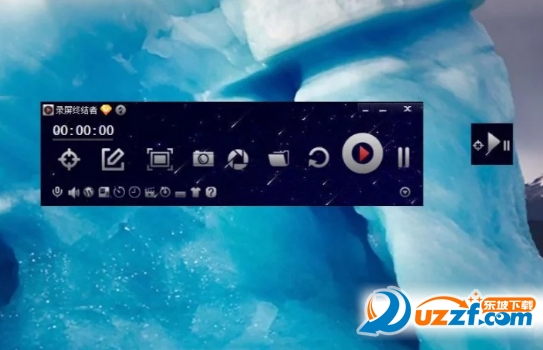
录屏终结者属于一款性能出色的屏幕录制工具,把视频剪辑、屏幕录制、格式转换整合到一起,内置大量素材可供使用,格式转换能力强劲,不必反复导出文件,还带有方便的涂鸦功能,书写更轻松,欢迎下载。
软件功能
录屏终结者是一款功能丰富的视频录制工具,集成了屏幕录制、游戏视频、视频编辑、视频截图以及课程录制等多种用途。与其他软件相比,它操作起来更加方便,所录制的视频文件占用空间较小,同时还能维持良好的画质。
软件特色
整合功能,简化操作
界面布局清爽开阔,录制能力强劲,使用过程高效、易懂且稳定。
录制过程中即可随手涂鸦与书写。
内置画笔、荧光笔、矩形图元、文字等工具,便于更轻松地完成书写。
录制课程的操作十分简便。
可用于录制微课与办公文档,让教师和办公人员的工作更高效。
视频剪切编辑采用图形化界面。
具备撤销与恢复功能,操作失误时可以挽回。
不局限于全屏录制
在屏幕上框选一块区域,就能完成局部画面的录制。
同时收录麦克风与系统声音
麦克风与系统声音可一并录制,也能只选其中一路单独录制。
可加入水印与标题文字
支持添加自定义水印与文字,让视频更有个人风格。
请提供需要改写的软件介绍原文,我会按要求完成改写并输出 JSON。
主流格式的视频压缩与转换均可支持。
支持自动开始与自动停止录制
设置倒计时或录制时长后,到点会自动开始或结束录制。
采用悬浮窗形式进行设计。
录制状态随时可见
可录制摄像头画面
录制时能开启摄像头,并按照需要调整画面的显示位置。
多款精美皮肤,简洁之外更好用
内置多款精美皮肤,也允许用户自定义皮肤。
常见问题解答
格式转换为什么耗时较长
格式转换通常要重新编码压缩,因此花费的时间会久一些,耐心等一会儿即可;
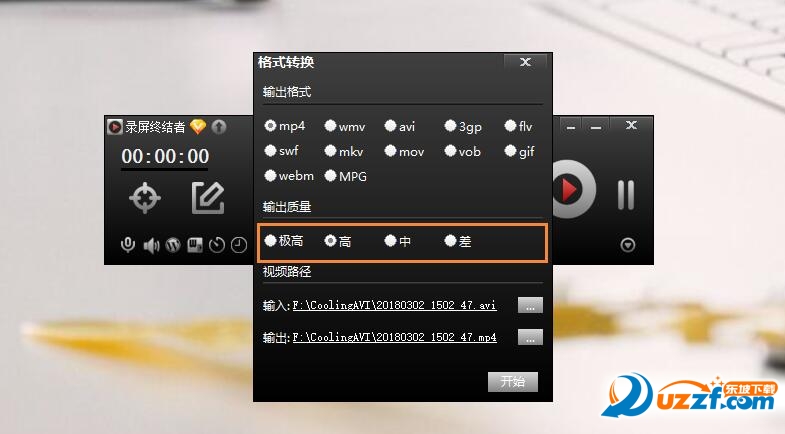
转换结束后,在画质不受影响的前提下,文件体积会变小。
录制快捷键为什么没有反应
快捷键一旦发生冲突,就可能失效,此时重新设置快捷键便能解决;
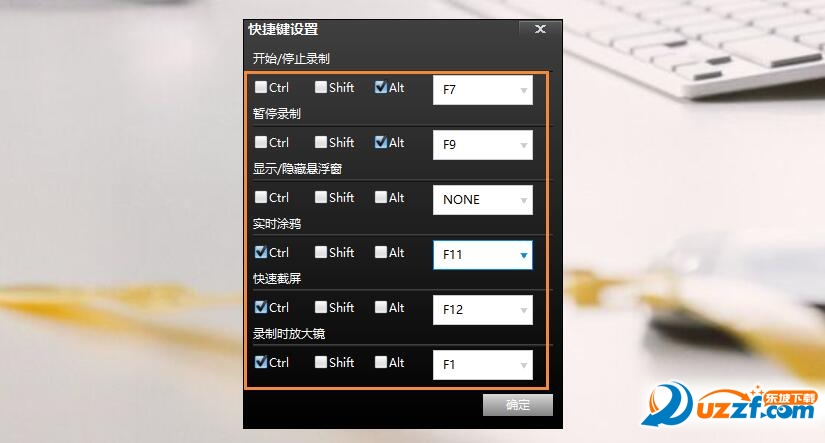
对失效的快捷键可以重新设定,保存之后再次测试快捷键是否生效。
怎样打开视频输出文件夹
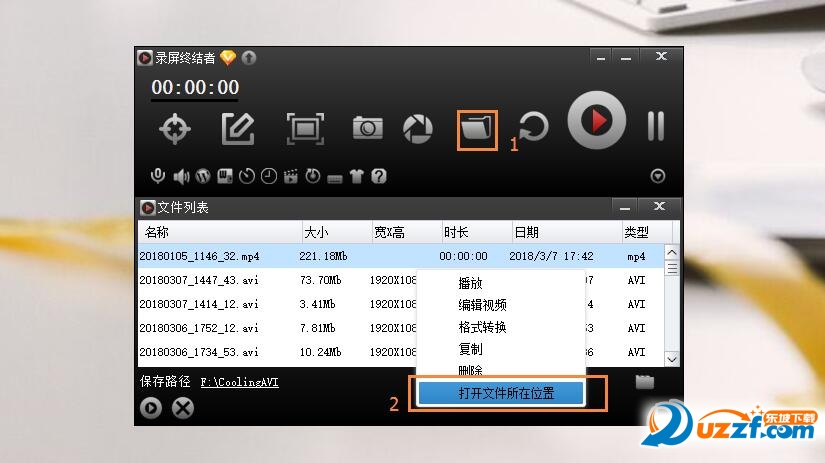
方法一:从文件列表进入。参照下图操作:先点击鼠标右键,再选取“打开文件所在位置”选项。
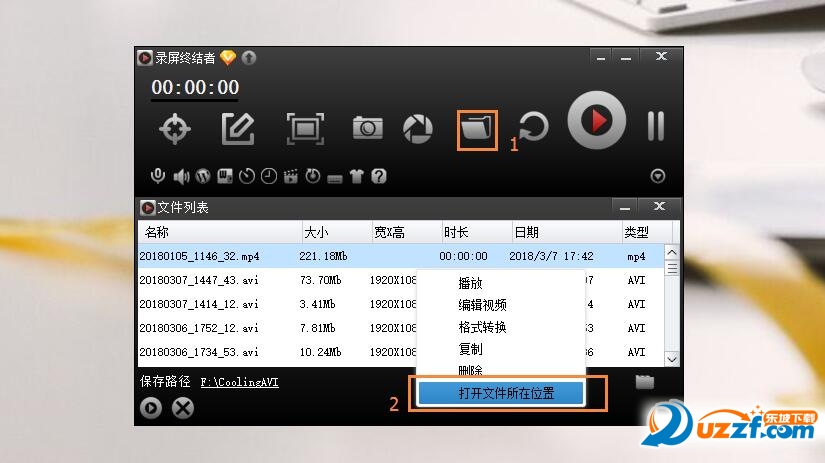
另一个方式是利用悬浮窗,在鼠标右键菜单中选择“打开输出文件夹”即可。
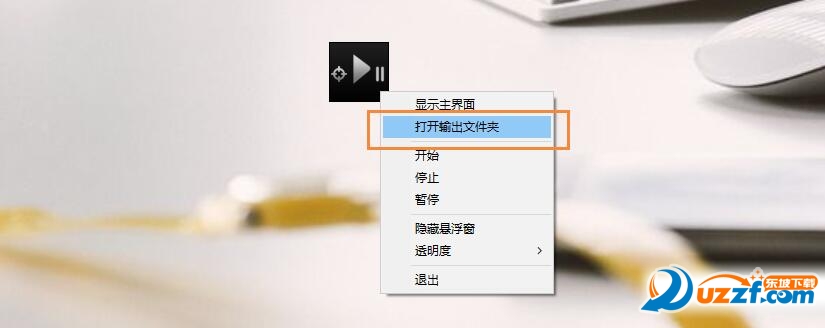
以上两种方式都能快速定位到录制好的视频和图片所在位置。
操作指南
进入视频录制环节
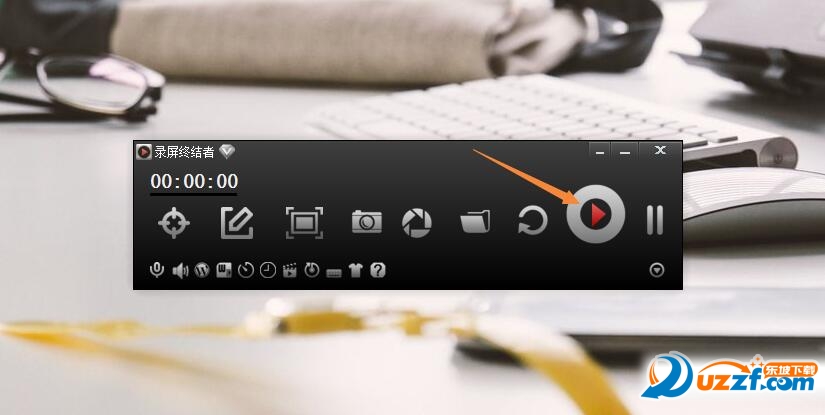
1、点一下开始录制按钮,录制就启动了
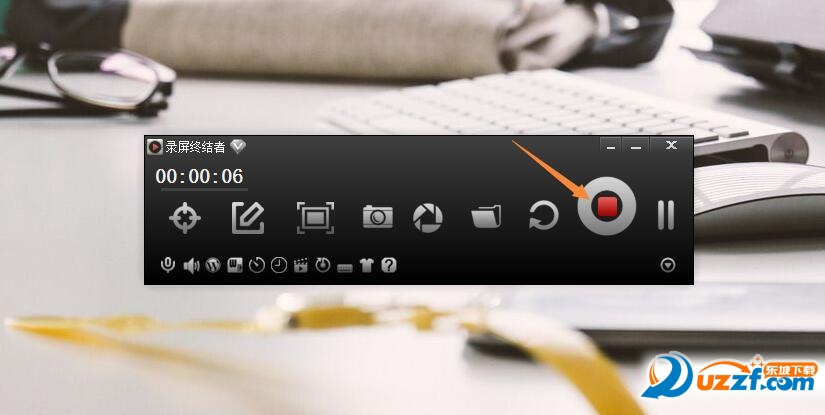
2、按下保存按钮后,录制便结束了
录制结束之后,在文件列表里能对刚录好的视频进行相应操作;
版本改动记录
录屏终结者版本号是 v1.2.0.15,发布日期为 2018 年 7 月 24 日。
* 局部录制功能得到优化;
* 实时涂鸦功能做了改进;
* 新增了局部录制放大功能;