软件信息
软件介绍
论坛上极受欢迎的剑网3动画编辑器(MovieEditor)是一款在线视频制作工具,专为剑网3玩家设计,集成了动画编辑与地图编辑两项功能,便于创作出精美的剑网3游戏视频。欢迎下载体验!
剑网三动画编辑器安装步骤
一、安装方式
1、启动安装程序后,它会自行定位剑网3客户端所在的安装路径,随后将文件装入 ..\JX3\bin\MovieEditor 文件夹中。
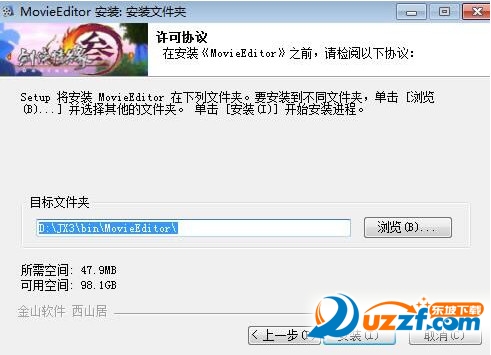
2、安装结束时,系统已预先勾选“运行MovieEditor”选项,此时能够直接启动动画编辑器。安装完毕后,桌面会创建快捷方式,此外还能从程序菜单里定位 MovieEditor.exe 来打开。
二、关于资源文件的说明
文件格式说明
*.Kms 为动画编辑文件,是动画编辑中制作工程时保存的格式,支持再次编辑。
*.kmsc 为动画文件,供客户端播放使用,无法编辑。
扩展名为 *.Mesh 的常规模型文件。
*.Mdl 是由多个mesh组合而成的模型,多用于人物和动物。
*.ModelSet 同样由多个mesh组合而成,主要用于物件集合。
*.Mtl 为材质文件,用于记录材质路径。
以 *.Ani 作为扩展名的动画文件。
扩展名为 .Sfx 的特效文件。
场景内放置的物体支持导出成 *.Actor 格式,而在角色编辑器里调整过的演员同样能够存为自定义资源 *.Actor。
子动画(*.Action)能够以 Action 格式导出;在角色编辑器里编辑的动作同样可保存为自定义动作资源(*.Action)。
三、关于单位的解释
编辑器默认的几何度量单位是厘米。
编辑器默认的时间度量单位是毫秒。
编辑器时间轴以帧为单位,1秒等于30帧,每帧间隔33.33毫秒。
操作步骤
一、打开方式
1、打开MovieEditor后,选择启动地图编辑器这一项进入。
2、开启完成后,地图编辑器界面便会呈现出来,现阶段仅文件菜单可以使用,具备新建地图、打开地图和保存地图这三项功能。
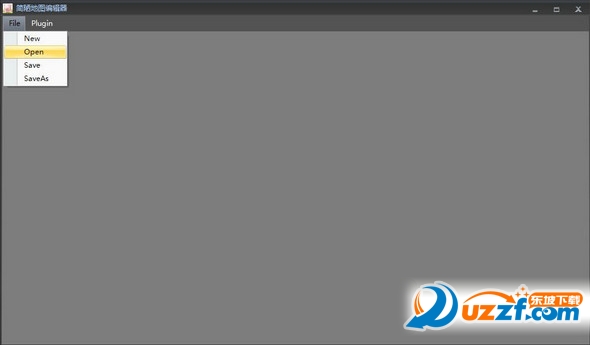
二、创建新地图
1、点击“新建”菜单按钮来创建一个地图文件。
2、地图尺寸需要先选定,系统预设数值为128,计量单位采用厘米。拿稻香村地图来举例,该地图的尺寸即为这个数值。
3、点击“确定”按钮即可生成地形,界面右侧会显示地形编辑器的各类功能,包括天空(背景卷轴)设置、资源摆放以及地形修改。
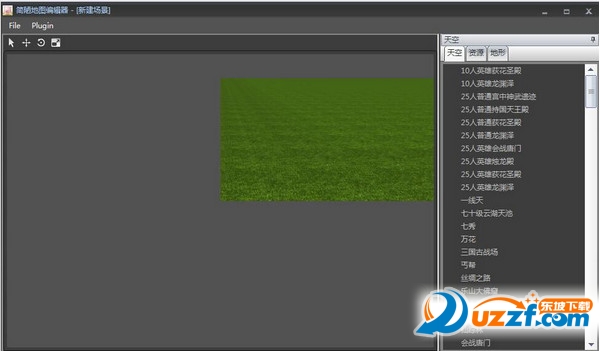
4、通过“保存”或“另存”菜单按钮把编辑好的地图文件存下来。
5、在命名窗口里填写地图名称,地图文件会被默认存放到 MovieEditor\source\Map 目录中。
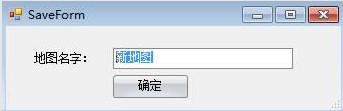
6、在打开地图界面显示的原创地图清单里,能查看到刚建立的地图。
第三,开启地图功能。
1、点击“打开”菜单按钮,选择一个已有地图文件进行编辑。
2、在分为官方与原创两类的地图列表中,选定要编辑的那张地图。
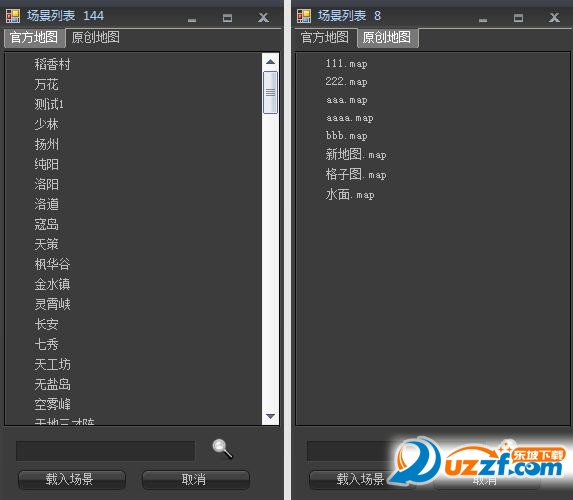
3、把选好的地图双击后即可进入地图编辑器。界面右边会显示地形编辑器的各类功能,能够设定天空(也就是背景卷轴)、放置资源以及调整地形。
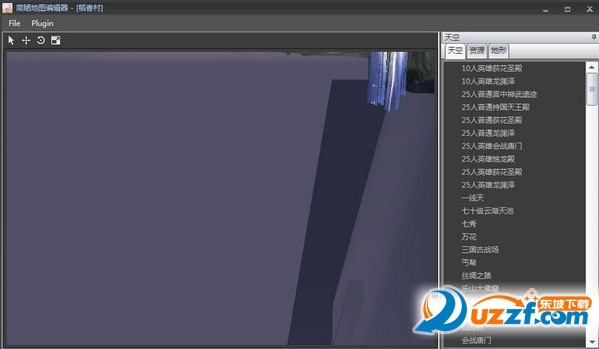
4、加载地图后,视口呈现的是摄像机位于地图原点的画面,此时需把视口移至待编辑区域。所用快捷键和动画编辑器相同,可查阅“快捷键”部分。
5、在场景里选中物体后,可通过菜单栏中的选择(快捷键1)、移动(快捷键2)、旋转(快捷键3)、缩放(快捷键4)这四个按钮来调整该物体。
6、在天空列表里选取背景卷轴,即可将当前场景的天空盒替换掉。
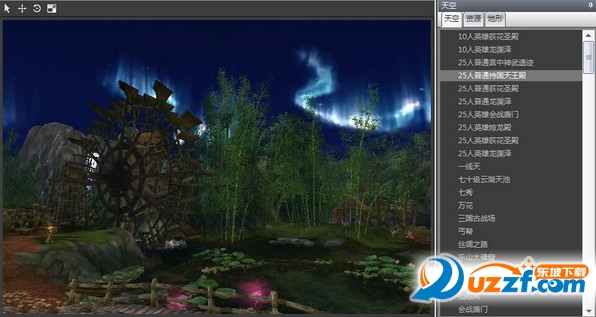
7、在资源列表里挑选物件并将其放置到场景内,按数字键1可停止后续放置操作。
8、地图编辑完成后,通过“保存”“另存”菜单按钮进行保存,官方地图会被另存到原创地图的目录下;若当前打开的是原创地图,保存操作则保存该打开的地图。
更新日志
1.全局范围内均可使用下列快捷操作:Ctrl+Z对应撤销,Ctrl+Y对应重做,Ctrl+S对应保存,Ctrl+Shift+S对应另存为,F用于添加关键帧,space用于播放/暂停,Z用于跳转到对象位置。
2.增加了两个快捷键:V(用于停止播放并重置时间轴)。
3.调整天气保存机制,只有在修改过天气参数却未保存便退出时,才会弹出对话框询问是否保存天气参数。
4.修复骨骼编辑器中按下Ctrl+S无法保存的问题
5.更新外装和部分新地图资源