软件信息
软件介绍
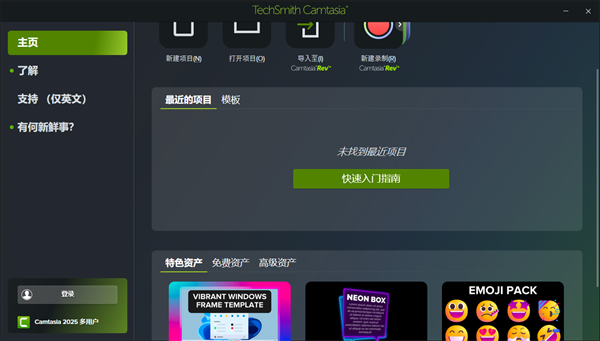
TechSmith Camtasia 2025中文版整合了专业屏幕录制与智能视频剪辑功能,提供一体化创作环境。它突破了常规录屏工具的限制,以2K超高清分辨率准确记录屏幕内容,适用于软件操作展示和游戏过程直播等场景。
TechSmith Camtasia 2025中文版安装教程
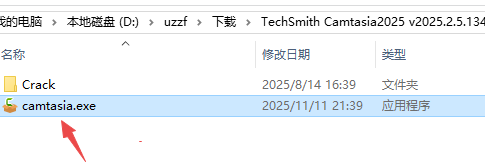
1、先把下载的压缩包解压,然后双击运行camtasia.exe安装程序;
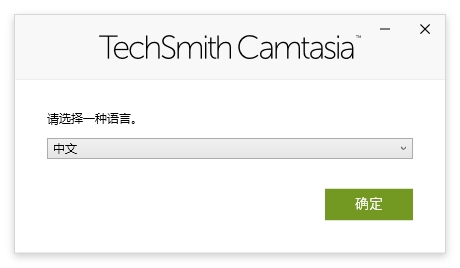
2、安装时可按需挑选语言;
3、勾选所需选项后点击安装;
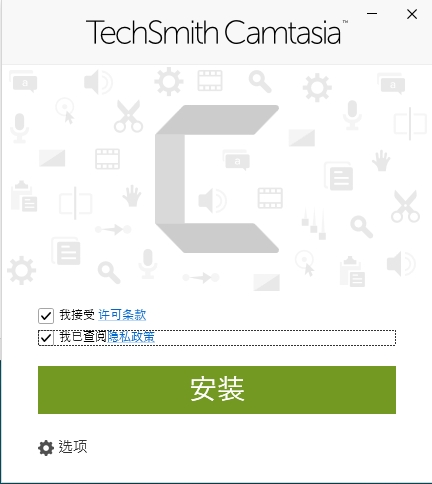
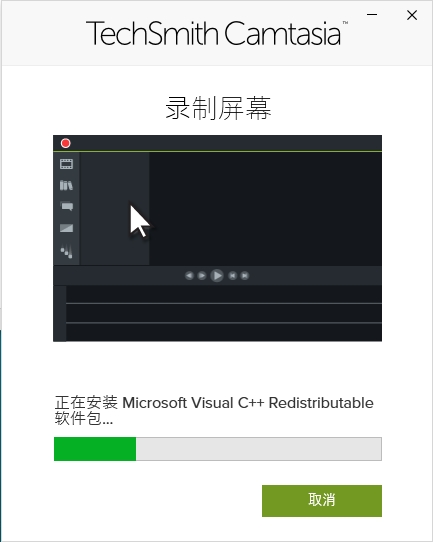
4、稍等片刻完成安装;
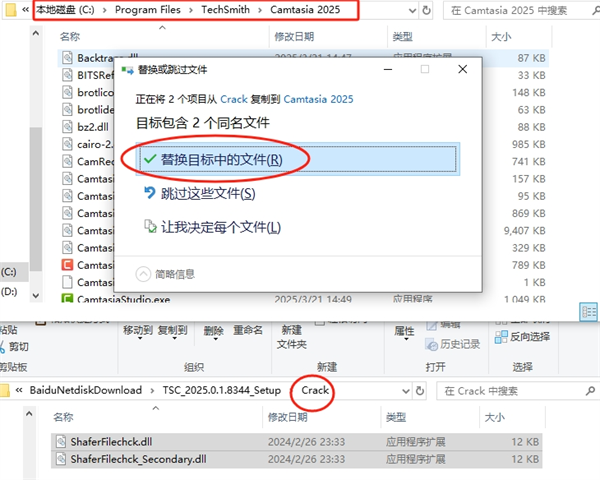
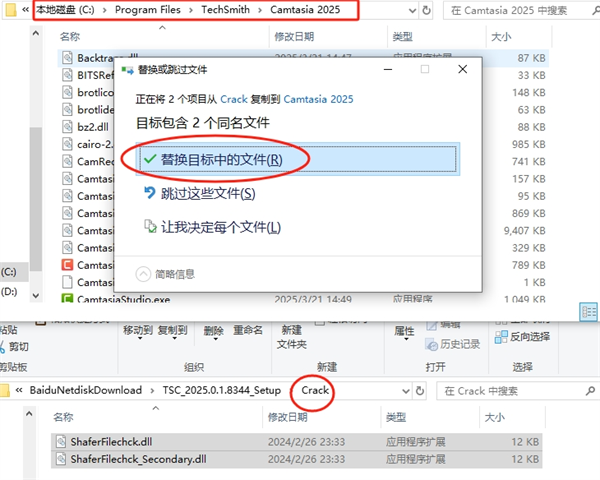
5、装好之后,用鼠标右键定位到程序所在文件夹。一般位于【C:\Program Files\TechSmith\Camtasia 2025】,把压缩包里【Crack】内的文件拷贝并覆盖到该默认路径即可;
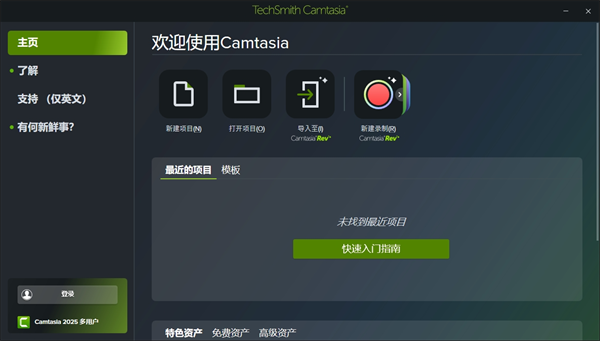
6、接着启动Camtasia 2025,就能免费使用了。
techsmith camtasia 2025核心功能
智能录制和Rev媒体组方面,Camtasia会把屏幕内容、摄像头输入与声音合成为Rev媒体包,结束录制后能立刻套用排版模板及快速特效,也允许把Rev媒体拆成多个视频片段,对每段单独设定外观。
SmartFocus智能缩放会依据光标的移动和点击信息,自动给录屏内容加入缩放与平移效果,省去手工设定关键帧的步骤。为了取得更理想的结果,建议录制过程中采用缓慢且刻意的鼠标操作。
AI降噪:能分离人声和背景噪音,去掉风扇声、键盘声等,让语音保持清晰。
动态字幕:把时间轴上的音频自动转成可编辑字幕,可调整同步时间、增删单词和空格,适合社交媒体短视频。
扩展光标样式:加入光标移动拖影、动态位移、倾斜角度、画面缩放、色彩过渡、反色等多个视觉特效,录屏时能把光标和背景分开处理。
轻/暗双主题:可在明亮和深色界面间切换,适应不同光线环境的使用习惯。
techsmith camtasia 2025生成mp4的方法
首先,在完成视频剪辑之后,请点击界面顶端菜单栏中的导出选项,然后从下拉列表里选取本地文件。
第二步:在出现的生成向导里,可以只选 MP4,或者点自定义生成设置来调整更多细节。
第三步:选中“MP4–智能播放器”这一项,然后按“下一页”按钮。
第四步:进入设置页面后,可以对下列各项参数进行配置
控制器:挑选播放器控制条的外观样式
尺寸设定:选用“当前”则沿用项目原有分辨率;选用“自定义”可自行填写宽度与高度数值。
视频参数设置:可修改帧率、编码方式以及质量滑动条(质量数值越高,生成文件体积越大)
音频参数设定:可调整码率以及采样频率。
第五步:选定存储路径,填写文件名称,按下完成键,待渲染结束后便能获得MP4视频。
techsmith camtasia 2025导出视频的操作
所有剪辑、字幕、特效、音频都调整完毕后,检查时间轴素材没有错误。
在界面右上方点击分享,就会打开导出设置窗口。
可选的导出方式包括:存放在本地、通过平台快捷分享,或采用自定义渲染。
除MP4之外,您还能选择输出为MOV、AVI、GIF等其他文件格式。
可调节画质等级、分辨率、声音质量等选项,以适应办公、在线课程、自媒体等不同场合的需要。
在电脑上挑选存储位置,接着按下渲染或生成按钮。
渲染进度走完后,就能在目标文件夹找到导出的成品视频。