软件信息
软件介绍
Adobe After Effects 2023 中文免激活版是一款出色的视频制作工具,承担着影视特效的重要角色,也架起了创意与实拍之间的通道。它与 Premiere Pro 配合默契,作为后期处理的得力助手,功能已不限于基础的字幕添加和声音合成,而是发展为能够驾驭 3D 空间、精细色彩调整以及沉浸式 VR 效果的综合平台。
Adobe After Effects 2023 安装步骤
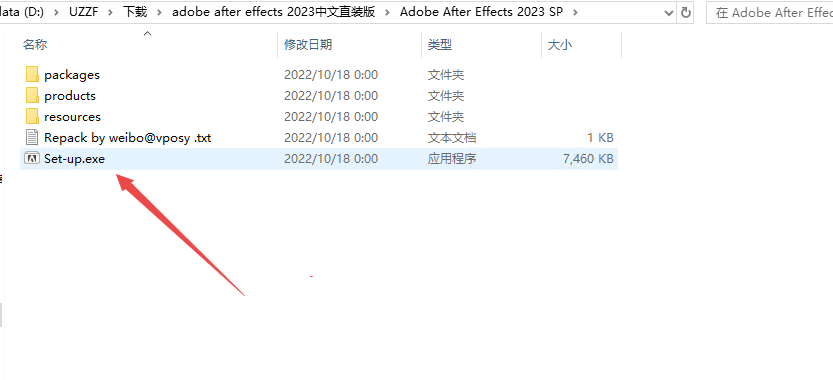
1、从本站获取压缩包,解压后打开文件夹中的安装程序
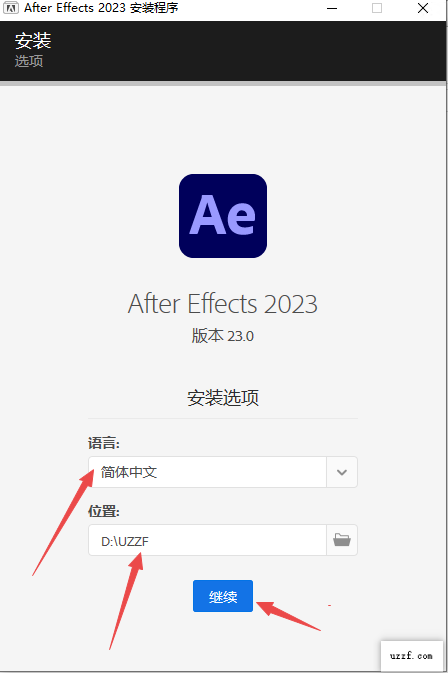
2、选定安装语言,接着指定软件的安装路径
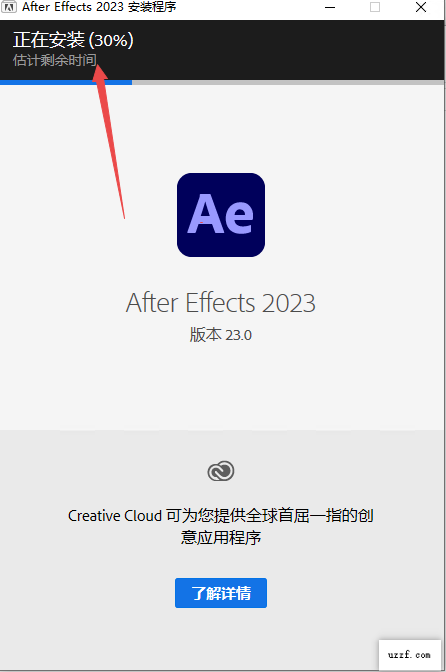
3、之后等待安装进程结束
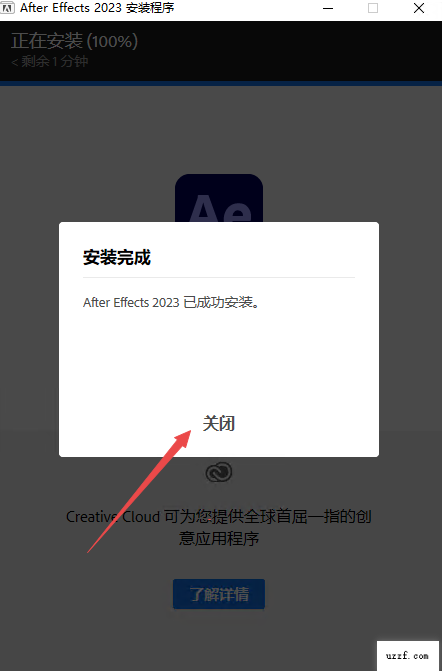
4、安装结束后即可关闭窗口
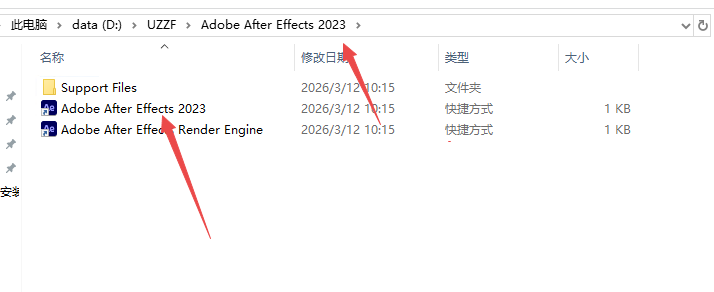
5、该版本已激活,直接进入软件安装目录运行 exe 文件就能使用
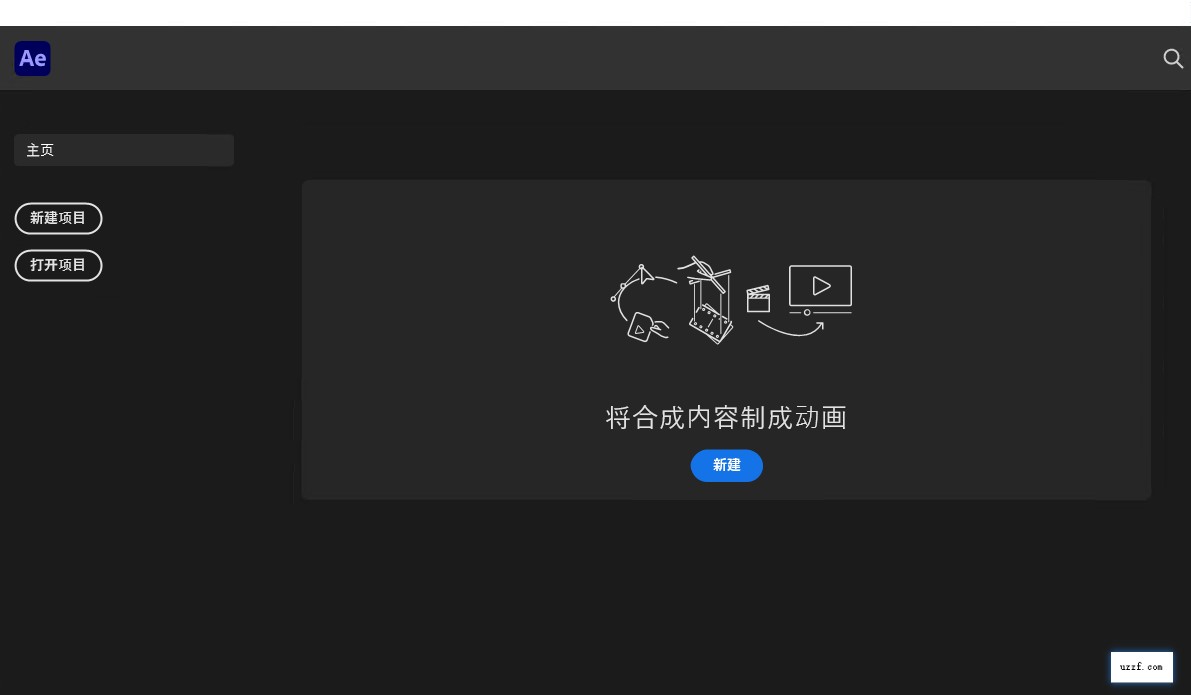
6、导入视频后即可开始操作
Ae2023alpha反转遮罩在哪
AE 2023 把以往的下拉菜单换成了链接与功能切换键相结合的新式布局:
螺旋曲线图标:用于指定遮罩,可将当前图层与遮罩图层关联起来
第一个方块图标:用来在 Alpha 遮罩(形状遮罩)与亮度遮罩(明度遮罩)之间切换
第二个方块图标:这正是反转遮罩功能,你找的就是它!
Ae2023如何设置Alpha反转遮罩
步骤一:预备图层
确认至少有两个图层——上层是作为遮罩的图层,下层是接收遮罩的显示图层。
第二步:建立遮罩关联
在下层图层的轨道遮罩栏中,点击螺旋曲线图标并拖到上层遮罩图层上。松开鼠标后,遮罩就会自动应用。
第三步:改成Alpha遮罩
建立关联后,默认采用 Alpha 遮罩模式(前提是遮罩图层包含透明通道)。第一个方块图标代表 Alpha 遮罩状态。
第四步:开启反转
按下第二个方形按钮,就能马上交换蒙版的可见区域。这正是你要找的 Alpha 反向蒙版选项。
不启用点亮效果时,采用标准Alpha遮罩规则,其中白色区域可见,黑色区域不可见。
开启后:Alpha遮罩将被反相处理,即黑色区域变为可见,白色区域则被隐藏。
Ae2023 制作雨天动画闪电效果的步骤
第一步:新建合成并导入素材
启动AE,执行新建合成操作,输入恰当的规格(例如1920x1080,25帧每秒)。
在素材区空白处双击,导入背景视频(比如大海、城市等雨天场景)
第二步:加入乌云素材
将乌云视频拖入图层区,调整其大小以铺满整个画面
如果乌云素材背景为黑色,需要去除黑色背景:
请选取乌云对应的图层
把图层混合模式从正常改为相加或变亮
当乌云的持续时间不足时,先选定该图层,使用 Ctrl+D 进行复制,然后把复制出来的片段向时间轴后方移动以增加其展示时长。
第三步:加入降雨效果
创建单纯颜色图层(菜单路径:图层 > 新建 > 纯色),将其名称设为下雨
为这个图层套用特效:通过“效果”菜单进入“模拟”分类,选择 CC Rainfall(也可以使用相近的粒子类效果)。
调整各类参数
包括雨滴数量、大小、速度等
改变雨滴下落角度,让效果更自然
第四部分:生成闪电的详细操作(主要环节)
第一种做法:调用软件自带的闪电特效
在项目里新建一个纯色图层,将其命名为“高级闪电”
选中该图层,从“效果”菜单里的“生成”子菜单下找到并应用“高级闪电”效果
为下面几个属性添加关键帧动画
在闪电出现的起始帧,设定衰减数值和源点坐标
把时间标尺拖动到另一个时间点,再把闪电类型切换为“打击”
根据画面中手或云层的运动,将源点逐个设置关键帧,直到动作结束
第二种做法:通过叠加闪电素材来完成
若软件中没有高级闪电效果,也可以借助外部闪电素材:
导入一段闪电视频,最好选择绿幕背景的素材
把它拖入时间轴,并放在所有图层的顶层
将混合模式设为“相加”或“屏幕”,以去掉黑色背景
对闪电素材的位置、尺寸和时长进行调整
第五部分:给视频配上音效
若要提升真实感,还需加入相应声音:
先导入雷鸣、雨声之类的音频文件
将它们拖到时间轴上
按照闪电出现的位置,微调雷声的播放时间
第六部分:预览效果并输出视频
按下空格键来查看整个效果
根据实际效果,对各个图层的参数和时间点做进一步微调
确认满意后,将其加入渲染队列进行导出