
软件信息
软件介绍
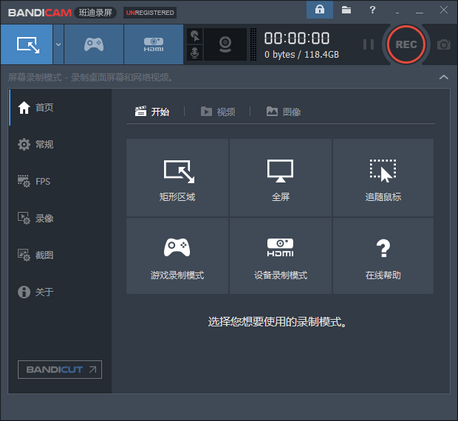
Bandicam 是一款面向游戏录制爱好者的高清录像软件,对电脑硬件配置几乎没有门槛,画面清晰且安装包不大,能协助你记录电脑游戏过程,有需要可下载体验。
该版本特色
1、跳过验证环节,安装时自动完成注册,启动后即获得授权VIP版本。
2、授权版没有试用期限、录像时长限制,也不带水印。
高清视频录制工具功能一览
1.游戏录制模式
Bandicam可录制4K超清视频,也能捕捉每秒120帧的画面。
2.二、屏幕录像功能
Bandicam 支持把你希望记录的画面全部录下来,输出格式可选 AVI 或 MP4 视频,也能存成 BMP、PNG、JPG 图片。
3.设备录制模式
Bandicam 支持对电脑外部设备进行录制,包括摄像头、Xbox/PS 游戏主机、手机以及网络电视等。
高清视频录制工具操作步骤
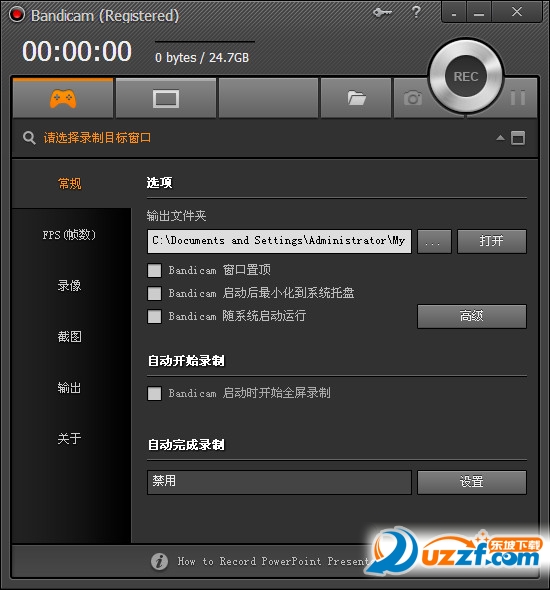
一、可选定游戏窗口或指定区域来录制视频
1、全屏模式录制:支持对全屏游戏以及窗口化游戏进行录制。
2、窗口(区域)录制功能支持进行录制
(1)全屏游戏的主要部分
(2)窗口化游戏模式
(3)在线视频或音乐资源
(4)网页端游戏
(5)包括屏幕操作等内容。
二、视频录制:启动该程序,进入游戏画面后使用快捷键(默认为F12)启动录像,再次按下F12即可停止,F8用于暂停。
三、游戏截图:启动程序之后,在游戏内使用默认的 F11 热键即可完成截图操作。
四、高清设置:先设置“大小”。按优酷官方超清标准,上传视频分辨率须达到或超过720p(1280x720),码率须在1.5Mbps以上。先确认所用显示器分辨率,19寸宽屏为1440x900,此时“大小”须设为“完全”,或把“宽度”数值设为1280。编码器可选MPEG-1和Xvid,勾选VBR即动态码率,它能按画面复杂程度实时调整码率,在保证录制质量的同时缩小视频体积。录制质量建议选100,原文件质量有保障,渲染转码后的输出质量才更好。音效方面关键一点:编码器默认的MPEG-1 L2会让会声会影渲染输出出错、程序强制关闭;Vegas虽能完成转码,但输出视频只有图像没有声音。改成PCM后一切正常,推荐用PCM。
教你用Bandicam完成高清录像的完整指引,详情页地址:http://www.pc6.com/infoview/Article_82094.html
更新日志
2019-03-04编辑以下内容
录制计划列表窗口的尺寸支持通过拖拽方式调整,可随意放大或缩小。
优化定时录制功能在设置每日或每周计划时隐藏日期信息,仅保留时间显示。
修复定时录制可重复定时的问题
修复了按天或按周设定定时录像时,某些时段无法正常录制的情况。
修复定时录制窗口的‘帮助’字体显示异常的问题
修复了录制用的矩形窗口置于任务栏之后再次打开时会绕开任务栏的缺陷。
修复其他部分问题