软件信息
大小1.25M
语言中文
平台WinAll
更新2018-07-30 14:58
等级--
类型视频制作
授权免费软件
厂商--
产地国产软件
网站--
软件介绍
借助Apowersoft在线录屏工具,画面和声音能够一并被录制下来,还能同步开启摄像头用于制作教学视频。教学时您的讲解以及操作步骤均会被完整记录。
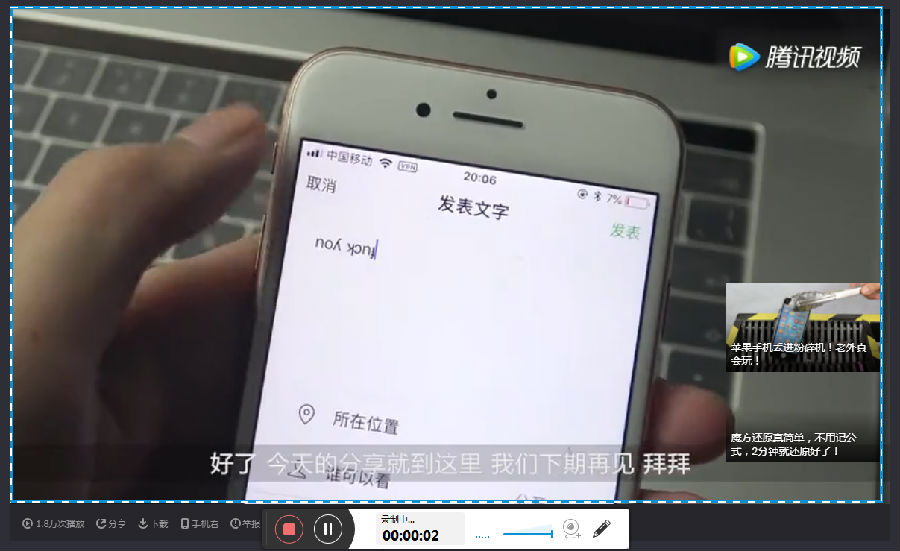
首次使用 Apowersoft 在线录屏时,需要安装一个启动器小工具,它没有广告,而且不是桌面版软件。
使用Apowersoft录屏工具时,用户或许会碰到若干疑问,例如视频录制该怎样操作、录好的视频为什么无声、录制计划任务如何建立等。
录屏王录制的视频没有声音怎么处理
如果你是在 Windows 系统上使用免费屏幕录制工具或 Apowersoft 录屏王,可参照下面这些步骤来操作。
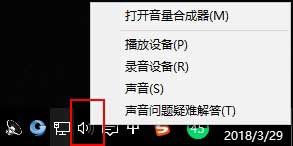
先查看电脑中的播放设备
在通知栏的声音图标上点右键,再从菜单中选取“播放设备”。
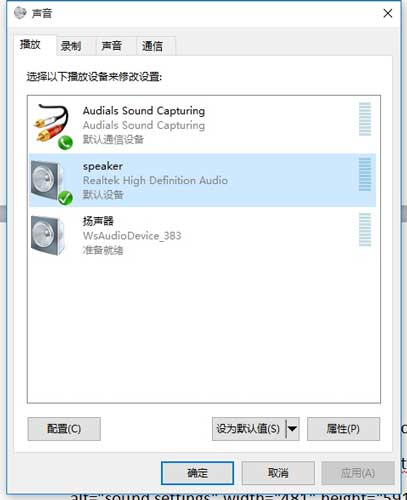
确认当前使用的设备(例如扬声器)是否被设为默认设备,并保证音频设备在“录音”状态下可以正常使用。
查看录屏王的音频输入设置
启动录屏王软件,点开音频输入,确认是否勾选了“麦克风”、“系统声音”。需要留意,若选的是“无”,就录不到任何声音。
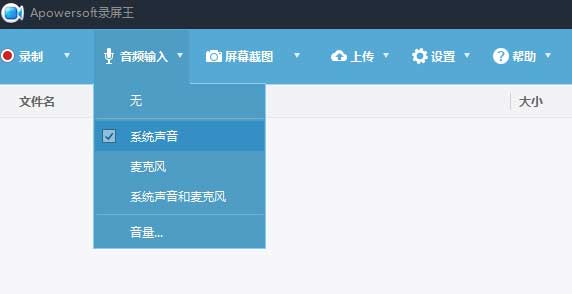
确认录制时有没有改动音频输入方式
软件启动以后,如果更换了音频输入设备(例如在电脑上插入或拔出麦克风),就要重启程序,声音才能被录进去。
Windows XP用户需留意
因为音频录制所用的技术不一样,录屏王的新版本在Windows XP上仅支持录制麦克风声音,其他系统声音录不了。
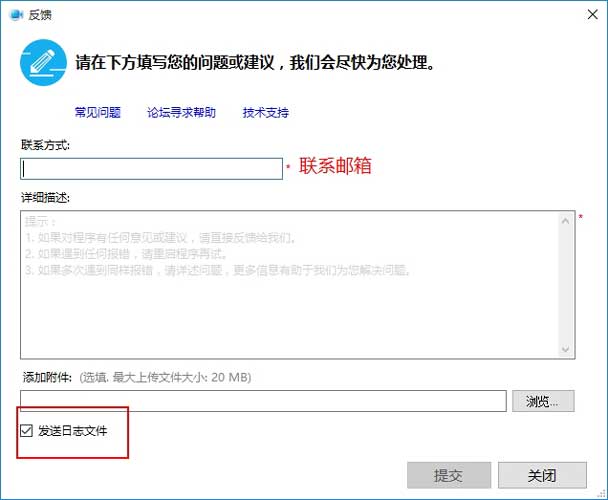
发送使用日志以获取更多协助
若前述办法均无法处理,使用Apowersoft录屏王及免费录屏的用户可在软件内依次选择“帮助—技术支持—反馈”,将使用日志文件与问题描述一并发送给我们。在线用户则可在网站工具栏点击“技术支持”按钮,随后把问题情况和使用日志提交过来。