
软件信息
软件介绍
蜜蜂剪辑由香港Apowersoft公司于2018年推出,是一款全新的视频剪辑工具。它延续了视频编辑王操作简便的界面风格,同时采用更鲜活、更生活化的品牌形象,以全新面貌登场。用户在该软件里能方便地完成剪切、片段合并、叠加滤镜、动画特效、配背景音乐、加字幕以及调整视频参数等操作,导出的视频可上传至哔哩哔哩动画、腾讯视频、爱奇艺、抖音、淘宝等各大平台,从而显著提升剪辑效率,现在即可下载试用!
蜜蜂剪辑免费版说明
蜜蜂剪辑这款视频剪辑工具上手容易、功能多样,可精确切割画面位置,也能一键移除并衔接片断,足以应对平时的剪辑需求。不过它本身是付费软件,因此这里专门提供了蜜蜂剪辑免费版,所附的破解文件能顺利激活程序并去掉水印,使用户可以自由制作各类创意视频。具体安装与破解步骤请按下面的说明进行,供有需要的用户免费获取。
蜜蜂剪辑免费版特色
1.兼容多种视频比例
蜜蜂剪辑兼容各类平台所需的视频比例:16:9适合绝大部分视频网站,9:16适合抖音这类手机短视频平台,3:4与1:1可用于淘宝主图视频的制作,为创作带来更多选择,让视频以最优效果呈现,省去视频制作完成后还要裁剪的繁琐,便利性大幅提升。
2.提供多种设计模板
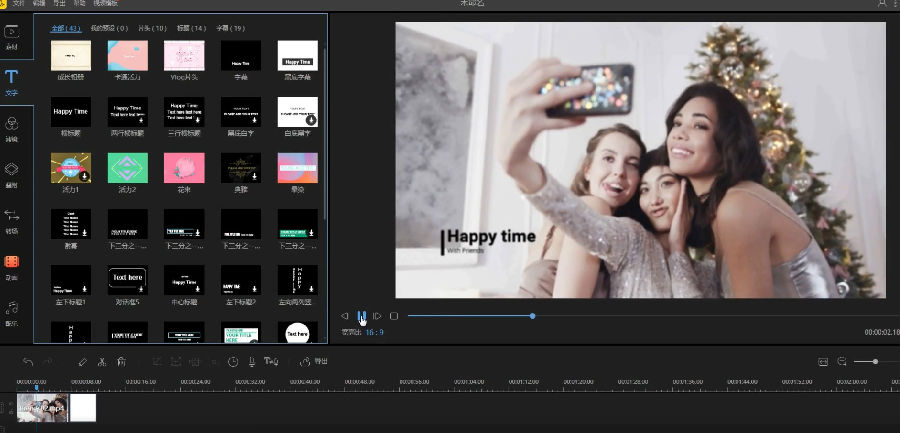
为方便视频新手快速上手,素材库中准备了大量设计样式,视频可搭配不同风格的滤镜、加入流畅自然的转场效果、套用有趣的叠附特效,还能为每一帧添加动画,只需右键点击素材并选择“添加到轨道”就能完成,制作大片并不复杂。
3.支持多轨道同时编辑
如果希望给当前这帧视频加入图片或画中画效果,蜜蜂剪辑的多轨道编辑功能能够实现。它会在原有视频轨道之外自动新增一条轨道,用户可以把素材拖入其中进行编辑处理,让视频层次更加丰富。此外,字幕与背景音乐素材也能同时编辑,并实时预览视频的整体效果。
4.对视频参数进行直接修改
想简单地调整视频的对比度、亮度、速度等参数?把原视频拖到轨道后双击素材,各项参数便一目了然,加快或放慢视频、将视频旋转90°、后期补光等操作都能在这里完成,十分方便。
5.支持一键更换背景音乐
视频里若有杂音,观感会打折扣;配上节奏感强的背景乐,整体效果立刻提升。使用蜜蜂剪辑时,可一键把原片的音轨拆分出来单独处理,或将其设为静音,再导入自己的音频文件,就能实现背景音乐的更换。
6.操作按钮高效
若需迅速完成视频的切割、剪裁、调整尺寸、加马赛克或删除某些片段,只需把分割轴拖至目标节点,再按工具栏中相应图标就能实现;同时,还准备了许多快捷操作方式,能显著提升你的工作效率。
7.导出无损画质
在蜜蜂剪辑里,可以把文件存成工程格式,方便以后继续修改。如果希望电脑上得到能直接播放的视频,就点“导出”,在界面中能自由设定清晰度、格式与质量,兼容MP4、WMV、AVI、MKV、MOV这些常见视频格式,也能只导出成音频。该软件会依据视频的尺寸比例,把分辨率设为1920*1080、1280*720、960*540、640*360等,画质没有损失,全屏观看效果更好。
安装方法
1、把压缩包下载并解压后,会看到蜜蜂剪辑的原始安装程序以及对应的破解补丁文件。
2、运行“bee-cut-1.4.5.exe”这个文件,按照屏幕上的指引完成安装,缺省路径为【C:\Program Files (x86)\Apowersoft\BeeCut】
3、安装成功后先不要运行软件,这一步很关键;
4、接着把Crack文件夹中的[Apowersoft.CommUtilities.dll]复制到软件的安装路径中。
5、打开蜜蜂剪辑,会出现登录提示,用微信扫码登录后即可完成破解。
6、到此,蜜蜂剪辑破解版已经完成激活。需要注意的是,非破解版本在导出视频时会带有水印,而这个破解版本已将其移除。
剪辑音频
1、待音乐成功导入后,在音乐条目右下角点击“+”,也可以把音乐直接拖拽到下方的音频轨道中。
2、把音乐拖拽到音频轨道上之后,在预览窗口点击播放按钮即可开始播放。
3、音乐播放至需要切分的位置时,先暂停,再按工具栏上的“分割”按钮,即可把音乐切开。另外,也能通过拖动时间轴到目标切分点的方式完成分割。
4、若分割出来的音乐并非所需内容,选中它之后,可通过工具栏中的“删除”按钮将其移除;也可以在选定音频后,按下键盘上的“Delete”键来实现删除。
5、在音频轨道上对音乐进行双击操作后,会弹出音频编辑框,在其中能够调节音乐播放速度与音量,并且还能给音乐添加淡入淡出效果。