软件信息
软件介绍
Apowersoft 推出的这款视频编辑工具名为视频编辑王,可运行于 Windows 7/8/10 平台,上手容易,能够导入手机拍摄的视频,并进行裁剪、拼接和旋转处理,从而制作出精美的视频作品。

视频编辑王注册激活方法
想完整体验视频编辑王的各项功能,使用之前需要先登录VIP账户:购买成功后,注册信息与初始密码会马上发到下单时填写的邮箱;若已有Apowersoft账户,打开软件后点右上角的小人按钮,选“登录&注册”,输入购买账户信息即可完成激活。
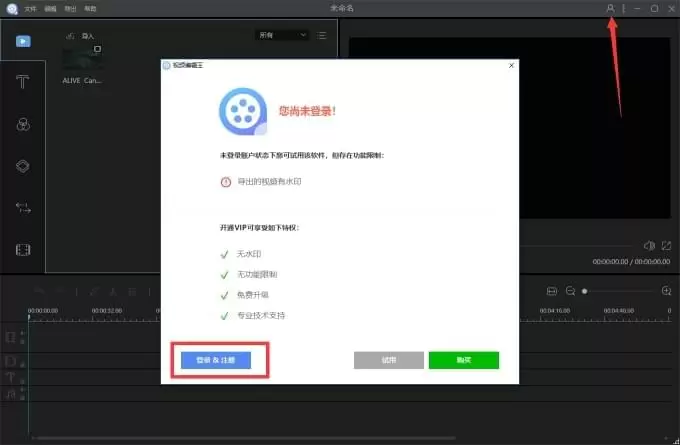
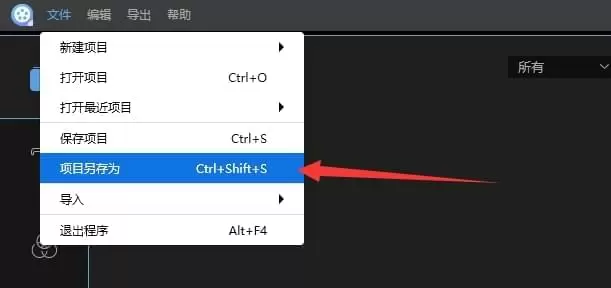
提醒:若购买之前已登录账户并剪辑过视频,购买后请先点左上角“文件” > “项目另存为”,把项目文件(ve格式)保存下来,再退出软件,重新打开该工程文件,软件会自动激活VIP,此后导出视频不再带水印。
设置与配置
开始剪辑之前,建议按自己的习惯先把默认设置调整好。点主界面右上角的三个点按钮,即可完成以下操作:
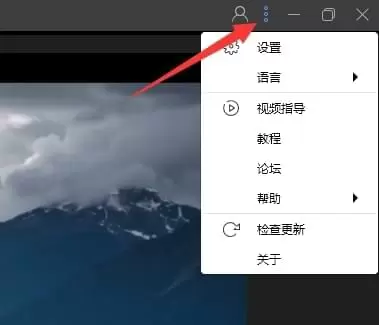
修改个人偏好设置。
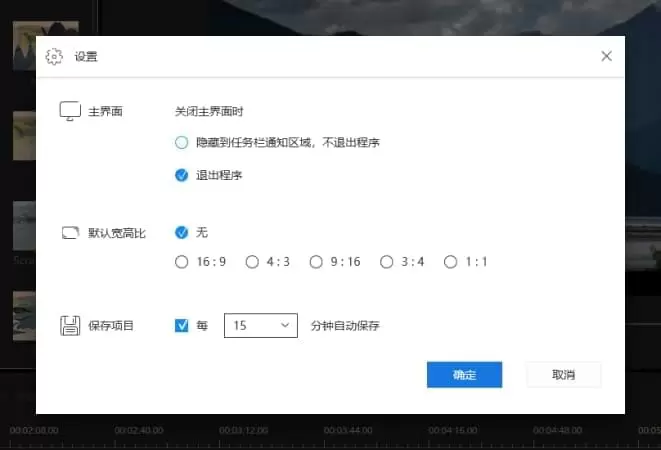
从20种语言里挑选自己常用的那一种。
点“视频指导”可查看视频教程。
进入论坛,和其他用户交流剪辑心得。
查看当前版本等更多软件相关信息。
视频编辑王编辑视频的方法
建立视频序列
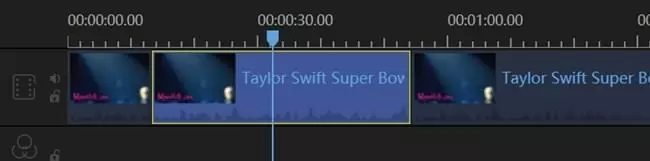
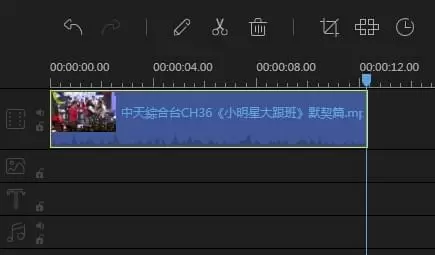
把素材库中的视频片段拖到时间线面板上即可添加;也可以在“素材”里右键点某个片段,选“添加到轨道”,将其载入时间线。若要把多段视频拼接起来,就把它们都加到时间线,再用左键点住文件前后拖动,调整先后顺序。
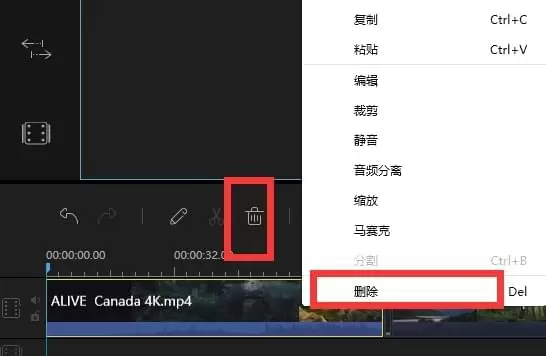
选中不需要的那部分,点工具栏中的“删除”按钮将其去掉;也可以右键点该段视频,选“删除”,把它从时间线里移除。
请提供需要改写的软件介绍文字,收到后我会按你的要求改写,并以 JSON 格式输出。
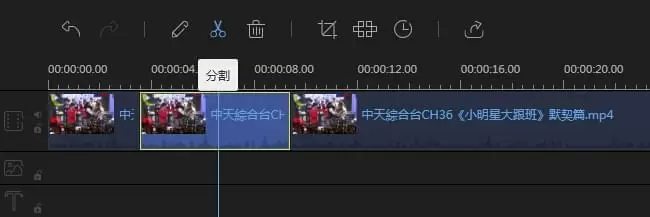
在时间线中选中文件,把播放指针移到要裁切的位置,点工具栏里的“分割”按钮;或右键点文件,在快捷菜单中把长视频切成若干段。
该软件提供从视频中提取片段的用途。
把鼠标移到时间线上视频边缘附近,等出现双箭头时,按住左键左右拖动,即可截取所需片段。
提醒:若要截取中间片段的一部分,需要先将其分割。
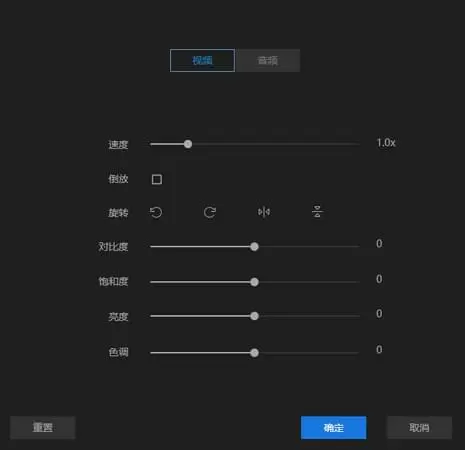
倒放、加速、旋转与增强视频
在时间线中选中视频,点工具栏的“编辑”按钮,就会弹出窗口,可调整重放速度、倒放、旋转/翻转,以及调节对比度/饱和度/亮度/色调。
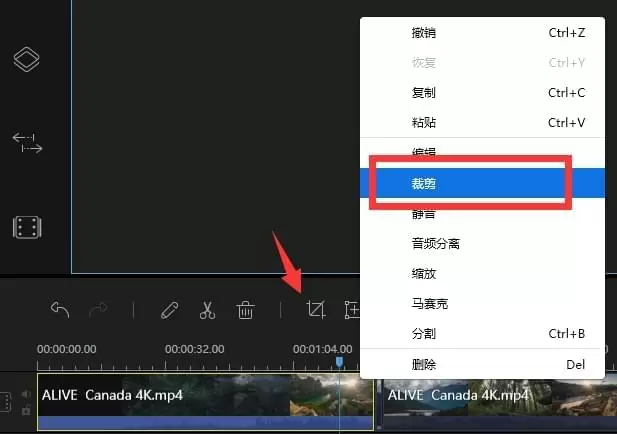
对视频进行裁剪处理。
在时间线中选中视频片段,点工具栏的“裁切”按钮改变画面尺寸;也可以右键点该片段,在快捷菜单里进行裁切。
提醒:勾选“保持屏幕宽高比”后,裁切窗口会改变原有的宽高比。
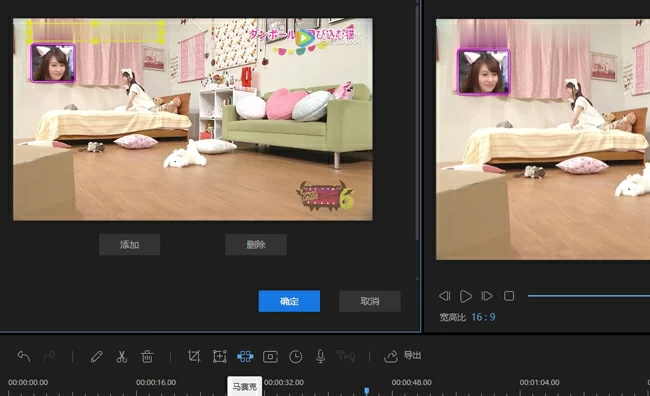
给视频加马赛克
添加马赛克:选中一段视频,点工具栏的“马赛克”按钮;也可右键点片段,在快捷菜单里选“马赛克”,再选“添加”。随后左侧窗口画面上会出现黄色长方形,把它拖到需要遮挡的位置,拖动边缘可调整马赛克大小,右侧播放窗口能同步预览
实时呈现的成效。
删除马赛克:点“删除”去掉马赛克,或点“取消”放弃本次修改。
提醒:马赛克会从视频开头一直保留到结尾。
在视频里添加文字
挑一个想用的文字样式,拖到时间线的文字轨道上;也可以右键点该样式,选“添加到轨道”,把效果应用到视频中。
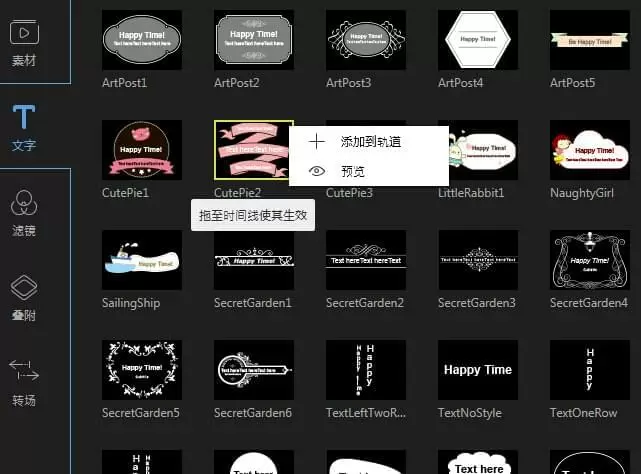
接着在时间线里选中文字,把鼠标移到文字边缘附近,待出现双箭头时按住左键左右拖动,设定文字的起止时间;也可以直接选中轨道中的文字,再点“工具栏”里的“设置时长”。
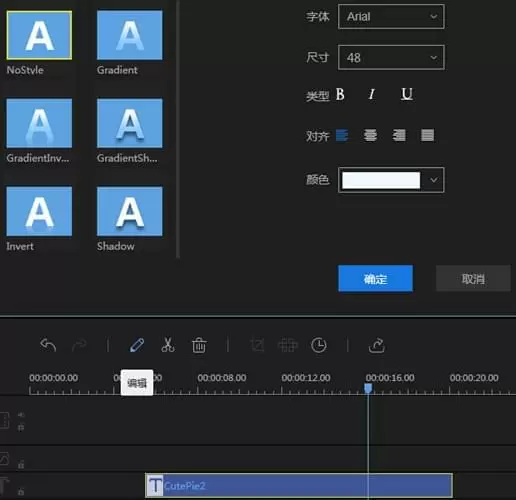
此外,还能双击轨道上的文字,或右键点击后从快捷菜单里选“编辑”。进入即时预览窗口后,可对文字内容、位置进行修改,也能在左侧编辑区中调整样式、动效、字体、字号、类型与颜色。
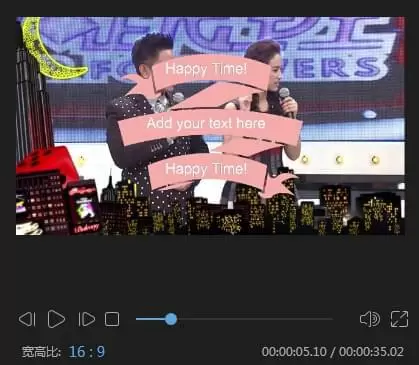
点“OK”保存对视频的修改,点“取消”放弃修改。
提醒:若要在视频不同位置添加多种文字,上述步骤需要重复操作。
为视频应用滤镜效果
选一个想用的滤镜样式,拖到时间线的滤镜轨道上;也可以右键点该样式,选“添加到轨道”,把效果加到视频中。
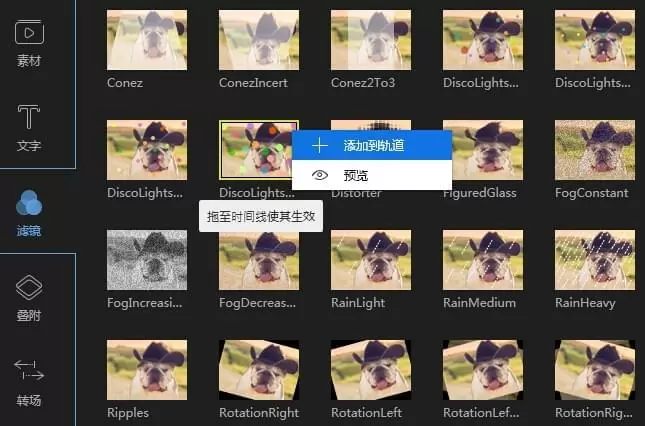
然后在时间线里选中滤镜,把鼠标移到滤镜边缘附近,待出现双箭头时按住左键左右拖动,设定滤镜的起止时间;也可以直接选中轨道中的滤镜,再点“工具栏”中的“设置时长”。
双击轨道中的滤镜,或右键点它,在快捷菜单里选“编辑”,即可调整可用参数。
单击“OK”,视频的改动就会被保存。
注意:若要在同一视频的不同片段里分别加入多种滤镜,上述操作需要反复执行。
apowersoft视频编辑王可兼容的格式
可兼容的视频与音频格式
涵盖的视频格式包括 avi、mpeg、wmv、mp4、mov 等。
声音格式涵盖 wav,以及 mp3、m4a 等,另有 mid、flac、aac、wma、au、aiff、ogg 这些类型
可兼容的图片格式
支持 bmp、jpg、png、tif 等格式。
可兼容的设备
兼容机型涵盖苹果、三星、HTC、索尼、华为、黑莓、亚马逊、LG 等品牌。
从 Windows Media Player 11 这个版本开始,后续版本都能播放 WMV 格式。
DirectX:需为微软 DirectX 9.0c 或更高版本