软件信息
软件介绍
在广告与电视节目制作领域,Premiere 的使用范围很广。Premiere CC 2015 属于目前最新的版本,相比旧版在功能方面自然具备优势,不过其安装包容量显得相当大。这里提供 pr cc 2015 绿色精简版本,无需安装即可直接使用。有需要的用户不妨下载体验。
Premiere CC 2015绿色版特点
1.该版本以官方原版为基础进行改造,去除了 Bridge CC、Encore CC、Speech Analysis Model 以及多国语言支持、激活系统等模块。
2.可全面兼容并关联 Premiere Pro 所能编辑的全部文件;
3.该程序未集成任何外部插件,保持简洁纯净;
4.无需安装,下载解压后即可直接使用。
PR CC 2015 绿色版使用方法
该软件为绿色精简版本,无需安装,也无需绿化
将压缩包下载并解压完成之后,双击“PremierePortable.exe”文件就能启动程序,随后便可顺利载入Premiere Pro CC。
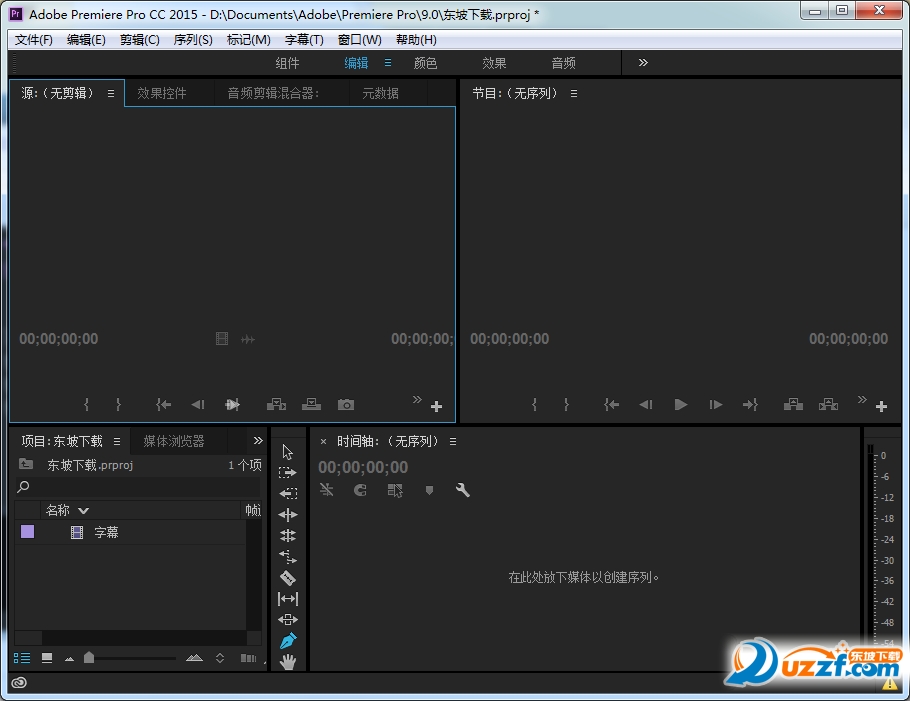
Premiere CC 2015 绿色精简版已顺利打开,效果见下图:
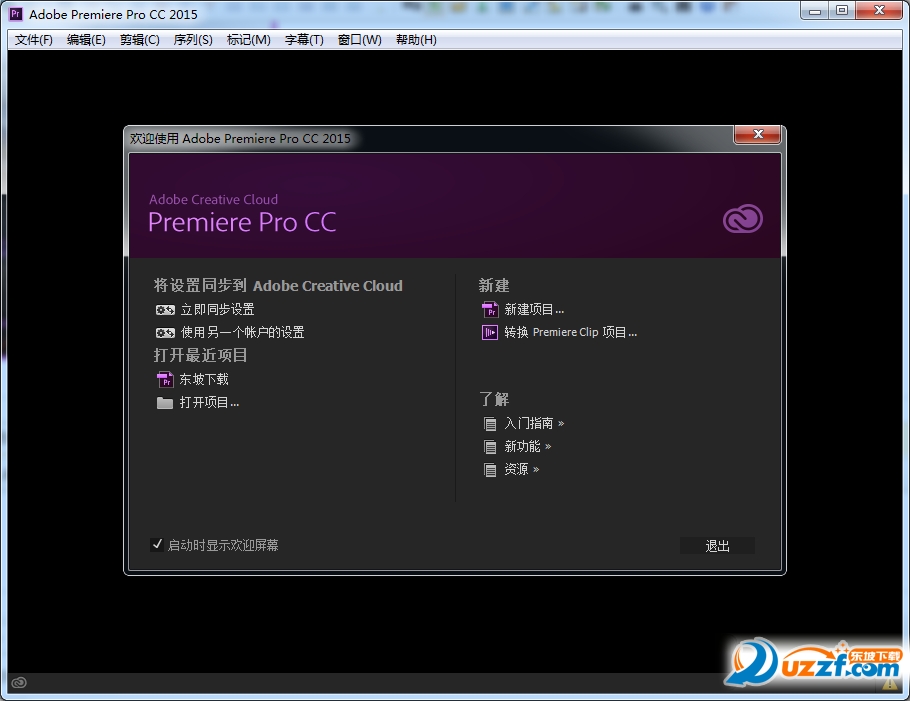
试着新建一个项目
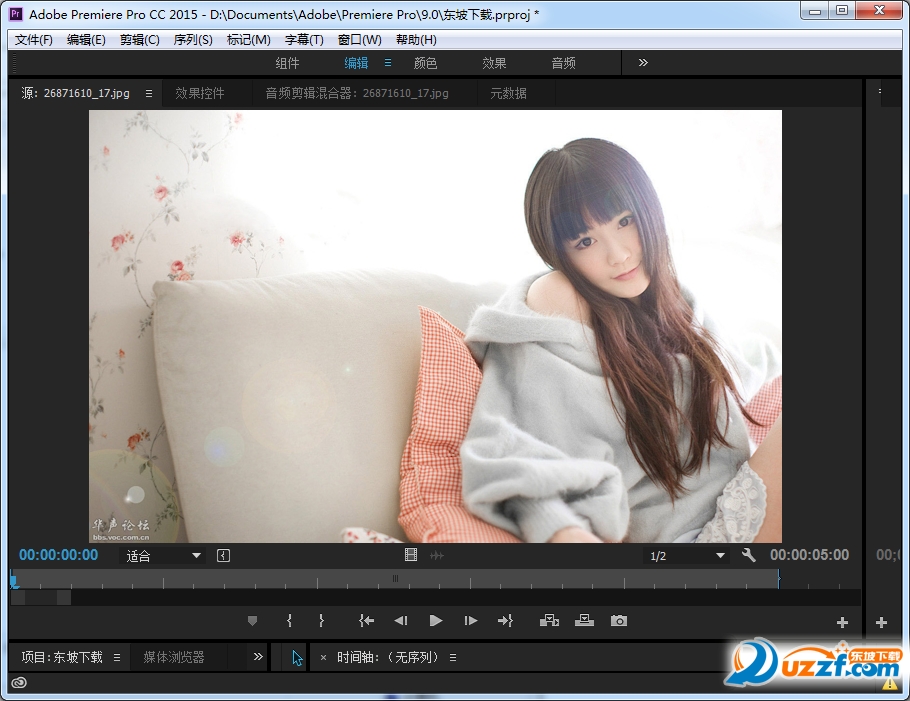
引入图片资源
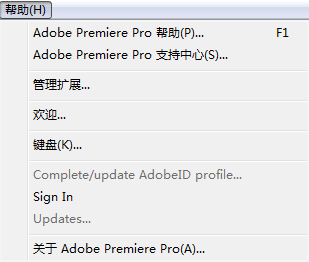
在帮助界面中,升级、注册激活功能均显示为灰色,已完美破解,大家也可以下载试试
提示:若无法启动,可能是缺少运行库文件,压缩包内已附带完整的运行库,可自行安装。
Premiere CC 2015 绿色精简版添加字幕的方法
要创建一条静态字幕,先从菜单栏点开“字幕”,再依次进入“新建字幕”和“默认静态字幕”,随后就会弹出下图所示的界面。
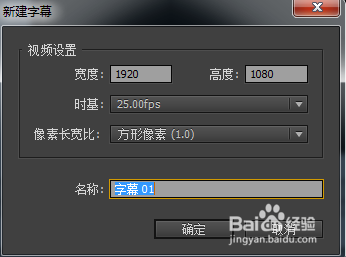
单击确定后弹出静态字幕对话框,使用文字工具输入文字,如图所示,静态字幕即创建完成。
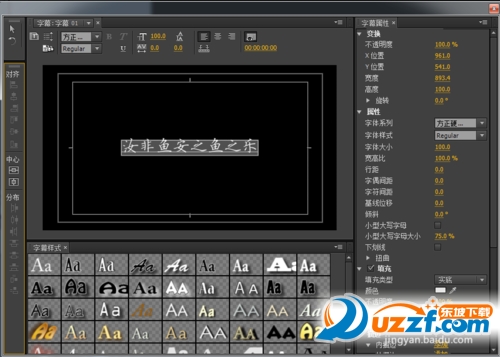
要创建滚动字幕,先从菜单栏中依次点选“字幕”、“新建字幕”和“默认滚动字幕”,随后便会显示下图界面。
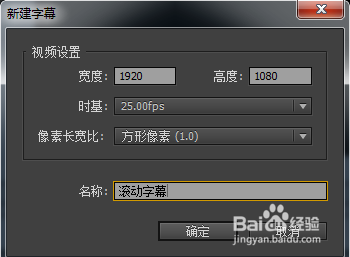
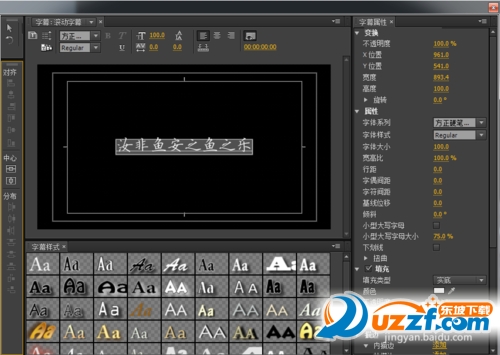
单击确定后弹出滚动字幕对话框,使用文字工具输入文字,如图所示,滚动字幕即创建完成。
要创建滚动字幕,请先点开菜单栏中的“字幕”选项,再进入“新建字幕”,然后选取“默认游动字幕”,随后会弹出下图所示的界面。
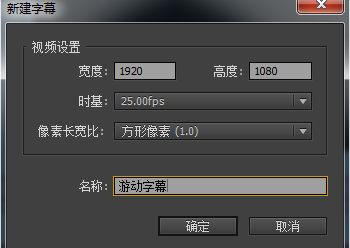
单击确定后弹出游动字幕对话框,使用文字工具输入文字,如图所示,游动字幕即创建完成。
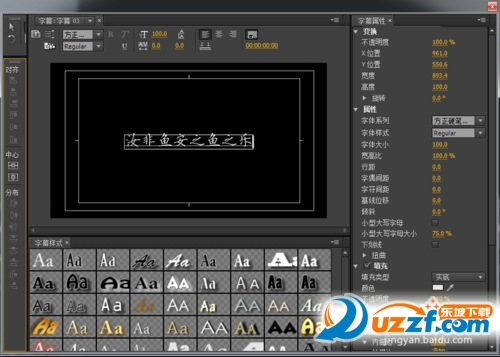
另外,也能通过模板来创建字幕。从菜单栏中依次点选“字幕—新建字幕—基于模板”,随后会显示以下界面。
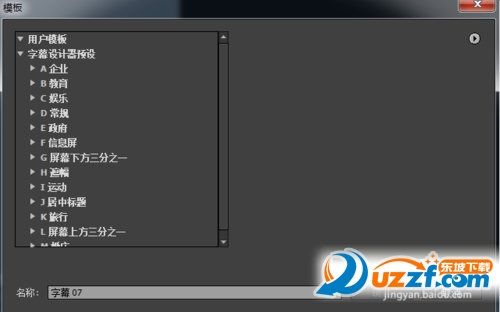
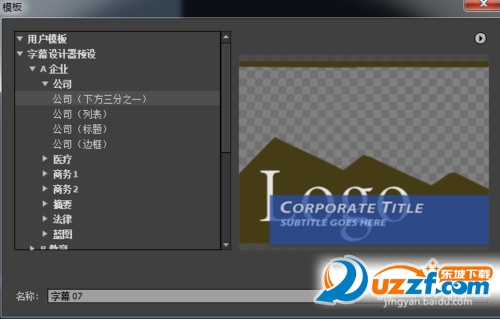
在下方字幕设计器预设中选择一个模板,单击确定,即可基于模板新建字幕。
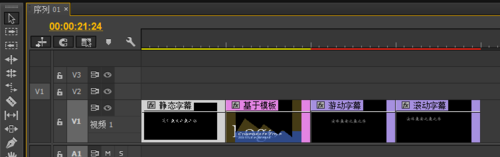
各类字幕创建完毕后返回项目面板,可以看到静态字幕和基于模板的字幕显示为图片格式,游动字幕和滚动字幕则显示为视频格式。
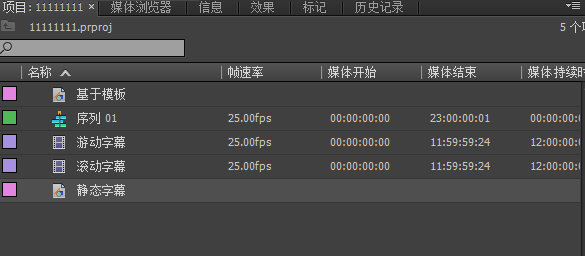
最后将新建的各类字幕拖到时间轨上编辑,即可完成。
软件截图