软件信息
软件介绍
Adobe After Effects CC 2016官方版面向视频与特效工作,内置多样创作功能,可打造细致的动态画面和醒目的视觉表现,并具备完善的后期处理能力。
After Effects cc 2016正式版安装指南
解压下载的文件后,双击Set-up.exe开始安装

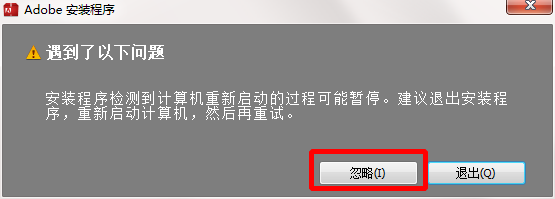
选择“忽略”选项
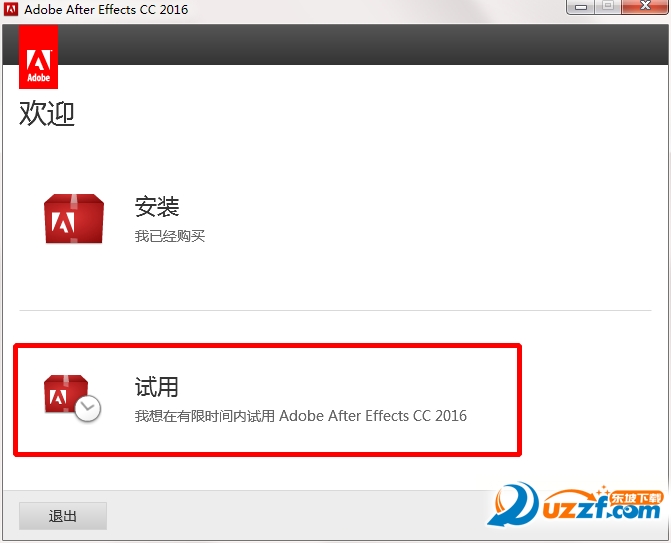
请按下试用键。
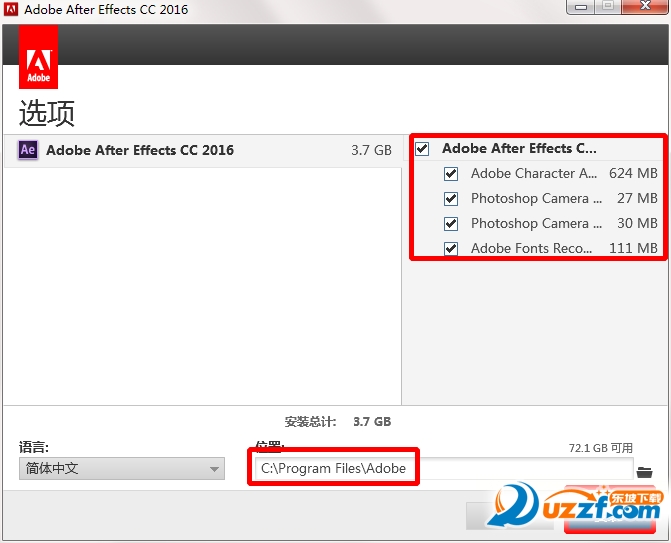
安装时可选择不同选项,也可指定安装路径
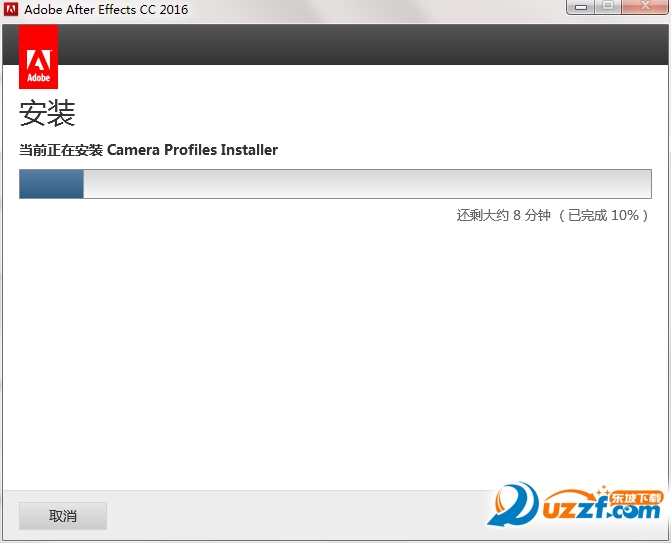
等待安装进度完成
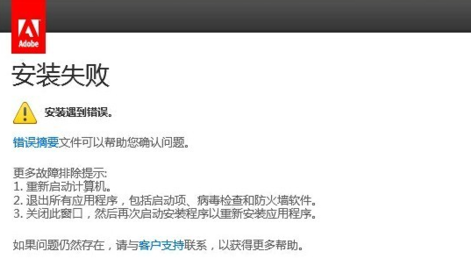
After Effects cc 2016安装出错的解决方法
问题源于旧版本未彻底卸载。
删除以下两个文件夹中的内容即可
在 Windows 系统中,Adobe 软件的数据库文件被放置在 C 盘 Program Files 下的 Common Files 文件夹内,具体路径为 Adobe 子目录里的 caps 文件夹。
在路径 C:\Program Files\Common Files\Adobe\backup 中,存放着与 Adobe 软件相关的备份文件。
若仍无法解决,请直接删除Common Files下的Adobe文件夹。
这样通常就能正常安装了。
After Effects CC 2016新增特性
1、Adobe Stock 现已并入 CC Libraries 面板。
After Effects cc 2016支持从 Adobe Stock 超过四千万个高品质、精选的免版税图像、插图、矢量图形和视频中查找内容,可加入您的库,并且能在“Libraries”面板里直接为素材购买授权。
在“Libraries”面板里,图形与视频资源可直接拖放到“合成”和“时间轴”面板,从而加入项目。无需再分别执行导入或添加到合成的操作。
向项目添加Adobe Stock视频时,下载期间会显示占位符(颜色条),完成后替换为视频。可在新的“进度”面板(“窗口”>“进度”面板)查看下载进度。许可预览视频后,需先下载已许可视频才能替换。
2、借助Lumetri Color特效把剪辑载入
现在,您可以将Premiere Pro剪辑及其Lumetri Color颜色调整一起导入After Effects。执行以下操作时,After Effects会保留这些调整:
利用此剪辑生成 After Effects 合成。
将剪辑从Premiere Pro复制粘贴到After Effects。
把 Premiere Pro 的序列转送到 After Effects 工程中。
在 After Effects 里,Lumetri Color 效果可以添加到任意图层上。
3、角色动画工具预览第三版
Adobe After Effects CC 216 捆绑了 Character Animator Preview 3,这款角色动画软件支持你通过自己的作品设计生动的角色。
借助Adobe Character Animator,您可以从Photoshop或Illustrator导入图稿,通过摄像头和麦克风捕捉表演,驱动角色模仿表情、同步口型并控制动作。
Preview 3 版本增添了粘贴工具、混合方式、多点触控屏幕对 Dragger(旧称 Mouse Tracker)动作的支持、项目导入,以及把嘴唇同步分离成发音嘴型,另外还有多项新功能和改进。
4、初步使用感受
启动 After Effects 或新建项目后,会显示一个开始屏幕。若要调整它在启动时或打开项目时出现的方式,可前往“常规”首选项(通过“编辑”>“首选项”>“常规”进入)进行设置。
程序开启时会呈现起始页面
启动项目时会展示开始屏幕。
Git 2.44.0 为 Windows 用户提供了 64 位安装包。它包含完整的命令行工具、图形界面程序和 Shell 集成功能。新版本提升了性能并修正了多项缺陷。安装包可从官方网站获取。
新版开始界面现阶段只支持英语、法语、德语及日语四种语言。
5、焕然一新的起始界面
新增可自定义和默认工作区的工作区栏
目前,您能在“工具”面板右边的新工作区栏里,用单击方式打开自定义或默认工作区。在默认设置下,工作区栏会展示三个工作区。
“标准”与 After Effects 较早版本的工作区保持一致。
“必要项”是当前默认工作区,布局类似标准工作区,但右侧面板为堆叠组。
该版本专门为分辨率不高的触摸屏设备(例如 Microsoft Surface)做过调整。
工作区栏的溢出菜单里可以找到其余工作区。
要调整栏宽,拖动工具与工作区栏之间的垂直分隔符即可。
6、预览缓存的全新行为
After Effects cc 2016 带来了新的缓存机制,取代了原先的预览偏好设置。
After Effects 会渲染并缓存帧,直到缓存空间用尽后停止,原先那种靠丢弃最早缓存帧来无限期预览的选项已不存在。与旧模式保留所有帧的屏幕显示缓存相比,新行为下的屏幕显示缓存只保留预览时间指示器之前较短时间的内容。屏幕显示缓存属于二次缓存,负责转换帧以便在屏幕上呈现。
此版本的 After Effects 新添了“在回放前缓存”选项。开启后,软件会在播放开始前缓存帧,这一行为与旧版 After Effects 的“内存预览”相似。不过,由于帧已被缓存,它们不会显示在“合成”、“图层”或“素材”面板中。
7、全新的ICC色彩配置文件
After Effects cc 2016 添加了新的 ICC 配置文件,用来准确解读不同来源的颜色,其中包含 ARRIRAW 素材。同时,还提供若干模拟颜色输出的新配置文件,并允许为项目指定工作色彩空间。
After Effects 现支持以下 ICC 配置文件
采用 SMPTE 2084 PQ EOTF 的高动态范围配置(对应 Dolby Vision)
用于 ARRI Log 以及 Look 的宽色域配置文件
针对 HDTV 与 UHDTV 的显示预设,适合作为旧版 Rec. 709 摄像机预设的替代选择。
SDTV 显示配置文件,适合取代过往的 Rec. 601 配置文件。
DCDM 与 DCI P3 色彩描述文件,包含更多白点选项,用于替换不够精准的旧版配置文件。
针对ACES与ACEScg工作空间使用的配置文件
8、多点触控缩放和平移手势
下方列出的面板支持使用缩放、平移等多点触控手势
合成
图层
版本 4.0.0 提供对多种字幕格式的支持,比如 SRT、ASS、SSA、SUB 以及 SMI。用户可以将字幕文件直接拖入程序窗口完成加载。该版本还包括字幕时间轴调整、编码转换和样式自定义等功能。
时间轴
在 Microsoft Surface、Wacom Cintiq Touch 等支持触控的设备或多点触控板上都可以使用这些手势。
9、堆叠面板组
堆叠面板组让用户能通过一次点击打开面板,工作区依然干净整齐。这种方式与 Adobe Lightroom 的面板做法相近,面板在组内会缩成选项卡并上下排列。点击某个选项卡,对应面板就会展开。
堆叠面板组适合快速展示或收起通常位于工作区右侧的面板(例如字符、段落、画笔、笔刷、跟踪器及其余不常用的面板)。您可以选择“所有面板”工作区,再把右侧的全部面板拖入一个堆叠面板组。
10、新增导入格式与编解码器
本机能够导入的素材类型包括 After Effects CC 2016。
HEVC(也叫 H.265)编码的素材。
支持通过Avid DNxHR编解码器打开QuickTime(.mov)格式文件。
使用 JPEG2000 编解码器且包含 Dolby Vision PQ 颜色数据的 MXF 文件
11、第 11 项,允许通过脚本操作文本基线。
可通过脚本获取文本图层基线的 X、Y 坐标。TextDocument 对象新增的 sourceText.value.baselineLocs 属性会返回一组浮点数,用于记录每行文本基线原点的 X 和 Y 值,段落文本框内的自动换行也会按多行处理。
浮点值按此顺序构成数组:第0条线的起点x、起点y、终点x、终点y,第1条线的起点x、起点y、终点x、终点y,一直到第N-1条线的起点x、起点y、终点x、终点y。
12、第12项:能够产生任意编号的函数
generateRandomNumber() 函数可以生成随机编号。需要随机编号时应使用此函数而非 Math.random(),因为 Math.random() 在多 CPU 线程并发时可能无法返回随机值,而 generateRandomNumber() 避免了这一问题。
13、第13项,新引入的预览组件。
旧版After Effects里,预览终止时的表现由当时采用的缓存类别和停止预览所按的快捷键决定。
当前,“预览”面板底部增加了新的控件,可用于设置快捷键的停止方式。
在“使用(键盘按键名)停止”区域(比方说,“使用(空格键)停止”),可开启下列设置:
当启用缓存时,播放已缓存的帧:如果打开该选项并在缓存完成前用此组合键中止预览,则仅终止缓存过程。回放已缓存的帧会从该区间的起始位置重新开始。若关闭该选项,用此组合键中止预览会同时停止缓存与回放,把时间调整到预览时间:如果打开该选项并用此组合键中止预览,当前时间会移动到预览时间所在的位置。若关闭该选项,当前时间会停留在原来的地方。
“预览”面板的功能改进
“静音”按钮操作方式调整
“预览”窗口上方的“静音”按键,不再用于决定通过当前快捷键打开预览时是否发出声音。该按键的作用是在播放过程中开启或关闭音频。
在预览过程中若切换“静音”按钮,则用于打开该预览的快捷键所对应的“包括音频”按钮也会随之启用或停用。
14、用于关闭声音的按键
对应“由选中项生成新组合”操作的键盘快捷方式
“由所选内容新建合成”操作现已支持键盘快捷键:在 Mac OS 上为 Option + \,在 Windows 上为 Alt + \。
“把合成内容裁切到工作区范围”这一操作设置了新的键盘快捷方式
该命令用于把合成裁剪到工作区范围,现可通过快捷键触发:在 Mac OS 上按 Shift + Command + X,在 Windows 上按 Shift + Ctrl + X。
15、十五、新增了包含按钮
新增三枚按键,可决定是否通过键盘快捷方式触发音视频预览,或展示叠加与图层控制项。
1.包括视频:启用后预览视频。
2.包括音频:启用后预览音频。
3.具备叠加与图层控制功能:能开启叠加显示(如网格、参考线)及选定图层的图层控件。
该版本新增了一批只用于音频预览的键盘快捷方式。
针对仅音频预览,用户现在可在“预览”面板里自行设定键盘快捷键。Mac 系统使用数字小键盘 -(句点)或 Option + 数字小键盘 -(句点),Windows 系统使用 Alt + 数字小键盘 -(句点)。
使用 Shift 加空格键时,该预览快捷方式在默认设置下与数字小键盘的 0 键功能相同,除非“播放起点”被调整为当前时间。
16、新增的范围配置选项
“范围”控件新增了一个选项“围绕当前时间播放”。该选项的功能与 Premiere Pro 的“播放围绕”命令相似。开启“围绕当前时间播放”后开始预览时,会从当前时间减去预卷值,并在当前时间加上过卷值,然后预览这两者之间的帧。
若需调整预卷与过卷时间,可在“范围”菜单里点选“围绕当前时间播放”,随后会弹出该功能的设置窗口。按秒填写想要的预卷和过卷数值,再按“确定”关闭窗口。
17、这款名为 CycoreFX HD 的插件包,版本号为 1.8.1,可以用于提升视觉效果制作能力。
CycoreFX HD 1.8.1 增效工具包带来了多项改进。
CC 晕影:支持加入或去除晕影效果。该功能带有一个能够锁定高光区域的选项,让画面表现更接近真实。
CC HexTile 能创建六边形蜂窝图案,重复排列六角形并带有漏光调节等多个设置。该效果可看作 CC 万花筒的延伸,适合在背景中生成动态画面。
18、第十八项是 Synthetic Aperture 出品的 Color Finesse 3.0.14 插件。
面向 After Effects CC 的 Color Finesse 3.0.14 插件包含若干缺陷修正。
用户界面现在可以从另一个调整图层启动。
已修复:由表达式驱动的参数更改现在会被正确执行,不再被跳过。
在 Mac OS 上,用于精简界面上下文菜单的曲线与色轮控件现在会出现在正确的位置。
在 Windows 系统里,高 DPI 屏幕的像素能够正常缩放。
要查看详情,请参照扩展组件。
其他更新内容
After Effects 能够辨识 JPEG 2000 编解码器 MXF 文件里的 Dolby Vision PQ 色彩信息,并把这些信息转换成 32bpc 浮点数值。
在“合成”面板里,能够查看经过“渲染队列”处理后的合成结果。
在“首选项”的“显示”分类下,“硬件加速合成、图层和素材面板”这一设置现在已处于开启状态。
位于“Libraries”面板里的图像及视频素材能直接拖放到“合成”和“时间轴”面板中。这些素材会自动加入您的项目,无需再分别执行导入和添加至合成的操作。
Finder(Mac OS)或资源管理器(Windows)里的素材能被直接拉到“合成”和“时间轴”面板。它们会自动进入项目,无需分别执行导入和添加到合成的操作。
可以把面板选项卡调大,使它们在触控屏幕上更易于点选。若要让面板组内的每一个选项卡都采用这一设定,请点开组中任一选项卡的面板菜单,进入“面板组设置”,接着取消勾选“小选项卡”。
此刻,当前时间指示器(CTI)在整个时间轴全程显示为蓝色,涵盖预览暂停的时段。
“预览”面板中的外链视频已删除。
浮动关键帧有了更容易区分的图标。
展开文件夹或显示图层属性的三角形点击区域变成矩形,触控设备上更好用。
通过“渲染队列”导出时自动保存不运行;按下“渲染”按钮时自动保存会生成版本。
导入视频时色彩管理改进:自动识别线性颜色像素格式,半分辨率高清素材不再标记为 SD 配置文件。
Nvidia 发布的 OptiX 库现已升级,加入了对 Maxwell 架构显卡(例如 GTX 970、GTX 980)的支持,适用于光线追踪三维渲染器(仅支持 Windows 系统)。
渲染队列不再支持 MXF OP1a 格式,如需导出该格式,请改用 Adobe Media Encoder。