
软件信息
软件介绍
Premiere CS4兼容32位和64位系统,因此很受大家欢迎。本站提供中文破解版PS CS4,安装便捷,免去手动注册激活,简单实用。需要的朋友不妨下载体验!
PR CS4破解版使用方法
Adobe Premiere CS4(非正版)操作指南:启动后先新建项目,在项目面板导入素材,把剪辑拖到时间线进行编辑。使用效果控件调整运动与不透明度,在节目监视器预览结果。完成剪辑后,通过文件菜单导出媒体,选择格式与预设即可输出成片。
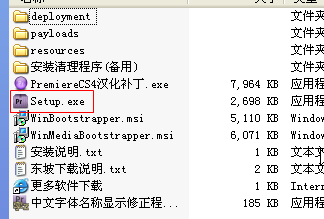
1、获取软件包后,双击setup.exe开始安装;
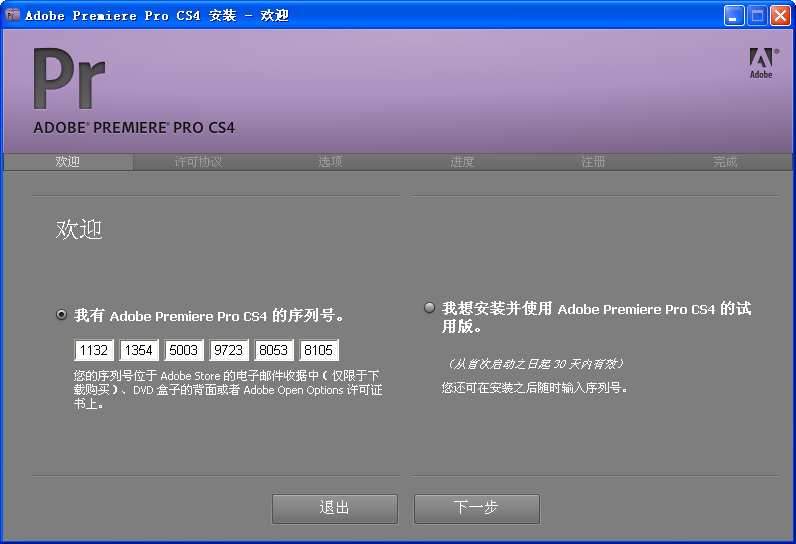
2、序列号已自动填写,无需修改,直接点“下一步”;
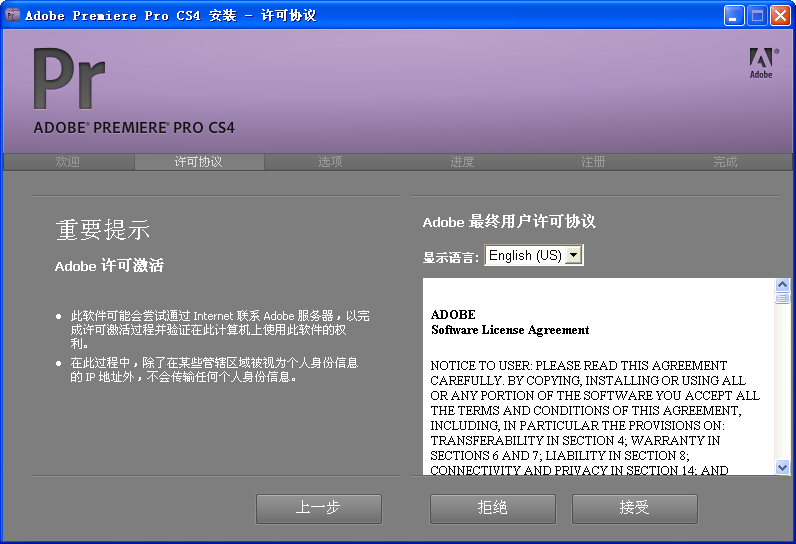
3、勾选接受许可协议;
4、执行安装操作。
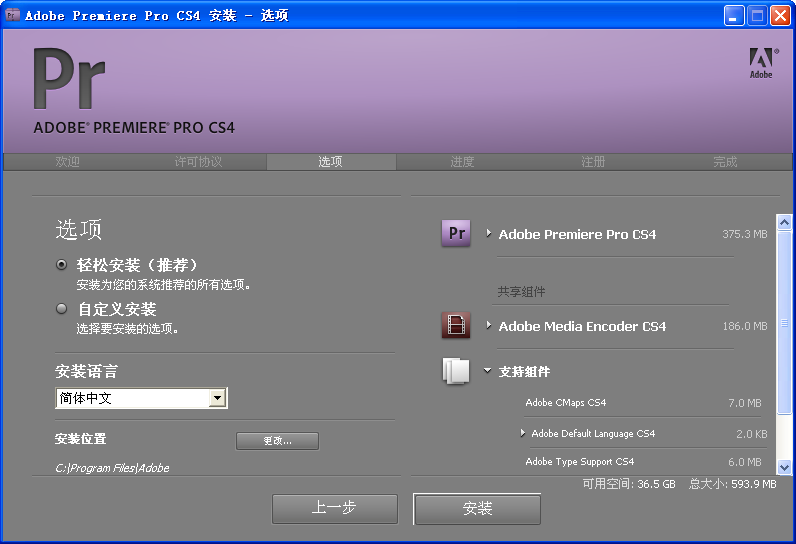
5、等待安装进度完成;
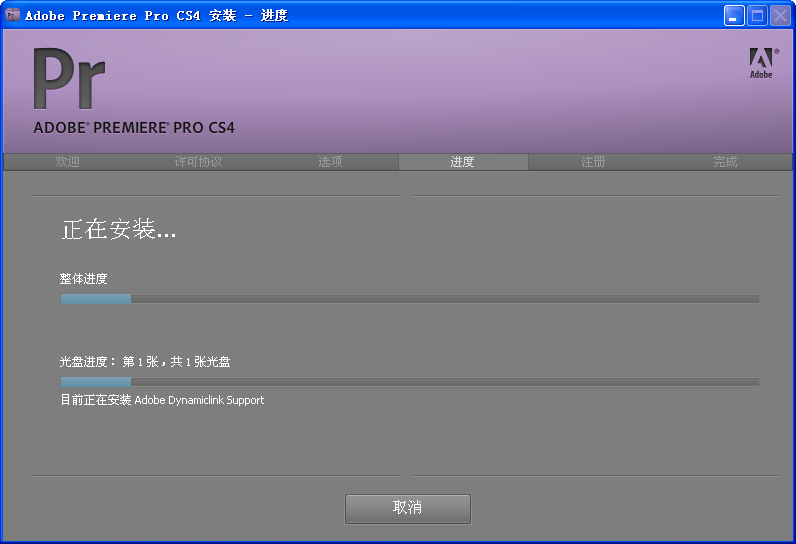
6、安装结束。
Adobe Premiere CS4安装失败如何处理
安装失败通常由于之前版本未完全卸载导致!
一、利用 WinCS4Cleanupscript 删除 PR 残留内容,操作方式为:
1、准备:从未安装过pr产品可跳过此步!若安装时提示需卸载旧版本,说明存在残留文件。
2、启动 WinCS4Cleanupscript,这是 Adobe 的卸载工具。使用前请确认系统已装有 Windows Installer 清理实用工具程序包,相关文件位于安装清理程序目录内。
3、如不确定,建议重新下载安装该工具。
首先,将WinCS4Cleanupscript(即Adobe卸载工具)解压缩。
接下来执行 CS4InstallerDatabaseUtility 程序,会弹出 DOS 窗口。对于 Win7 系统,请用鼠标右键点击,选择以管理员身份运行。
步骤三:在DOS界面输入小写字母e,按回车进入下一步。
步骤四:输入y,按回车进入下一步。若出现提示框按回车;若程序自动退出,说明无PR残留文件,可放心安装PR,跳过本教程。
步骤五:输入数字1,按回车。
步骤六:输入小写y,按回车。
步骤七:再次输入小写y,按回车(与第六步不同)。
步骤八:直接按回车。
步骤九:输入小写y,按回车。
步骤十:按回车结束,卸载完成。
提醒:使用WinCS4Cleanupscript这款 Adobe 卸载工具前,系统需安装 Windows Installer 清理实用工具程序包,否则无法运行。
二、若前一操作无效,则进入C盘,定位到C:\Program Files\Common Files目录,逐一打开以Adobe命名的文件夹,将其内部的所有文件清除。
方法三:若仍不行,删除C:\Program Files(及64位系统下的C:\Program Files (x86))中所有含Adobe的文件夹(一般无需执行此步)。
Premiere CS4如何导出视频
通过菜单导出
在文件菜单中选择导出,再点媒体选项,完成必要的参数设定后,Premiere 会自动启动 Adobe Media Encoder CS4,按下“start queue”按钮即可开始输出。
若该功能无法使用,多半是缺少 Adobe Media Encoder CS4 组件,可单独安装该组件,或直接获取本页提供的 PS CS4 中文破解版,重新安装一次即可解决。