软件信息
软件介绍
madVR视频渲染器属于视频渲染类工具,能够兼容各类视频并提升播放效率,解决视频不兼容的情况,有需要的用户可以下载体验。
软件介绍
madvr渲染器是一款性能很强的视频渲染工具,可与各类媒体播放工具完美兼容,快速大幅提升视频表现,经常接触视频的用户应该会用得上。
madvr视频渲染器具备色度采样、双三次、米切尔、Lanczos法、样条以及YCbCr-RGB转换等多项高品质功能,论起madvr对画质的提升,在TN屏与IPS屏上观看会呈现两种截然不同的效果;用TN屏时改善幅度确实有限,毕竟其色彩表现本就相当糟糕,而采用madvr视频渲染器后确实能带来焕然一新的观感,不妨亲自尝试一下。
关于MADVR的配置指南
1、进入MADVR的配置窗口
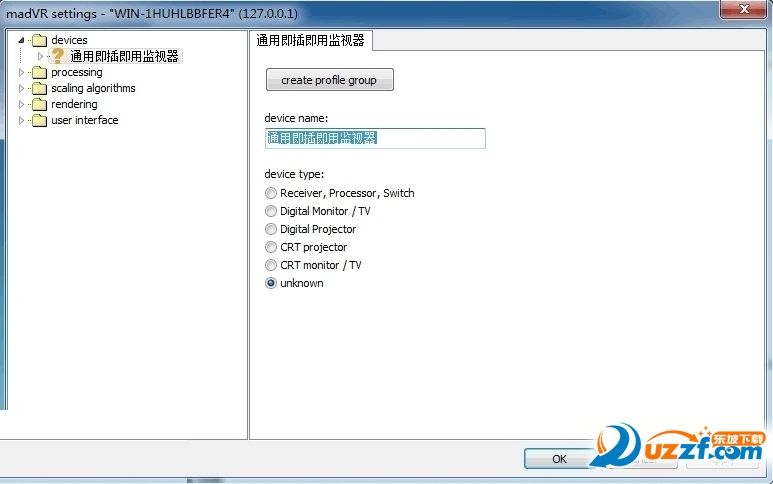
2、将DEVICES文件夹展开
3、device name:任意填写即可;device type:从列表中选择你当前使用的输出设备。
4、properties 项:先选定色阶模式,连接显示器时选 PC,连接电视机时选 TV;其下方那项则选 8BIT。
5、校准:选取第二项 BY USING YCMS,随后在下一栏中挑选 ITU 或 PURE 以及 2.20,若不清楚则选 UNKNOW。
6、切换到YCMS界面,第一项设置与颜色有关,第二项与灰度有关,按照校色后的数据填写参数
ICC PROFILE INSPECTOR 能显示与设置颜色对应的参数信息,而灰度相关参数目前无法确定。
==================付本人的颜色设置参数==========================
red、Yxy 这三个数值依次为 0.23056、0.649146 和 0.335614。
green 和 Yxy 这两个值需要保持原样:0.71487、0.319966、0.580205。
请原样保留以下数值:0.062674、0.05452、0.142534。另外,blue 与 Yxy 这两个词也需保持原样,依次为:blue、Yxy。相关数值的排列顺序为 0.05452、0.142534、0.062674。
白色,Yxy,1.00000,0.345704,0.358544
===========================================================
7、display modes:上方选项全部勾选,具体按自身需求设置,写法见下文
color&gamma:此处的取值需与 calibration 中的设定保持一致,calibration 里配置为何值,这里就填入相同值;若 calibration 中为 UNKNOW,则此处不可进行设置。
8、将 SCALING ALGORTHMS 这个文件夹展开
Chrome 画面放大设置:当分辨率低于 720P 时,采用 softcubic 80;若高于 720P,则使用 softcubic 100。
luma upscaling 参数设置:当分辨率低于 720P 时,选用 softcubic 并配置为 50;若高于 720P,则采用 spline 且设为 36。
Luma 降采样:全部采用 softcubic 80
(以上设置并非唯一方案,可依照个人习惯调整,此处仅供参考)
9、将 rendering 文件夹打开
10、通用设置:只要不是XP系统,就无需勾选第一项,而其余系统则不必选它。下面各项按自身实际需求勾选(本人做法是除第一项之外全部勾选)
11、窗口化模式设置:把backbuffers设为1,下方各项均选择don't flush。
12、独占模式设置:将各项都打上勾,把 backbuffers 调成 1,下方的选项均选 don't flush。
13、trade quality for performance:若你的显示器支持 10bit,可选用中间那两项;若并不支持,则所有选项均保持原样,不必改动。
14、配置已完毕
功能特色
1、具备高标准的色度采样质量
2、支持高质量图像缩放,提供双三次、米切尔、Lanczos以及样条等多种算法
3、实现高水准的YCbCr到RGB色彩空间转换
4、显示器校准中的域伽玛校正功能
5、处理队列采用完整的16位宽度
6、将最终得到的16位运算结果通过抖动方式降低至RGB输出所需的位深。
7、通过绕过显卡实现的视频处理方式(存在损害)
8、所有工作均通过GPU着色完成