软件信息
软件介绍
Insta360 Studio 是一款用于视频后期处理的专业工具,功能丰富,能协助用户更顺畅地完成剪辑任务;它的操作门槛不高,新手也能迅速熟悉,用起来并不费事,感兴趣的话可以下载体验。
软件简介
Insta360 Studio 是由 Insta360 推出的视频后期工具。借助该软件,可以便捷地播放与编辑 Insta360 设备录制的视频。操作门槛低,参考教程即可快速掌握,欢迎下载体验。
操作步骤
1、把全景视频素材添加进来。
将insv或mp4格式的全景视频在Insta360 Studio里打开,也可以把全景视频直接拖拽到该软件中。
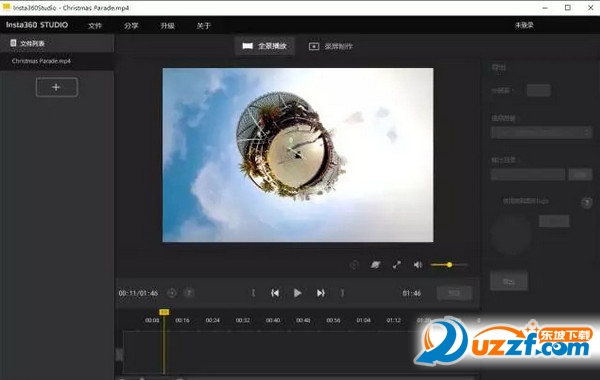
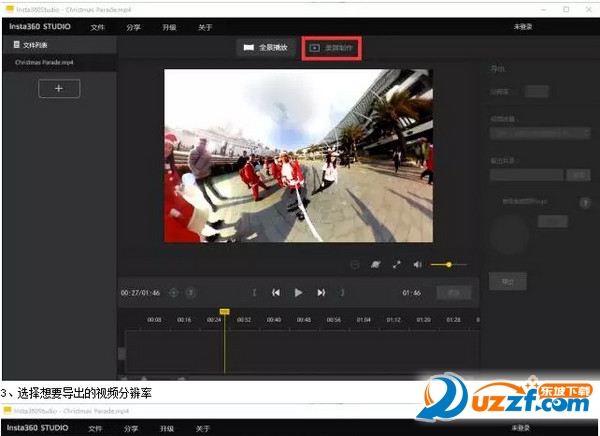
2、切换到录屏模式
把“全景播放”切换为“录屏制作”,如图所示;
3、选定要导出的视频分辨率
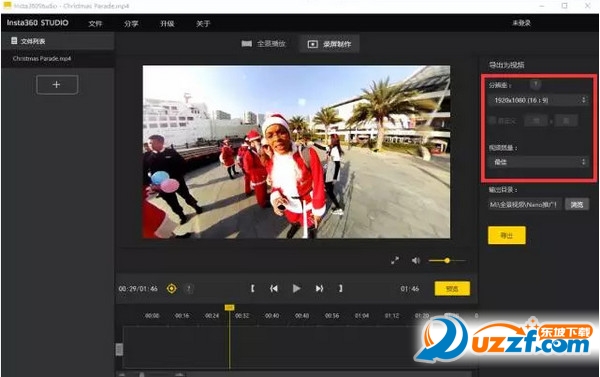
视频分辨率提供三种选择:1920*1080(16:9)、1280*720(16:9)以及640*480(4:3)。
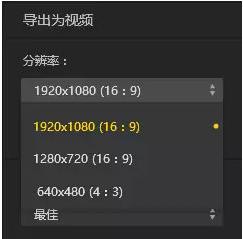
在自定义模式下,可以填写 240~1920 范围内的视频长和宽,所填数值需为 8 的倍数。
4、裁剪所需的视频范围
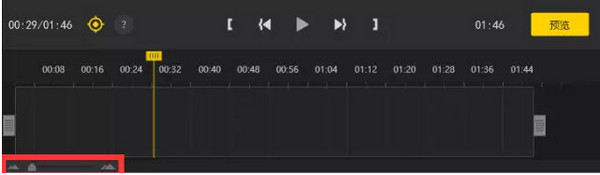
在时间线左下方的控制按钮处进行操作,能够对时间线实现放大或缩小的效果。
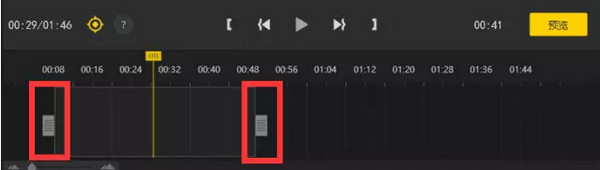
拖动两端的“边界线”,就能裁出所需的时间区间;
5、屏幕录制与视频制作
在录屏制作模式里,借助挑选关键帧的方式,用于保存特定时刻的画面内容。
屏幕录制本质上是依靠在指定时刻呈现指定图像完成的,因此要挑选若干时间点的画面作为关键帧,导出视频里显示的内容正是这些关键帧对应的图像。
第一步,先暂停播放并定位到所需时间点,然后通过鼠标右键插入关键帧,或者直接按下“关键帧”按钮来完成关键帧的选取。
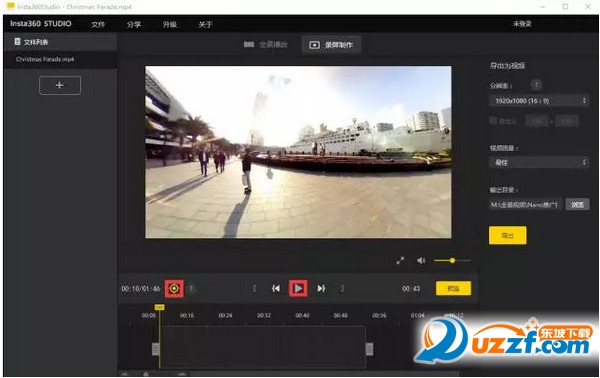
第二步,把视角切换成你期望的效果,比如让某个人物或建筑成为主体,或者切换到小行星视角等,然后把这个时刻的画面数据记下来,这样导出的视频就会在该时间点呈现这一关键帧对应的场景。
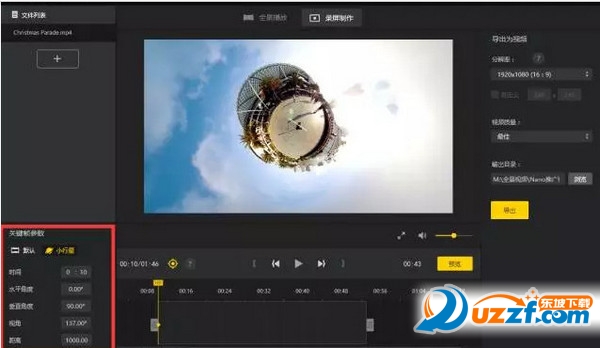
第三步,若想对画面进行精准微调,先选中对应关键帧,随后在左下角的关键帧参数区域里更改数值即可(可调整的项目包括时间、水平角度、垂直角度、视角和距离)。
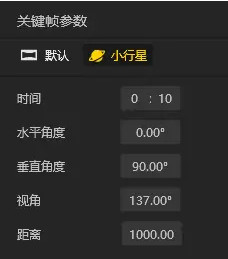
step04.进度条支持同时选中若干关键帧,相邻两个关键帧的间隔不能少于1S;若对关键帧所在位置不满意,选中它之后可在左下方参数框里调整时间参数;多余的帧既可以右键删除,也能按delete键移除。
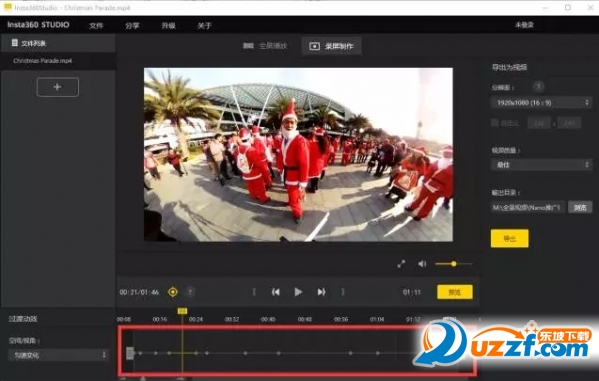
6、对过渡动画效果进行调节
相邻两点相连即构成一条线段,点选其中任一线段后即可设定过渡类型,可在左下角“过渡动效”区域调整关键帧之间的过渡方式,系统默认采用“均匀变化”。
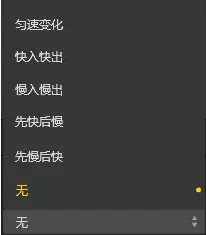
如果需要瞬间切换角度、不要过渡效果,把过渡动效设为“无”即可;
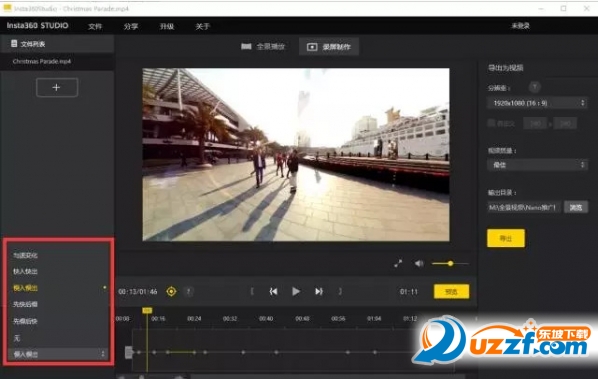
在剪辑时,视频播放的过程中能够观察到转场效果。
7、查看导出后的呈现效果
视频编辑完成后,点“预览”进入预览模式,可在播放窗口查看导出后的效果;若不满意,还能点“返回编辑”回到编辑模式继续修改;
最后选定要导出的视频质量和导出路径,点“导出”,就能得到按所设分辨率生成的 mp4 格式视频;
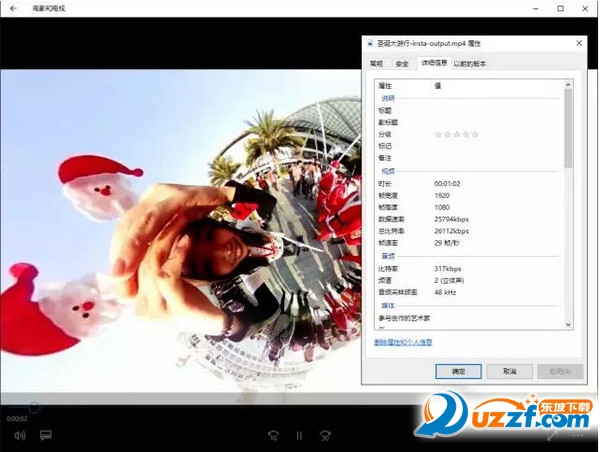
到这一步,视频录制基本就完成了。
安装方法
1 下载完成后先解压,不要在压缩包内直接运行软件;
该软件可在32位和64位两种运行环境下兼容使用;
3 若软件打不开,可尝试右键选择以管理员身份运行。