软件信息
软件介绍
RTSP Patrina很萌录制器官方版是一款操作便捷、易于上手的视频录制工具。它的界面设计清爽,各项功能一目了然,初次使用也能快速掌握。该软件提供免费使用方式,并且对绝大多数视频内容都能适用。
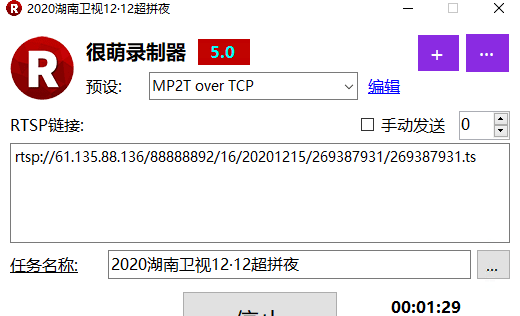
RTSP Patrina很萌录制器官方版介绍
很萌录制器5.0正式推出!采用全新的用户操作模式,为RTSP录制带来不一样的体验。
这款名为很萌录制器的工具,能够无损失地抓取IPTV多媒体数据流,这些流采用RTSP协议传输,并以MPEG2-TS格式封装。
该软件提供中英双语GUI界面,操作方式简洁,并具备细致的配置文件编辑能力。
很萌录制器运用全新的设计思路,彻底化解了不规则RTSP协议请求难以发送、录制流程繁杂的难题。
点击次数更少,操作效率更高,可真正实现日常化的“一键录制”。
经过重新设计的批量操作面板,大幅降低了多任务场景中的人工介入频率。
RTSP Patrina很萌录制器官方版功能一览
能够同时捕捉显示器画面、系统播放的音频以及来自话筒的语音输入。
录制得到的视频文件体积非常小,仅为当前程序容量的五分之一到二十分之一。
若硬盘容量充足,可进行24小时长时间录制。
和别的软件不一样,在电脑上使用它时,网速变慢(Lag)的情况基本不会发生。
可进行图像截取,兼容 BMP、PNG、JPG 格式,并具备连续截图的能力。
该功能支持将网络摄像头(Webcam)画面叠加到被录制的对象屏幕上。(能够即时合成摄像头影像,即画中画模式)
不用写代码,就能把录好的视频传到YouTube,支持720p和1080p两种画质。
支持两种录制方式:一是捕获整个电脑屏幕,二是划定特定范围进行视频录制。
可设定预约时间启动视频录制,并借助能自动终止的计时器功能。
借助硬件加速可快速录制高清视频,同时实现高压缩。
具备CFR功能,可兼容Sony Vegas、Adobe Premiere等视频编辑软件。
更新记录
1.主界面新增自动监听剪贴板中RTSP地址的功能。
2.补充了若干简体中文翻译词条。
3.可依据 ANNOUNCE 报文中的关键字实现录制自动终止。
4.改进了关闭连接的方式。
rtsp协议说明
一、涵盖RTMP、RTSP和HTTP这三种协议
这三种协议均位于互联网 TCP/IP 五层模型中的应用层。从原理上讲,三者都能用于视频直播或点播。不过,实际应用中,直播多采用 RTMP、RTSP,点播则使用 HTTP。接下来分别说明各自的特点。
1,RTMP协议
(1)属于流媒体协议。
(2)RTMP 属于 Adobe 公司专有的协议,其规范并未彻底向公众开放。
(3)通常情况下,RTMP协议所传输的流为 flv 与 f4v 格式。
(4)通常情况下,RTMP 会在 TCP 的一个通道内同时传输命令与数据。
2、实时流传输协议(RTSP)
(1)属于流媒体协议。
(2)RTSP属于公共协议,且有专职机构负责其维护工作。
(3)通常通过 RTSP 协议传输的流为 ts 与 mp4 两种格式。
(4)通常,RTSP 传输会占用 2-3 个通道,并将命令通道与数据通道分开。
3,HTTP协议
(1)不属于流媒体协议。
(2)HTTP属于通用型协议,由专门的机构负责维护。
(3)HTTP协议并不具备固定的传输流。
(4)HTTP传输通常要占用 2-3 个通道,其中命令与数据通道是分开的。
视频录制器如何使用
1、先找到要录制的视频文件,将其打开并播放需要录制的片段,下面以此作为演示。
2、接着打开用于录屏的软件【迅捷屏幕录像工具】,简单浏览一遍界面,熟悉它的基本功能,后面调整软件参数时会用到。
3、接下来,为了录制视频,需要对该软件进行编辑与优化,例如录制范围、音频、画质、录制格式及模式等,这些都是必须设置的项。存放目录也可以更改,默认位于c盘;若把视频存放在c盘,容易导致电脑系统卡顿。
4、若对炫酷的鼠标特效感兴趣,可点右上角的设置,再对鼠标移动轨迹进行设置,这样录制视频时鼠标指针就会显得十分酷炫。
5、鼠标录制指针设置好之后便能录制视频,点开始录制即可进入录制;若不习惯用鼠标操作软件录制也没关系,可以用快捷键alt+f1开始录制。
6、最后是结束录制,操作与开始录制大体相似,点暂停录制就能完成录制;同样,不习惯用鼠标的话也可以用快捷键alt+f2结束视频录制。